
安全弹出 SD 卡只需约 30 秒,养成这一习惯可以防止一类任何恢复工具都无法完全修复的故障。原因在于存储结构:当系统仍在向卡写入数据时拔出卡,受损的通常不是正在复制的照片,而是告诉后续设备文件位置及大小的元数据。
因此,损坏通常会在稍后才显现,例如下次导入时、在另一台电脑上或在相机中。下面将介绍相机中的正确操作顺序、操作系统之间的区别,以及不当移除实际会破坏什么。
刚复制的文件并不是面临风险的文件
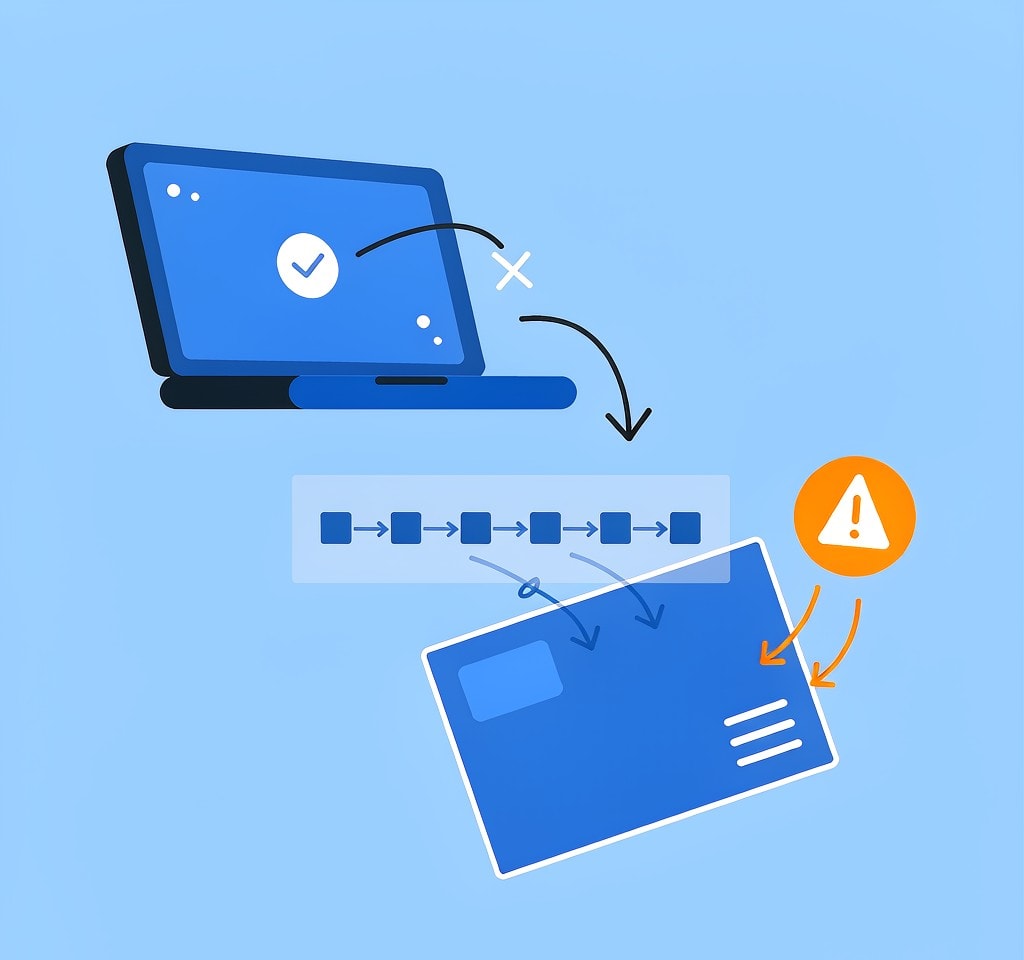
人们说自己拔卡从未出过问题时,这通常是真的,但他们判断的依据往往不对。看得见的文件数据会先传输,文件夹条目、分配表和记录的文件长度则会在之后、会话结束时以一个小批次写入。会话中途拔卡会中断这个批次,而不是文件数据本身。
后果往往不易察觉。目录条目可能指向一条变短或形成环路的簇链,可用空间的统计也可能出错。几乎所有大于 32 GB 的卡都使用 exFAT,其卷的脏标志会保持置位,下次挂载时会运行修复过程,丢弃无法协调的数据。这些卷的结构在以下文章中有介绍: 相机卡上的文件系统如何组织.
因此,实际需要警惕的不只是文件可能被截断:卡可能正常挂载,却显示错误的容量、隐藏文件夹或显示零字节,而数百张图像仍存储在 NAND 闪存中。
在相机中:先通过菜单断开连接,再关闭电源

相机刚写入一张图像后,通常还有一些收尾工作等待完成:更新目录、写入缩略图文件,而某些机型还要更新文件夹索引和拍摄计数器。此时打开存储卡舱门,就相当于在驱动器写入过程中拔掉它。
- 如果相机通过 USB 连接,请先使用菜单中结束连接的选项(通常标为
PC connection,Disconnect或Storage),然后再拔下数据线。 - 使用相机自身的电源开关将其关闭,并等待访问指示灯熄灭。
- 之后再打开存储卡舱门,捏住卡的边缘将其取出。
- 如果相机必须保持开机,只能在访问指示灯熄灭且相机未处于回放状态时取出存储卡。
某些机型提供 Remove card 或 Eject 选项,可在打开舱门前刷新未关闭的文件句柄。这只需两秒,也是这一流程中设备唯一能告知你它已完成存储卡操作的环节。
在 Windows 中:“快速删除”和“更好的性能”并不一样
Windows 为可移动存储设备提供两种设备策略,当前启用的策略决定了“弹出”步骤有多重要。许多摄影师从未见过这项设置。
| 策略 | 写入缓存 | 必须弹出? | 突然拔出的风险 | 代价 |
|---|---|---|---|---|
| 快速删除 | 按设备禁用 | 并非严格要求 | 传输正在进行时,可能只写入部分数据 | 持续写入速度较慢 |
| 更好的性能 | 已启用 | 是 | 已完成的写入数据仍可能留在 RAM 中 | 大文件传输速度更快 |
从 Windows 10 版本 1809 开始,可移动驱动器默认使用“快速删除”策略。这就是为什么有人多年直接拔出设备也没有遇到问题:缓存已关闭,因此已完成写入的数据不会只存在于内存中。这确实是一项改进,但并不意味着这样做没有风险。正在进行的传输仍会被中断,文件系统的记录也可能因此出现不一致。
要查看读卡器使用哪种策略,请在设备管理器的“磁盘驱动器”下找到该设备,打开其“属性”,再选择“策略”选项卡。如果选择了“更好的性能”(在经常转存大型 RAW 或视频文件的电脑上很常见),就不能省略弹出步骤。文件管理器显示已完全复制的文件仍可能全部留在缓存中,也就是说,你看到并确认过的副本实际上还不存在于存储卡上。
在 macOS 中:为什么废纸篓不是弹出按钮

在 macOS 上,一个容易引发问题的习惯是把废纸篓当成安全移除机制。它是删除文件的去处,而不是卸载命令,但这两种操作看起来很相似,容易混淆。
将宗卷自身的图标拖到废纸篓确实会将其弹出,拖动时废纸篓图标也会变成弹出符号。将文件拖到废纸篓则是一次写入操作:它会更改目录并移动文件;对于存储卡,宗卷仍会保持挂载,文件句柄也仍然打开。此时拔出存储卡,就等于执行了一次写入却跳过了刷新步骤。
可靠的操作方法如下:点击 Finder 侧边栏中宗卷旁的弹出符号,或选中宗卷后按 Command-E。在终端中, diskutil unmount 会刷新待处理的写入并卸载文件系统,同时让设备保持连接; diskutil eject 会执行相同操作,然后关闭设备电源,从而使物理移除更安全。
有一个细节容易让以为 Mac 只会被动读取的摄影师措手不及:挂载存储卡后,Spotlight 和 Finder 可以向其写入数据。在 Mac 上浏览过的存储卡通常会带有 .Spotlight-V100, .fseventsd和 ._ 等辅助文件。这些都是写入操作,因此,在打开准备用于恢复的存储卡之前,最好先将写保护开关拨到锁定位置。
使用读卡器时,有两个设备需要安全移除
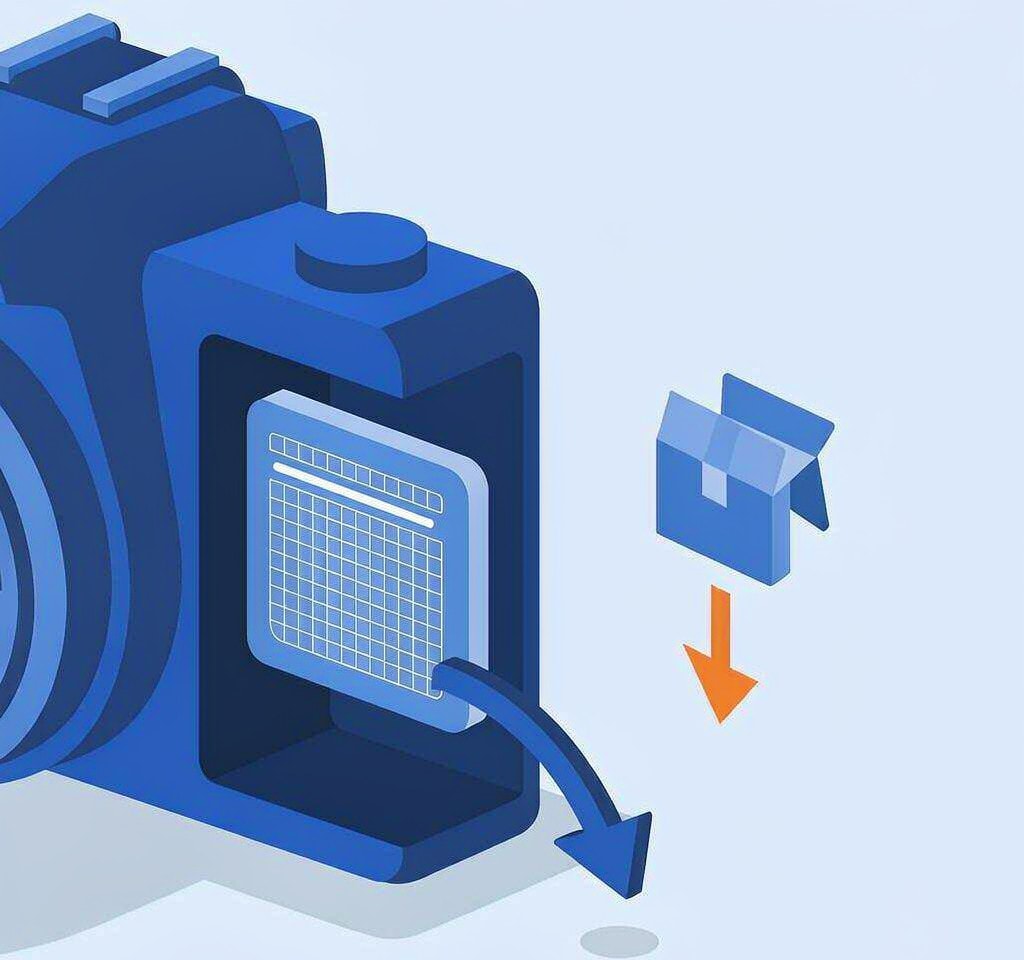
读卡器增加了一层设备,常见错误是移除了错误的设备。断开读卡器之前必须先卸载宗卷,因为在此之前,操作系统仍认为它正在与一个可用设备通信。
正确顺序是:弹出宗卷,确认它已从文件管理器中消失,然后拔下读卡器或关闭其电源。还有两点需要注意:多卡槽读卡器会将每个卡槽显示为单独的宗卷,因此弹出一个并不代表其他宗卷也已弹出。如果连接在 USB 集线器上的读卡器在复制过程中消失,其造成的故障与不安全移除相同;应更换读卡器,不要继续信任它。
不安全移除究竟会损坏什么
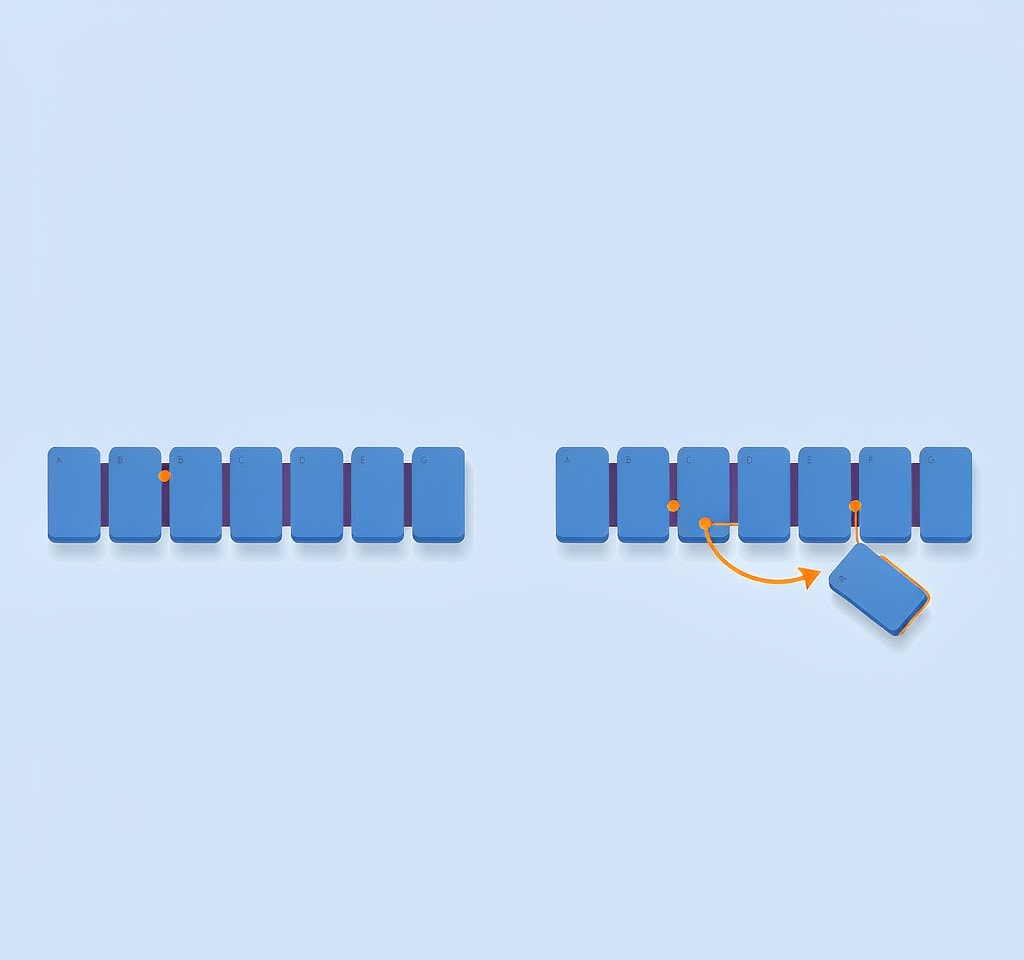
这些症状具有一定规律,足以帮助识别问题。
| 不安全移除后的症状 | 通常意味着什么 |
|---|---|
| 存储卡可以挂载,但显示为 0 字节或容量不正确 | 目录或分配表不一致 |
| 文件夹丢失,文件显示为未命名条目 | 目录条目只写入了一部分 |
| 存储卡为空,却显示“已满” | 可用空间记录未更新或已损坏 |
| 最后一个文件可以打开,但内容不完整或无法播放 | 被中断的不只是条目写入,文件写入本身也被中断 |
| 插入存储卡后,相机提示需要格式化 | 相机完全无法读取文件系统 |
这些症状都不意味着图像已经消失。它们意味着指向图像的索引已损坏,需要进行恢复,并不代表数据已经丢失。第一步是先将存储卡放在一旁,在使用任何工具处理之前为其创建镜像,按照 任何恢复尝试之前先创建镜像的流程操作.
在复制存储卡内容或为其创建镜像之前,无论相机还是电脑提示重新格式化,都应拒绝。如果存储卡可以挂载但无法打开,请根据 存储卡未被检测到的排查流程 逐项排查症状,而不是重新格式化。如果可以打开,但显示文件系统为 RAW 或无法读取,相关原因可参见 导致存储卡文件系统损坏的原因.
如果您使用 Windows,且电脑仍能识别存储卡,在不当拔卡损坏目录后,XRecovery(xappset.com)等专用恢复工具可以扫描 SD、microSD 和其他存储卡,查找已删除或格式化的照片和视频。与使用任何恢复工具一样,请先停止向卡中写入数据,并始终将恢复的文件保存到其他驱动器。
从另一个角度看,使用中拔出存储卡具体会导致什么问题,请参阅 不安全拔卡页面;有关存储卡的实物操作,请参阅 存储卡保养指南.
常见问题
在 Windows 上弹出 SD 卡真的重要吗?
这取决于设备策略。从 Windows 10 版本 1809 开始,可移动驱动器默认使用“快速删除”策略,该策略会禁用写入缓存,大幅降低直接拔出造成损坏的可能性。如果读卡器设置为“更好的性能”,缓存中的数据可能尚未写入卡中,因此必须先执行弹出操作。
为什么将文件拖到 macOS 废纸篓不算弹出存储卡?
因为废纸篓是删除文件的位置,而不是卸载命令。将文件拖到废纸篓会向卡中写入数据,而且卷仍会保持挂载。请使用 Finder 侧边栏中的弹出符号、Command-E 或 diskutil eject 来卸载卷并完成尚未写入的数据。
存储卡未经弹出就被拔出后,还能恢复文件吗?
通常可以,前提是中断损坏的是目录结构而非数据本身。请停止使用该卡,创建其镜像,然后扫描镜像。数据块未被覆盖的文件通常可以恢复;只有数据被其他内容覆盖后才会消失。