
Um eine SD-Karte sicher auszuwerfen, brauchen Sie etwa dreißig Sekunden. Diese Gewohnheit verhindert eine Art von Fehlern, die kein Wiederherstellungstool vollständig behebt. Der Grund liegt in der Datenstruktur, nicht im Aberglauben: Wenn Sie eine Karte herausziehen, auf die das System noch schreibt, ist das gerade kopierte Foto selten das Opfer. Beschädigt werden vielmehr die Metadaten, die jedem später verwendeten Gerät mitteilen, wo sich die Dateien befinden und wie groß sie sind.
Deshalb zeigt sich der Schaden meist erst später – beim nächsten Import, an einem anderen Computer oder in der Kamera selbst. Im Folgenden geht es um die richtige Reihenfolge an der Kamera, die Unterschiede zwischen Betriebssystemen und darum, was beim unsachgemäßen Entfernen tatsächlich zerstört wird.
Die gerade kopierte Datei ist nicht die gefährdete Datei
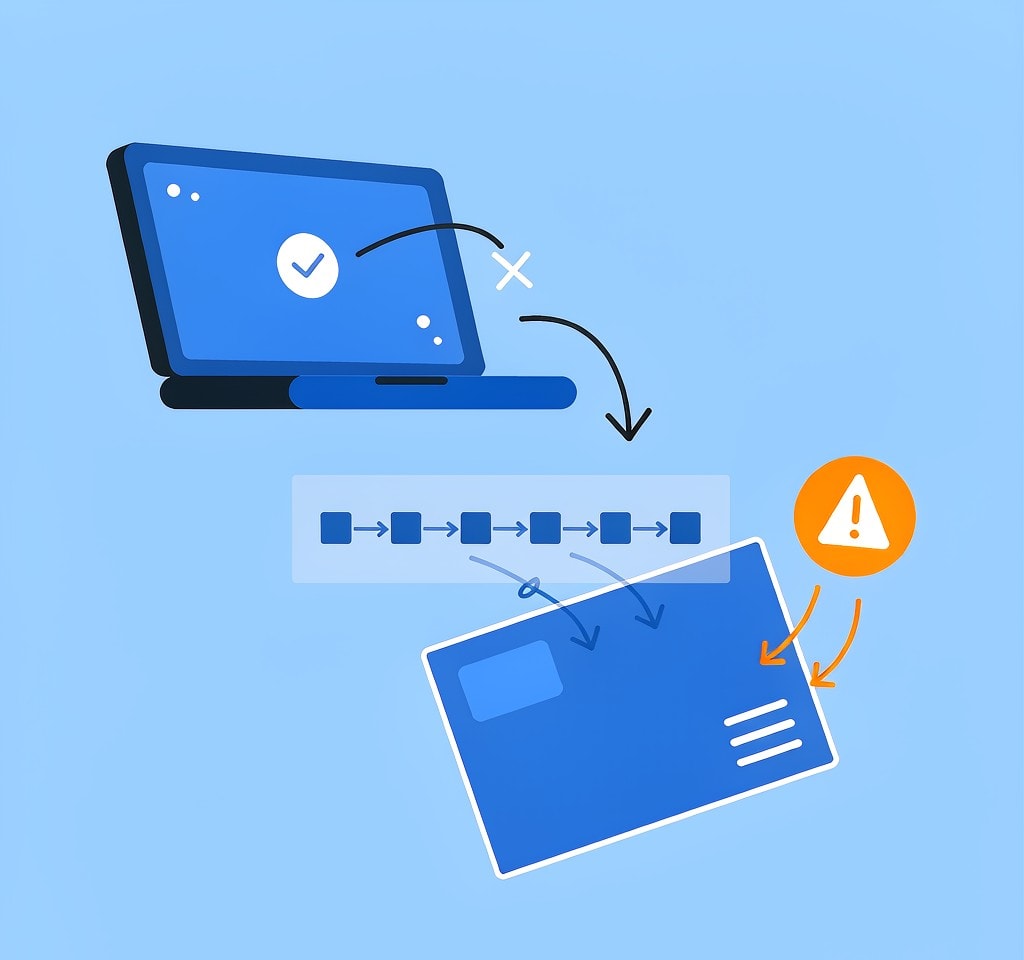
Wenn Menschen sagen, dass sie beim Herausziehen von Karten noch nie ein Problem hatten, stimmt das meist – sie beurteilen es aber meist anhand des falschen Anhaltspunkts. Die sichtbare Datei wird zuerst übertragen. Der Ordnereintrag, die Zuordnungstabelle und die verzeichnete Dateilänge werden danach in einem kleinen Schreibvorgang am Ende der Sitzung aktualisiert. Wer die Karte während der Sitzung herauszieht, unterbricht diesen Schreibvorgang, nicht die Übertragung der eigentlichen Daten.
Die Folgen bleiben zunächst unbemerkt. Ein Verzeichniseintrag kann auf eine Clusterkette zeigen, die nun zu kurz oder zirkulär ist. Die Berechnung des freien Speicherplatzes kann falsch sein. Bei exFAT, das fast alle Karten über 32 GB verwenden, bleibt ein Kennzeichen für ein nicht ordnungsgemäß geschlossenes Volume gesetzt. Beim nächsten Einhängen wird dann ein Reparaturlauf ausgeführt, der alles verwirft, was sich nicht zuordnen lässt. Der Aufbau dieser Volumes wird hier behandelt: So sind Dateisysteme auf Kamerakarten organisiert.
Die praktische Warnung lautet also nicht nur, dass eine Datei abgeschnitten sein könnte. Die Karte kann eingehängt werden und dabei falsche Angaben liefern – etwa eine falsche Kapazität anzeigen, Ordner verbergen oder null Byte melden, obwohl noch Hunderte Bilder auf dem NAND-Speicher liegen.
In der Kamera: Erst im Menü trennen, dann ausschalten

Nachdem eine Kamera ein Bild gespeichert hat, stehen noch Verwaltungsaufgaben an: Verzeichniseinträge und Miniaturansichten müssen aktualisiert werden, bei manchen Kameras auch der Ordnerindex und der Bildzähler. Das Öffnen des Kartenfachs entspricht dem Abziehen eines Laufwerks während eines Schreibvorgangs.
- Wenn die Kamera über USB angeschlossen ist, nutzen Sie vor dem Abziehen des Kabels die Menüoption zum Beenden der Verbindung. Sie heißt häufig
PC connection,Disconnect, oderStorage. - Schalten Sie die Kamera mit ihrem eigenen Schalter aus und warten Sie, bis die Zugriffslampe erloschen ist.
- Öffnen Sie erst danach das Kartenfach und fassen Sie die Karte an den Kanten an.
- Wenn die Kamera eingeschaltet bleiben muss, entfernen Sie die Karte nur, wenn die Zugriffslampe aus ist und sich die Kamera nicht im Wiedergabemodus befindet.
Manche Kameras bieten einen Menüpunkt wie Remove card oder Eject an, der offene Dateizugriffe abschließt, bevor Sie das Kartenfach öffnen. Das dauert zwei Sekunden und ist der einzige Schritt in diesem Ablauf, bei dem das Gerät Ihnen mitteilen kann, dass es die Arbeit mit der Karte beendet hat.
Unter Windows: „Schnelles Entfernen“ und „Bessere Leistung“ sind nicht dasselbe
Windows bietet für Wechseldatenträger zwei Geräterichtlinien. Welche davon auf Ihrem Rechner aktiv ist, bestimmt, wie wichtig das Auswerfen ist. Viele Fotografen kennen diese Einstellung nicht.
| Richtlinie | Schreibcache | Auswerfen erforderlich? | Risiko beim plötzlichen Abziehen | Nachteil |
|---|---|---|---|---|
| Schnelles Entfernen | Für das Gerät deaktiviert | Nicht zwingend | Ein unvollständiger Schreibvorgang, wenn gerade Daten übertragen werden | Langsamere längere Schreibvorgänge |
| Bessere Leistung | Aktiviert | Ja | Abgeschlossene Schreibvorgänge, deren Daten noch im Arbeitsspeicher liegen | Schnellere Übertragung großer Datenmengen |
Seit Windows 10 Version 1809 ist „Schnelles Entfernen“ die Standardeinstellung für Wechseldatenträger. Deshalb berichten manche, dass sie Geräte jahrelang ohne Zwischenfälle abgezogen haben: Der Schreibcache ist deaktiviert, sodass Daten abgeschlossener Schreibvorgänge nicht ausschließlich im Arbeitsspeicher liegen. Das ist eine echte Verbesserung, macht das Abziehen aber nicht risikofrei. Eine noch laufende Übertragung wird weiterhin unterbrochen, und die Verwaltungsdaten des Dateisystems können weiterhin inkonsistent zurückbleiben.
Prüfen Sie im Geräte-Manager unter „Laufwerke“ in den Eigenschaften des Geräts auf der Registerkarte „Richtlinien“, welche Richtlinie für ein Lesegerät gilt. Wenn „Bessere Leistung“ ausgewählt ist – was bei Rechnern, auf die große RAW- oder Videodateien übertragen werden, häufig vorkommt –, ist das Auswerfen Pflicht. Dateien, die im Dateimanager als vollständig kopiert angezeigt werden, können sich noch vollständig im Cache befinden. Die Kopie, die Sie auf dem Bildschirm überprüft haben, liegt dann noch nicht auf der Karte.
Unter macOS: Warum der Papierkorb keine Auswurftaste ist

Unter macOS kann es Probleme verursachen, den Papierkorb als Sicherheitsmechanismus zu betrachten. Er dient zum Löschen und ist kein Befehl zum Aushängen eines Volumes. Die beiden Vorgänge sehen sich jedoch ähnlich genug, um verwechselt zu werden.
Wenn Sie das Symbol eines Volumes selbst auf den Papierkorb ziehen, wird es tatsächlich ausgeworfen. Dabei verwandelt sich das Papierkorbsymbol in ein Auswurfsymbol. Wenn Sie eine Datei auf den Papierkorb ziehen, ist das ein Schreibvorgang. Dabei wird das Verzeichnis geändert und die Datei verschoben; auf einer Karte bleibt das Volume mit offenen Dateizugriffen eingebunden. Ziehen Sie die Karte danach ab, haben Sie einen Schreibvorgang ausgeführt und das abschließende Schreiben ausstehender Daten übersprungen.
Zuverlässig sind folgende Schritte: Klicken Sie in der Seitenleiste des Finders auf das Auswurfsymbol neben dem Volume oder wählen Sie das Volume aus und drücken Sie Befehlstaste-E. Im Terminal schreibt diskutil unmount ausstehende Daten und hängt das Dateisystem aus, während das Gerät angeschlossen bleibt; diskutil eject tut dasselbe und schaltet anschließend das Gerät ab, sodass es sicher entfernt werden kann.
Ein Detail überrascht Fotografen, die davon ausgehen, dass ein Mac nur lesend zugreift: Sobald eine Karte eingebunden wird, können Spotlight und der Finder darauf schreiben. Karten, deren Inhalt auf einem Mac angesehen wurde, enthalten häufig .Spotlight-V100, .fseventsd, und ._ als Begleitdateien. Das sind Schreibvorgänge. Deshalb ist es sinnvoll, den Schreibschutzschieber zu aktivieren, bevor Sie eine Karte öffnen, von der Sie Daten wiederherstellen möchten.
Bei einem Kartenlesegerät müssen zwei Geräte sicher entfernt werden
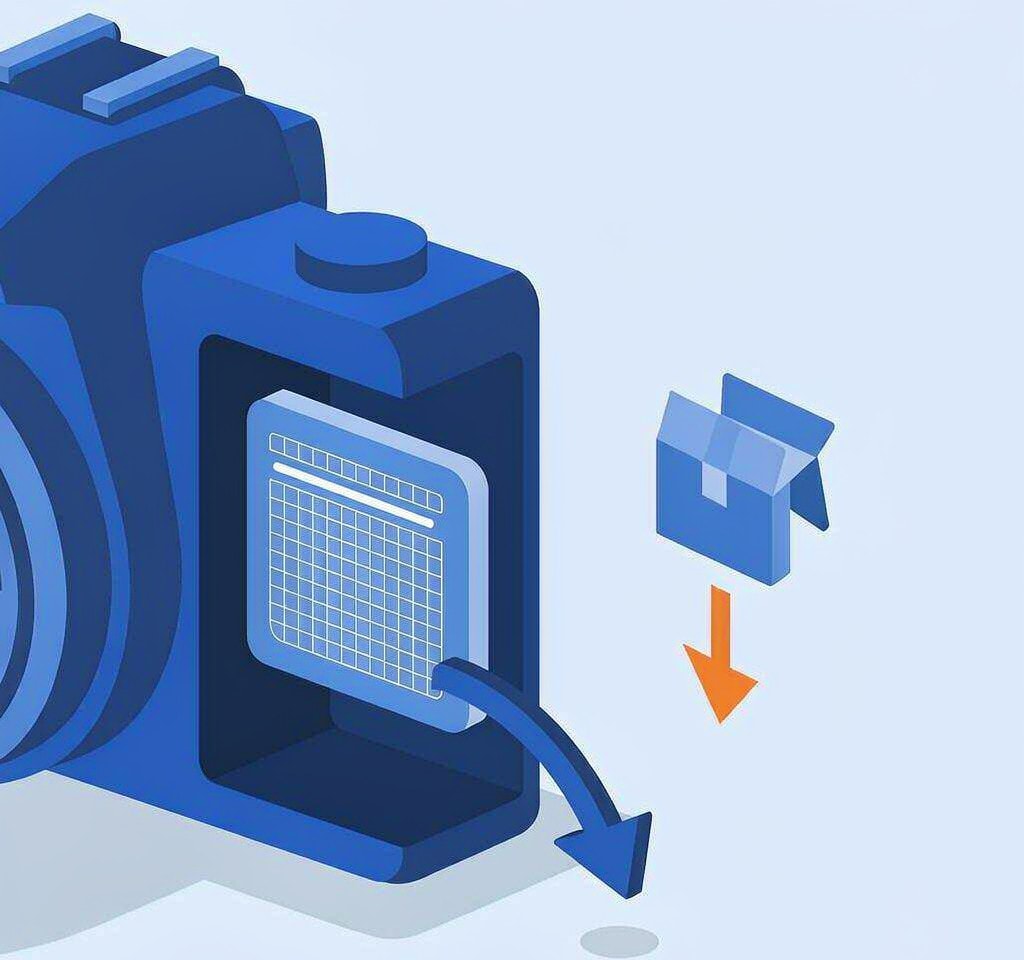
Ein Kartenlesegerät fügt eine weitere Ebene hinzu, und häufig wird das falsche Gerät freigegeben. Das Volume muss ausgehängt werden, bevor das Lesegerät getrennt wird. Bis dahin geht das Betriebssystem davon aus, dass es mit einem angeschlossenen Gerät kommuniziert.
Die Reihenfolge lautet: Werfen Sie das Volume aus, prüfen Sie, ob es aus dem Dateimanager verschwunden ist, und ziehen Sie erst dann das Lesegerät ab oder schalten Sie es aus. Zwei weitere Hinweise: Lesegeräte mit mehreren Steckplätzen stellen jeden Steckplatz als eigenes Volume dar. Das Auswerfen eines Volumes sagt daher nichts über die anderen aus. Verschwindet ein Lesegerät während des Kopierens von einem USB-Hub, liegt derselbe Fehler vor wie bei unsicherem Entfernen. Ersetzen Sie es, statt ihm erneut zu vertrauen.
Was unsicheres Entfernen tatsächlich beschädigt
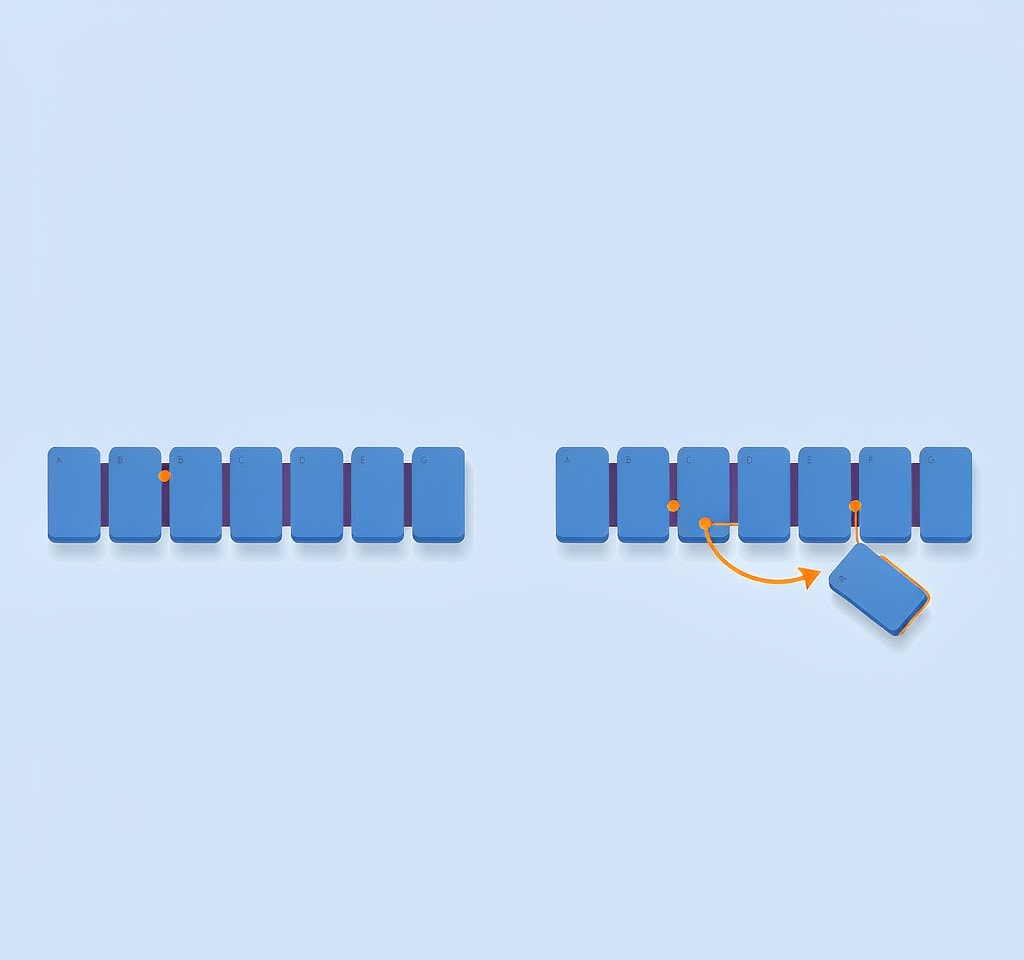
Die Symptome sind häufig ähnlich und lassen sich daher erkennen.
| Symptom nach unsicherem Entfernen | Was es normalerweise bedeutet |
|---|---|
| Die Karte wird eingebunden, zeigt aber 0 Byte oder eine falsche Kapazität an | Das Verzeichnis oder die Zuordnungstabelle ist inkonsistent |
| Ordner fehlen, Dateien erscheinen als Einträge ohne Namen | Verzeichniseinträge wurden nur teilweise geschrieben |
| Die Karte meldet „voll“, obwohl sie leer ist | Die Angaben zum freien Speicherplatz sind veraltet oder beschädigt |
| Die letzte Datei lässt sich öffnen, ist aber abgeschnitten oder kann nicht abgespielt werden | Der Schreibvorgang selbst wurde unterbrochen, nicht nur das Schreiben des Eintrags |
| Die Kamera fordert beim Einlegen zum Formatieren der Karte auf | Die Kamera kann das Dateisystem überhaupt nicht lesen |
Keines dieser Symptome bedeutet, dass die Bilder verloren sind. Sie bedeuten, dass die Zuordnung zu den Bildern beschädigt ist. Es handelt sich daher um ein Wiederherstellungsproblem und nicht um einen Datenverlust. Legen Sie die Karte zunächst beiseite und erstellen Sie ein Abbild, bevor ein Tool darauf zugreift. Folgen Sie dabei dem Verfahren zum Erstellen eines Abbilds vor jedem Wiederherstellungsversuch.
Lehnen Sie jede Aufforderung zum Formatieren in der Kamera oder am Computer ab, bis Sie die Karte kopiert oder ein Abbild erstellt haben. Wenn sie eingebunden wird, sich aber nicht öffnen lässt, gehen Sie die Symptome anhand des folgenden Leitfadens durch: Entscheidungsbaum für eine nicht erkannte Karte Formatieren Sie die Karte nicht. Wenn sie sich öffnen lässt, das Dateisystem aber als RAW oder unlesbar angezeigt wird, finden Sie die Ursachen unter Was das Dateisystem einer Karte beschädigt.
Wenn Sie Windows verwenden und die Karte noch von einem Computer erkannt wird, kann ein spezialisiertes Wiederherstellungstool wie XRecovery (xappset.com) SD-, microSD- und andere Speicherkarten nach gelöschten oder formatierten Fotos und Videos durchsuchen, nachdem das unsichere Entfernen die Verzeichnisstruktur beschädigt hat. Wie bei jedem Wiederherstellungstool sollten Sie zunächst keine weiteren Daten auf die Karte schreiben und wiederhergestellte Dateien immer auf einem anderen Laufwerk speichern.
Was im umgekehrten Fall konkret schiefgeht, wenn eine Karte während der Nutzung herausgezogen wird, erfahren Sie auf der Seite zum unsicheren Entfernen von Speicherkarten. Hinweise zum richtigen Umgang mit der Karte finden Sie im Ratgeber zur Pflege von Speicherkarten.
Häufig gestellte Fragen
Ist es unter Windows wirklich wichtig, eine SD-Karte auszuwerfen?
Das hängt von der Geräterichtlinie ab. Seit Windows 10 Version 1809 ist für Wechseldatenträger standardmäßig „Schnelles Entfernen“ eingestellt. Dabei ist der Schreibcache deaktiviert, sodass Schäden durch das Abziehen deutlich unwahrscheinlicher sind. Ist für das Lesegerät „Bessere Leistung“ eingestellt, befinden sich zwischengespeicherte Schreibvorgänge möglicherweise noch nicht auf der Karte; dann ist das Auswerfen erforderlich.
Warum gilt das Ziehen einer Datei in den Papierkorb von macOS nicht als Auswerfen?
Weil der Papierkorb zum Löschen dient und kein Befehl zum Aushängen ist. Wenn Sie eine Datei dorthin ziehen, wird auf die Karte geschrieben und das Volume bleibt eingehängt. Verwenden Sie das Auswurfsymbol in der Finder-Seitenleiste, Command-E oder diskutil eject , um das Volume auszuhängen und ausstehende Schreibvorgänge abzuschließen.
Lassen sich Dateien wiederherstellen, nachdem eine Karte ohne Auswerfen herausgezogen wurde?
Meistens ja, wenn die Unterbrechung die Verzeichnisstrukturen und nicht die Daten selbst beschädigt hat. Verwenden Sie die Karte nicht weiter, erstellen Sie ein Abbild und scannen Sie dieses. Dateien, deren Datenblöcke nicht überschrieben wurden, lassen sich in der Regel wiederherstellen; Daten gehen erst verloren, wenn sie überschrieben werden.