
SD カードは記録や転送の完了を確認し、機器や OS の取り外し手順に従って安全に取り外します。書き込み中の取り外しはファイルやファイルシステムに影響する場合があります。
影響は直後または次の使用時に現れることがあります。カメラと OS の手順を確認し、症状だけで損傷箇所を決めつけないでください。
書き込みが完了する前の取り外し
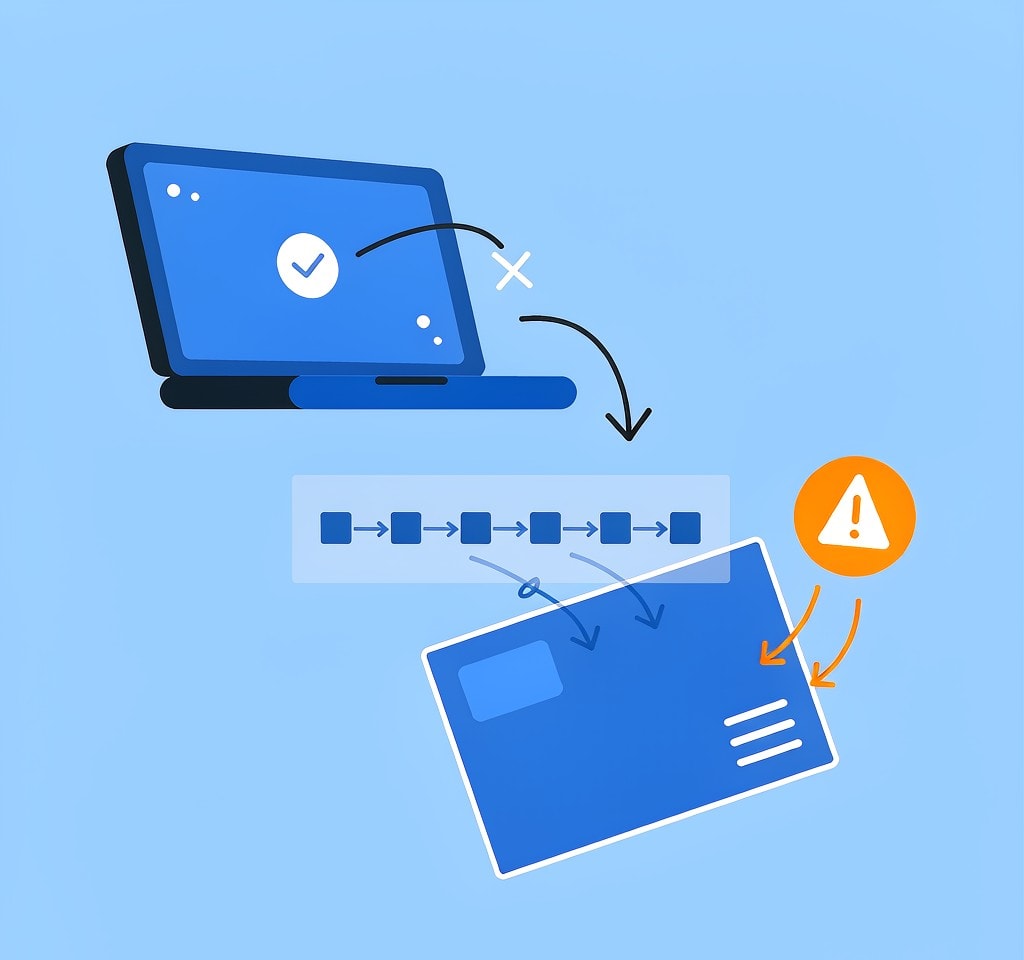
転送表示やファイルの表示だけでは、すべての書き込みが完了したか判断できない場合があります。処理中に取り外すと、ファイル内容や管理情報が不完全になる可能性があります。
ファイルシステムの状態は媒体と操作によって異なります。詳しくは カメラカードのファイルシステム構造.
を参照してください。表示容量、欠落フォルダー、ゼロバイトなどの症状だけでは原因や残存データを確定できません。
カメラでの取り外し

記録や処理が完了するまで待ち、モデルの説明書に従ってください。
- USB 接続中は、機種が提供する接続終了の項目(例:
PC connection,DisconnectまたはStorage)を使用し、指示に従ってからケーブルを外します。項目名は機種によって異なります。 - カメラを通常のスイッチで終了し、アクセスランプと機器の指示を確認します。
- 安全な状態になってからカードの端を持って取り外します。
- 電源を入れたまま取り外すことを前提にせず、該当機種の公式手順に従ってください。
一部の機器には Remove card または Eject などの項目があります。実際の機種とバージョンの指示を確認してください。
Windows の「Quick removal」と「Better performance」
Windows のリムーバブルデバイスのポリシーと取り外し手順を確認します。設定や機器によって動作が異なります。
| ポリシー | キャッシュ | 取り外し | 突然の切断のリスク | 確認事項 |
|---|---|---|---|---|
| Quick removal | デバイス単位の設定を確認 | 転送完了と OS の指示を確認 | 実行中の転送が中断する可能性 | 実際の設定と動作を確認 |
| Better performance | 書き込みキャッシュを使用する設定 | 安全な取り外しを使用 | 保留中の書き込みが失われる可能性 | 取り外しの完了を確認 |
Windows 10 version 1809 以降の既定ポリシーについては Microsoft の案内を確認してください。Quick removal でも実行中の転送を中断すれば影響が生じる可能性があり、デバイスやアプリの状態を確認する必要があります。
Device Manager の Disk drives からデバイスの Properties、Policies タブで設定を確認できます。Better performance では安全な取り外し手順を使用し、完了を待ちます。実際の環境の表示や設定は異なる場合があります。
macOS の取り外しと Trash
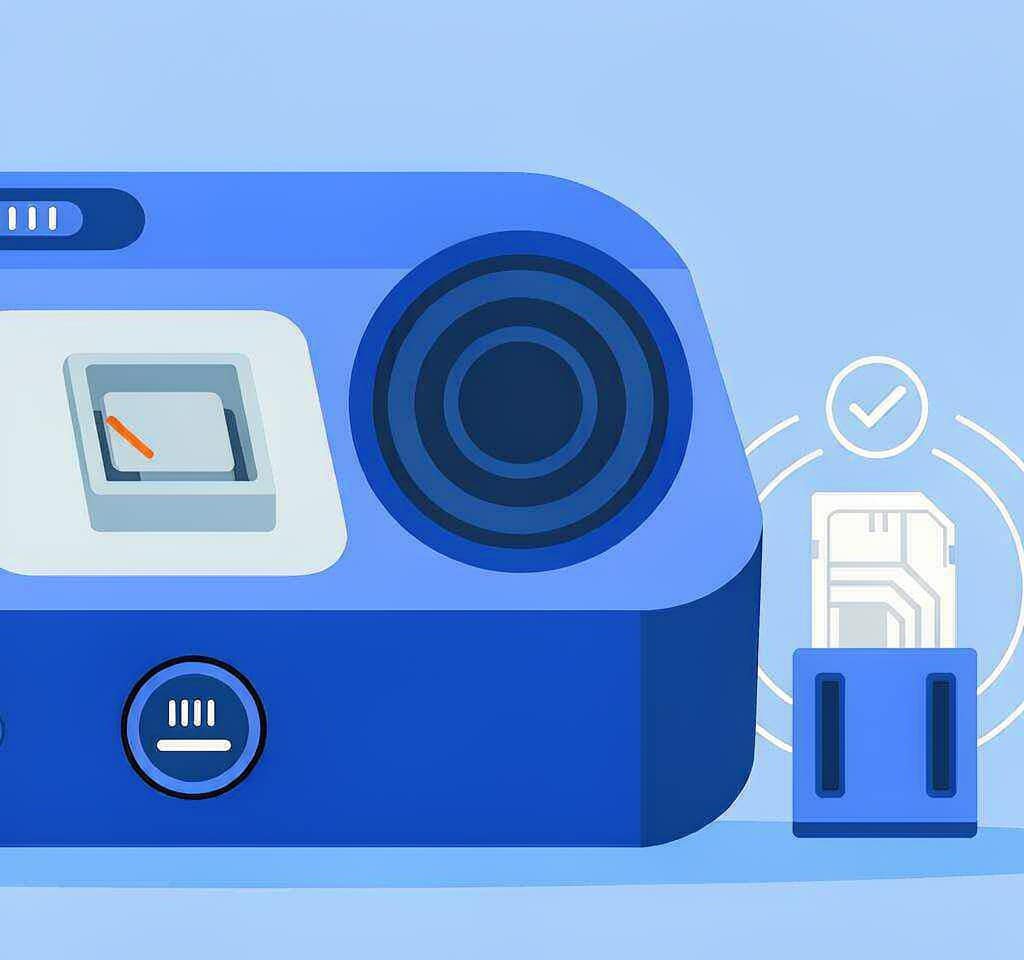
ファイルを Trash に移動することと、ボリュームを取り外すことは異なる操作です。
ボリュームのアイコンを Trash にドラッグすると取り外し操作となり、ドラッグ中は取り外し記号が表示されます。一方、ファイルを Trash に移動する操作はファイルの変更であり、ボリュームを取り外しません。
Finder サイドバーの取り外し記号、またはボリュームを選択して Command-E を使います。ターミナルでは diskutil unmount などの操作があり、 diskutil eject の動作はコマンドとデバイスによって異なります。正確な対象と公式手順を確認してください。
OS やアプリが接続した媒体にファイルを作成する場合があります。例えば .Spotlight-V100, .fseventsdや ._ のような関連ファイルが見られることがあります。復旧対象への不要な書き込みを避け、ロックスイッチも機器側の動作に依存することを考慮してください。
カードリーダーを取り外すとき
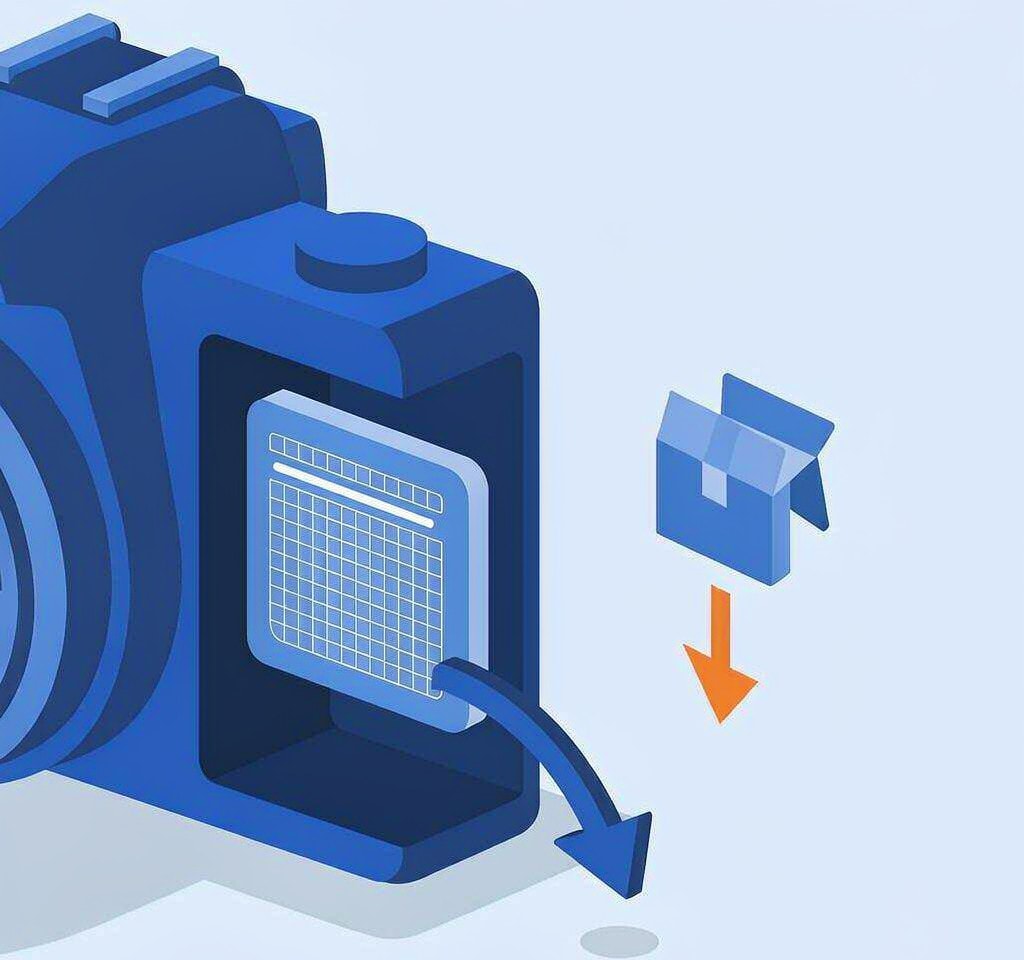
リーダーを外す前に、OS が表示する対象ボリュームを安全に取り外します。
ボリュームを取り外し、ファイルマネージャー上の状態を確認してからリーダーを外します。複数スロットのリーダーでは、使用中の各ボリュームを確認してください。コピー中にリーダーが切断された場合は、接続とデータの状態を評価します。
安全でない取り外しの後に起こり得ること
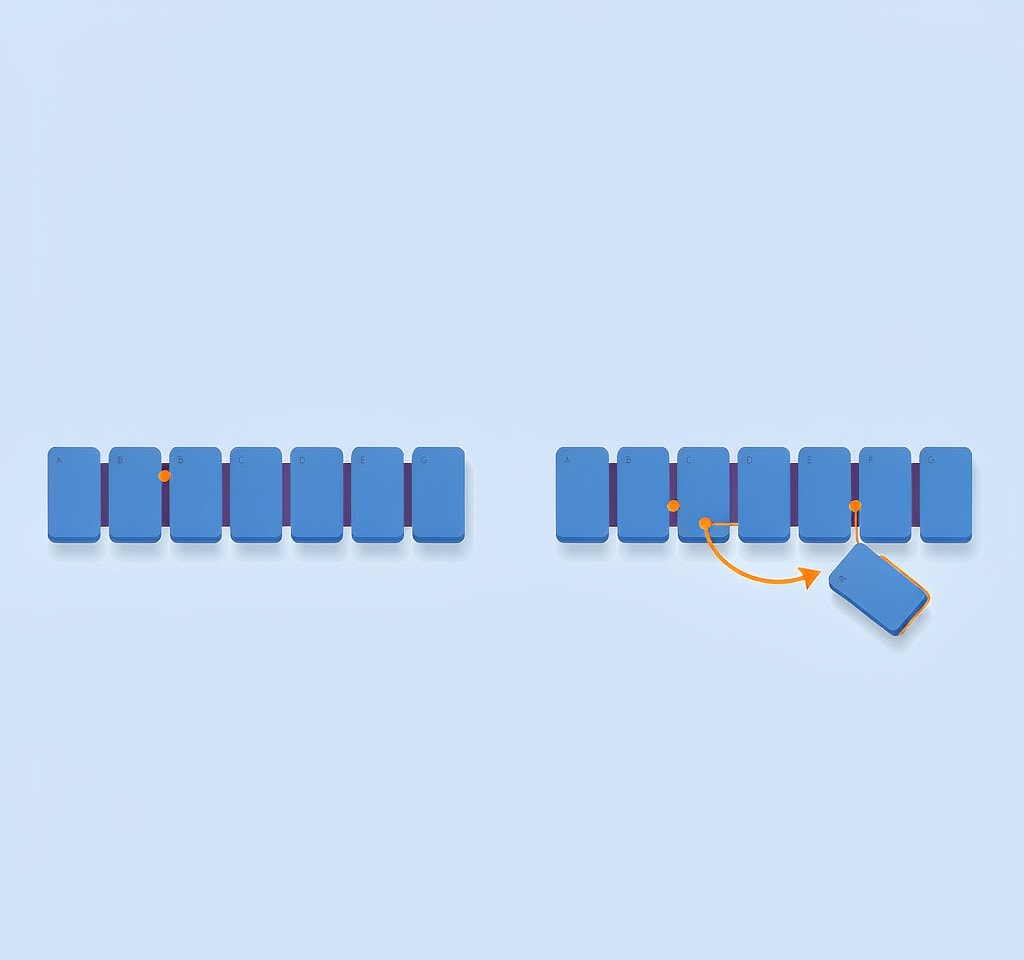
症状は原因を特定するための手掛かりであり、単独では診断になりません。
| 症状 | 確認すること |
|---|---|
| 容量が 0 または異なる値で表示される | リーダー、接続、媒体、ファイルシステムの状態 |
| フォルダーがない、名前のない項目がある | ディレクトリと残存データの状態 |
| 空に見えるのに「満杯」と表示される | 表示、ファイルシステム、使用領域 |
| 最後のファイルが途中で切れる、または再生できない | 転送、ファイル内容、アプリの対応 |
| カメラがフォーマットを要求する | アクセス状態を確認し、要求を承認しない |
これらの症状だけでは元画像が完全に残るか分かりません。必要なデータがある場合は使用を止め、安定性を評価してください。適切な場合にイメージ化を検討できますが、取得自体も読み取りを伴います。詳しくは image-first procedure used before any recovery attempt.
を参照してください。フォーマット要求を取り消し、 the card not detected decision tree や カードのファイルシステムが破損する原因.
を確認します。Windows がカードを認識し基礎データを読み取れる場合、XRecovery (xappset.com) で SD、microSD などのカードをスキャンできます。書き込みを止め、復旧ファイルを別のドライブに保存してください。
使用中の取り外しに関する説明は カードの不適切な取り外しについて、物理的な取り扱いは the memory card care guide.
よくある質問
Windows で SD カードを取り外す操作は必要ですか?
デバイスポリシーと機器の状態を確認し、転送完了後に Windows の安全な取り外し手順を使用してください。Quick removal でも進行中の操作を中断すると影響が生じる場合があります。
macOS でファイルを Trash に移動しても取り外しにならないのはなぜですか?
ファイルを Trash に移動する操作とボリュームの取り外しは異なります。Finder の取り外し記号、Command-E、または対応する diskutil eject を使い、正しいボリュームを取り外します。
取り外し操作をせずカードを抜いた後でも復旧できますか?
必要なデータが残り取得元を読み取れる場合は復旧できることがあります。損傷や残存データによって異なり、上書きがないだけで完全復旧は保証されません。使用を止めて状態を評価してください。