
Expulsar una tarjeta SD de forma segura requiere unos treinta segundos, y este hábito evita un tipo de falla que ninguna herramienta de recuperación repara por completo. La razón es estructural, no una superstición: cuando extraes una tarjeta en la que el sistema aún está escribiendo, la fotografía que estabas copiando rara vez es la afectada. Lo que se daña son los metadatos que indican a todos los dispositivos posteriores dónde están los archivos y cuánto ocupan.
Por eso el daño suele manifestarse más tarde: en la siguiente importación, en otra computadora o en la propia cámara. A continuación se explica el orden correcto en la cámara, las diferencias entre sistemas operativos y lo que realmente destruye una extracción incorrecta.
El archivo que acabas de copiar no es el que está en riesgo
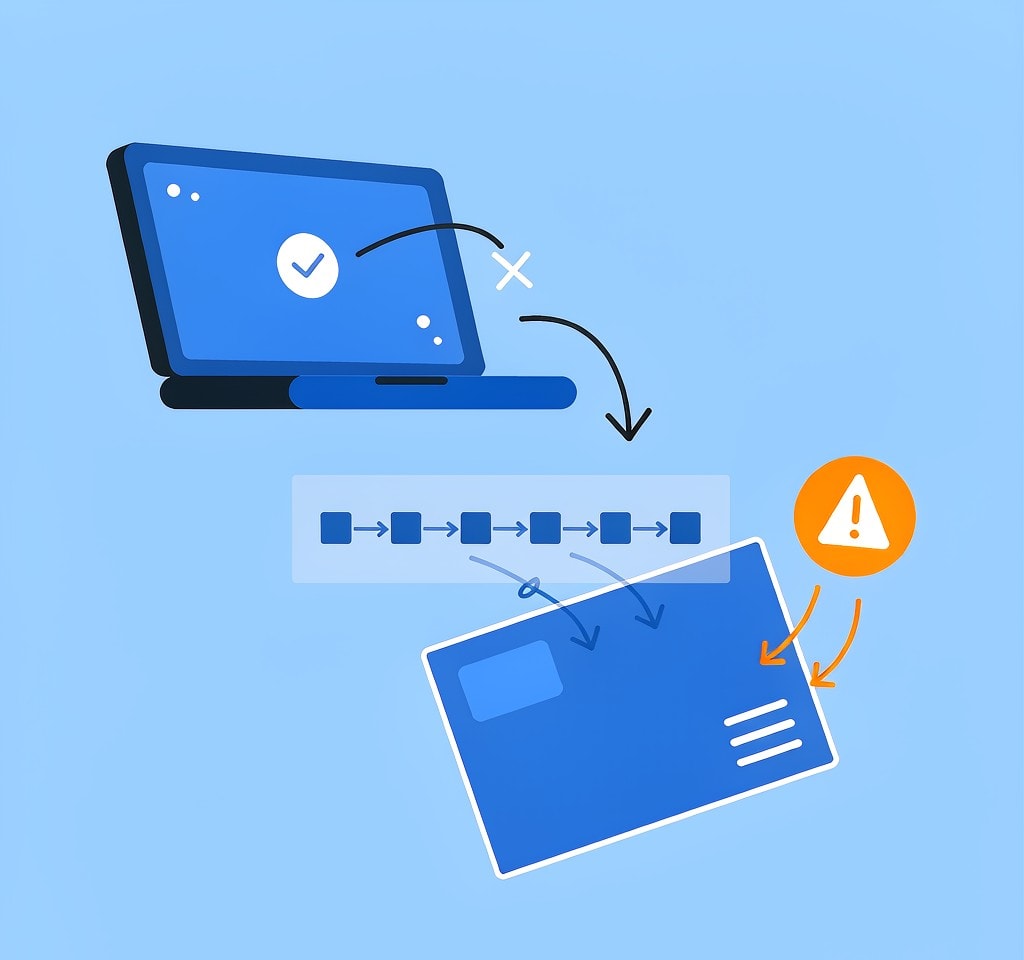
Cuando alguien dice que nunca ha tenido problemas al extraer tarjetas, por lo general es cierto, pero suele fijarse en lo que no corresponde. El archivo visible se transfiere primero. La entrada de la carpeta, la tabla de asignación y la longitud registrada del archivo se escriben después, en un pequeño bloque al final de la sesión. Sacar la tarjeta a la fuerza durante la sesión interrumpe ese bloque, no los datos del archivo.
Las consecuencias no son evidentes. Una entrada de directorio puede apuntar a una cadena de clústeres que ahora es demasiado corta o circular. El cálculo del espacio libre puede ser incorrecto. En exFAT, que utilizan casi todas las tarjetas de más de 32 GB, queda activado un indicador de volumen que señala que no se cerró correctamente y, al montarlo de nuevo, se ejecuta una reparación que descarta todo lo que no puede conciliar. La estructura de estos volúmenes se explica en cómo se organizan los sistemas de archivos en las tarjetas de cámara.
Por tanto, la advertencia práctica no es que un archivo pueda quedar truncado. Es que la tarjeta puede montarse y mostrar información engañosa: una capacidad incorrecta, carpetas ocultas o cero bytes, mientras cientos de imágenes siguen almacenadas en la memoria NAND.
En la cámara: desconecta desde el menú y luego apaga

Una cámara que acaba de guardar una imagen todavía tiene tareas pendientes: actualizar directorios y archivos de miniaturas y, en algunos modelos, el índice de carpetas y el contador de disparos. Abrir la tapa de la tarjeta equivale a desconectar una unidad mientras se escriben datos.
- Si la cámara está conectada por USB, usa la opción del menú para finalizar la conexión, que suele llamarse
PC connection,Disconnect, oStorage, antes de desconectar el cable. - Apaga la cámara con su propio interruptor y espera a que se apague la luz de acceso.
- Solo entonces abre la tapa de la tarjeta y sujétala por los bordes.
- Si la cámara debe permanecer encendida, retira la tarjeta solo cuando el indicador de acceso esté apagado y la cámara no esté en modo de reproducción.
Algunos modelos ofrecen una opción Remove card o Eject que vacía los datos pendientes de los archivos abiertos antes de que toques la tapa. Solo toma dos segundos y es el único momento de este procedimiento en el que el dispositivo puede indicarte que ha terminado de usar la tarjeta.
En Windows: «Extracción rápida» y «Mejor rendimiento» no son lo mismo
Windows tiene dos directivas para los dispositivos de almacenamiento extraíbles, y la que esté activa en tu equipo determina la importancia del paso de expulsión. Muchos fotógrafos nunca han visto esta configuración.
| Directiva | Caché de escritura | ¿Es necesario expulsar? | Riesgo de una desconexión repentina | Costo |
|---|---|---|---|---|
| Extracción rápida | Desactivada para cada dispositivo | No estrictamente | Una escritura parcial si hay una transferencia en curso | Escrituras sostenidas más lentas |
| Mejor rendimiento | Activada | Sí | Datos cuya escritura terminó, pero que aún están en la RAM | Transferencias grandes más rápidas |
Desde Windows 10, versión 1809, la directiva predeterminada para las unidades extraíbles es Extracción rápida. Por eso, algunas personas cuentan que llevan años desconectándolas sin incidentes: la caché está desactivada, así que no hay escrituras terminadas que existan solo en la memoria. Es una mejora real, pero eso no significa que la práctica esté libre de riesgos. Una transferencia que siga en curso se interrumpirá y las estructuras de control del sistema de archivos todavía pueden quedar inconsistentes.
Comprueba qué directiva usa un lector en el Administrador de dispositivos: entra en Unidades de disco, abre las Propiedades del dispositivo y luego la pestaña Directivas. Si está seleccionada la opción Mejor rendimiento, algo habitual en equipos que transfieren archivos RAW o de video grandes, el paso de expulsión no es opcional. Los archivos que el explorador muestra como completamente copiados pueden seguir estando íntegramente en la caché, lo que significa que la copia que verificaste visualmente todavía no existe en la tarjeta.
En macOS: por qué la Papelera no es un botón de expulsión

El hábito de macOS que causa problemas es tratar la Papelera como un mecanismo de seguridad. Es un destino para eliminar archivos, no un comando para desmontar, y las dos acciones se parecen lo suficiente como para confundirse.
Arrastrar el propio ícono de un volumen a la Papelera sí lo expulsa, y el ícono de la Papelera se convierte en un símbolo de expulsión mientras lo haces. Arrastrar un archivo a la Papelera es una operación de escritura. Cambia el directorio y mueve el archivo; además, en una tarjeta deja el volumen montado con archivos abiertos. Si retiras la tarjeta después de eso, habrás realizado una escritura sin vaciar los datos pendientes.
Estas son las acciones fiables. Presiona el símbolo de expulsión junto al volumen en la barra lateral del Finder, o selecciona el volumen y usa Command-E. Desde una terminal, diskutil unmount vacía las escrituras pendientes y desmonta el sistema de archivos sin retirar el dispositivo; diskutil eject hace lo mismo y luego apaga el dispositivo, lo que permite retirarlo físicamente de forma segura.
Hay un detalle que sorprende a los fotógrafos que creen que una Mac solo lee datos: al montar una tarjeta, Spotlight y el Finder pueden escribir en ella. Las tarjetas exploradas en una Mac suelen contener .Spotlight-V100, .fseventsd, y ._ como archivos auxiliares. Son escrituras, por lo que conviene activar la pestaña de protección contra escritura antes de abrir una tarjeta de la que pretendes recuperar datos.
Con un lector de tarjetas hay dos dispositivos que liberar
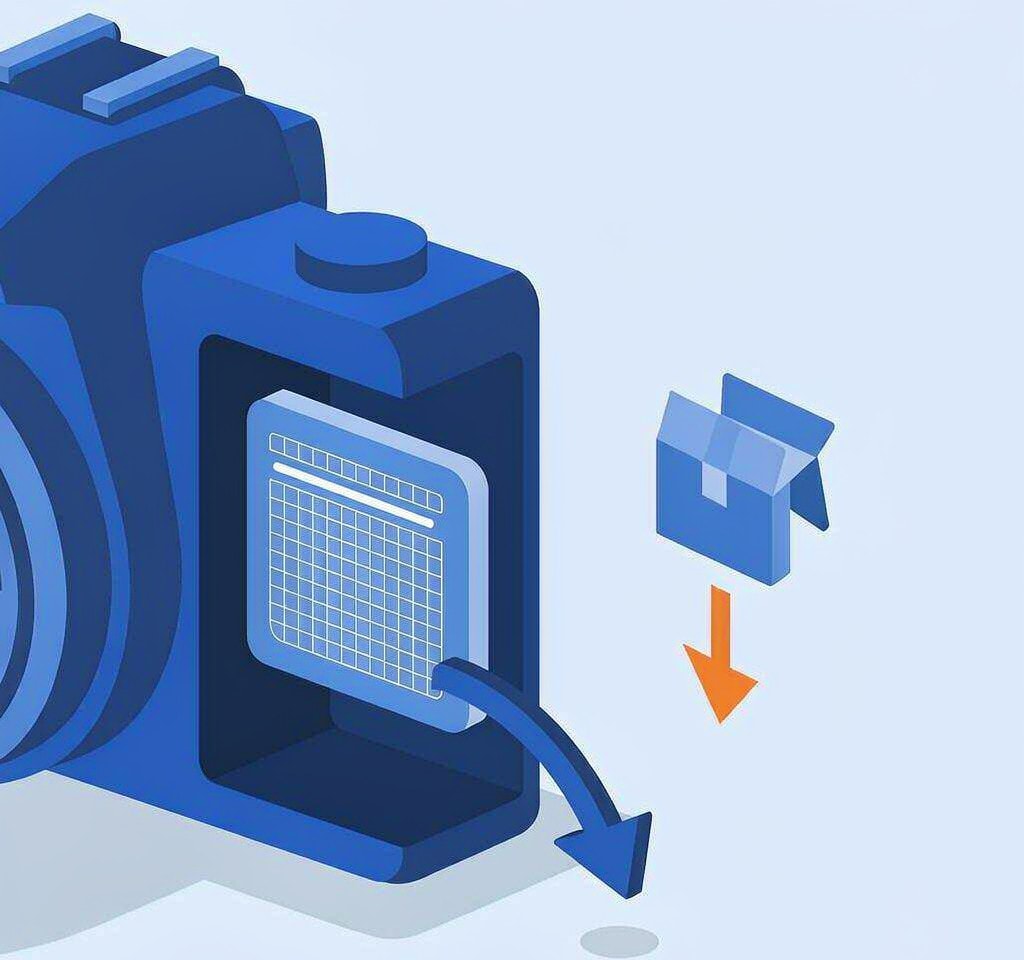
Un lector añade una capa, y el error habitual es liberar el dispositivo equivocado. El volumen debe desmontarse antes de desconectar el lector, porque hasta entonces el sistema operativo sigue creyendo que se comunica con un dispositivo activo.
El orden es: expulsa el volumen, confirma que haya desaparecido del administrador de archivos y luego desconecta o apaga el lector. Dos detalles más: los lectores de varias ranuras presentan cada ranura como un volumen independiente, así que expulsar uno no indica nada sobre los demás. Y si un lector conectado a un concentrador USB desaparece mientras copia archivos, presenta el mismo fallo que una extracción insegura; reemplázalo en lugar de volver a confiar en él.
Qué daña realmente una extracción insegura
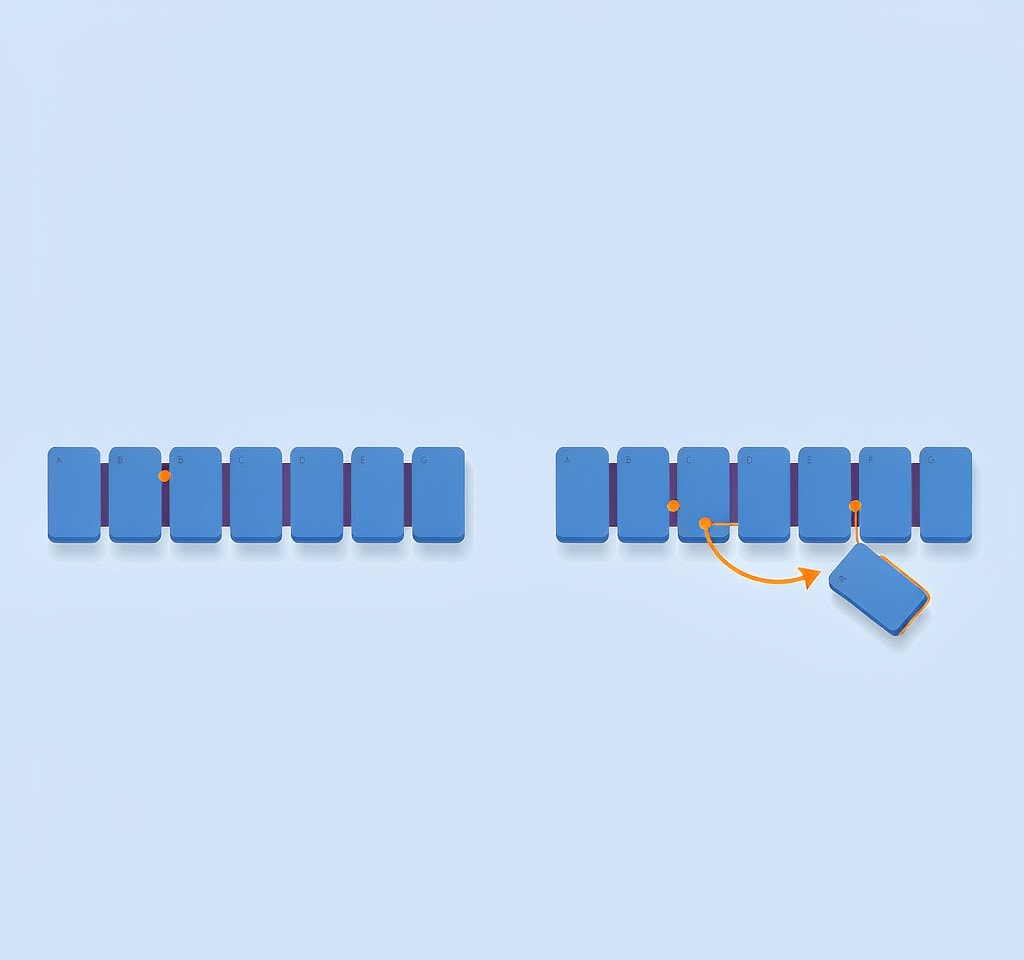
Los síntomas son lo bastante constantes como para reconocerlos.
| Síntoma después de una extracción insegura | Lo que suele significar |
|---|---|
| La tarjeta se monta, pero muestra 0 bytes o una capacidad incorrecta | El directorio o la tabla de asignación presenta inconsistencias |
| Faltan carpetas y los archivos aparecen como entradas sin nombre | Las entradas del directorio quedaron escritas a medias |
| La tarjeta indica que está «llena» cuando está vacía | El registro del espacio libre está desactualizado o corrupto |
| El último archivo se abre, pero está incompleto o no se reproduce | Se interrumpió la escritura del archivo, no solo la de su entrada |
| La cámara pide formatear la tarjeta al insertarla | La cámara no puede leer el sistema de archivos en absoluto |
Ninguno de estos síntomas significa que las imágenes hayan desaparecido. Significan que el mapa que permite encontrarlas está dañado, lo que plantea un problema de recuperación y no implica que se hayan perdido los datos. El primer paso es dejar la tarjeta a un lado y crear una imagen de ella antes de que cualquier herramienta la toque, siguiendo el procedimiento de creación de una imagen previo a cualquier intento de recuperación.
Rechaza cualquier solicitud de formateo, ya sea en la cámara o en la computadora, hasta que hayas copiado la tarjeta o creado una imagen de ella. Si se monta pero no se abre, revisa los síntomas en el árbol de decisiones para una tarjeta no detectada en lugar de formatearla. Si se abre pero muestra un sistema de archivos RAW o ilegible, las causas se describen en qué corrompe el sistema de archivos de una tarjeta.
Si usas Windows y una computadora aún detecta la tarjeta, una herramienta de recuperación especializada como XRecovery (xappset.com) puede escanear tarjetas SD, microSD y otras tarjetas de memoria en busca de fotos y videos eliminados o perdidos tras un formateo, después de que una extracción incorrecta haya dañado el directorio. Como con cualquier herramienta de recuperación, primero deja de escribir en la tarjeta y guarda siempre los archivos recuperados en otra unidad.
El caso de falla desde el otro lado —qué sucede exactamente cuando se extrae una tarjeta mientras está en uso— se explica en la página sobre la extracción insegura de tarjetas, y los aspectos relacionados con la manipulación física se tratan en la guía de cuidado de tarjetas de memoria.
Preguntas frecuentes
¿Realmente importa expulsar una tarjeta SD en Windows?
Depende de la directiva del dispositivo. Desde la versión 1809 de Windows 10, las unidades extraíbles usan de forma predeterminada la opción Extracción rápida, que desactiva la caché de escritura y reduce considerablemente la probabilidad de daños al desconectarlas. Si el lector está configurado para Mejor rendimiento, es posible que las escrituras en caché aún no estén en la tarjeta y es necesario expulsarla.
¿Por qué arrastrar un archivo a la Papelera de macOS no equivale a expulsar la tarjeta?
Porque la Papelera es un destino para eliminar archivos, no un comando para desmontar volúmenes. Arrastrar un archivo allí escribe en la tarjeta y deja el volumen montado. Usa el símbolo de expulsión en la barra lateral del Finder, Command-E o diskutil eject para desmontar el volumen y completar las escrituras pendientes.
¿Se pueden recuperar archivos después de extraer una tarjeta sin expulsarla?
Por lo general, sí, si la interrupción dañó las estructuras del directorio y no los datos en sí. Deja de usar la tarjeta, crea una imagen de ella y escanea la imagen. Los archivos cuyos bloques de datos no se han sobrescrito normalmente se pueden recuperar; los datos solo se pierden cuando algo los sobrescribe.