看看
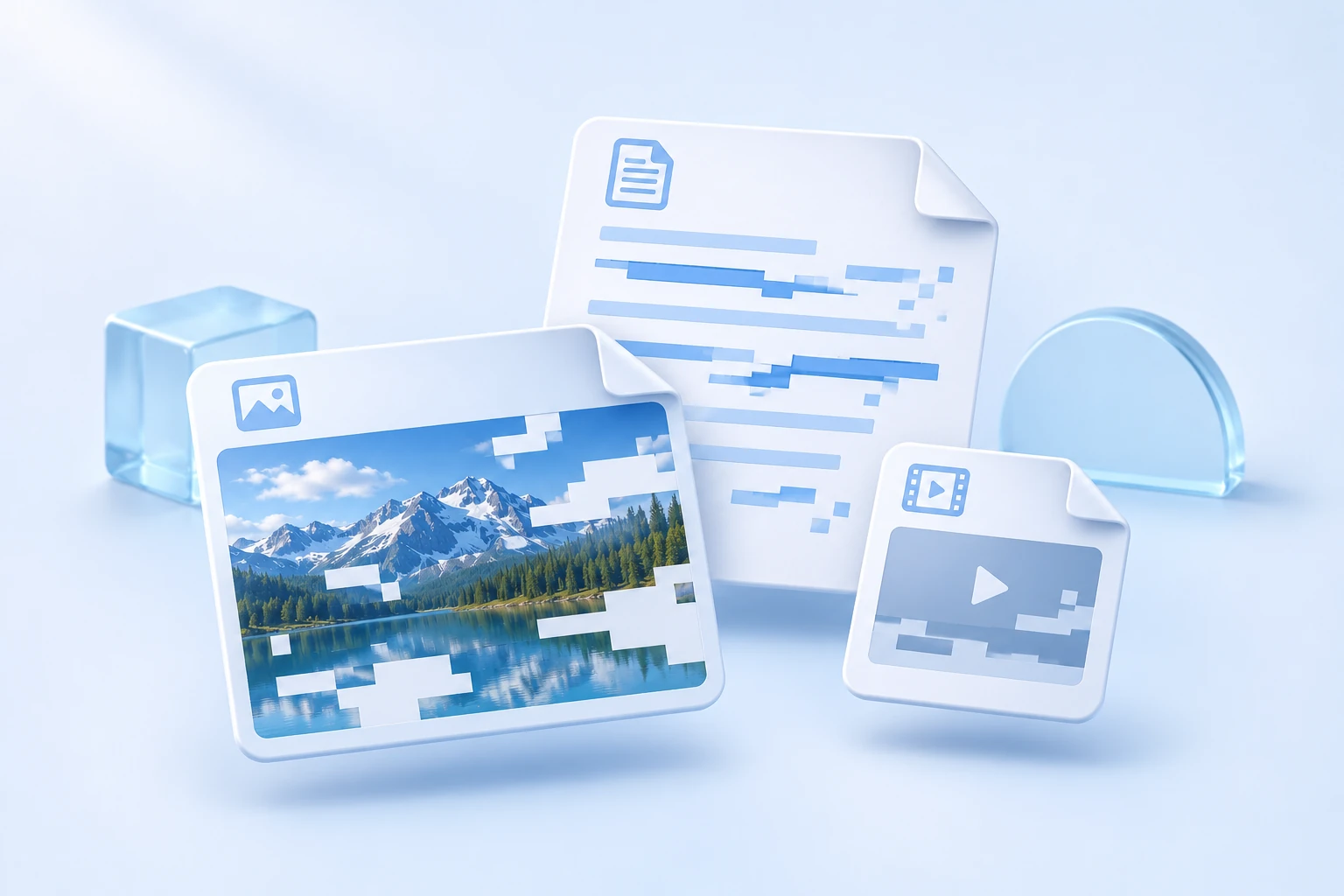
XRecovery 能找到什么。
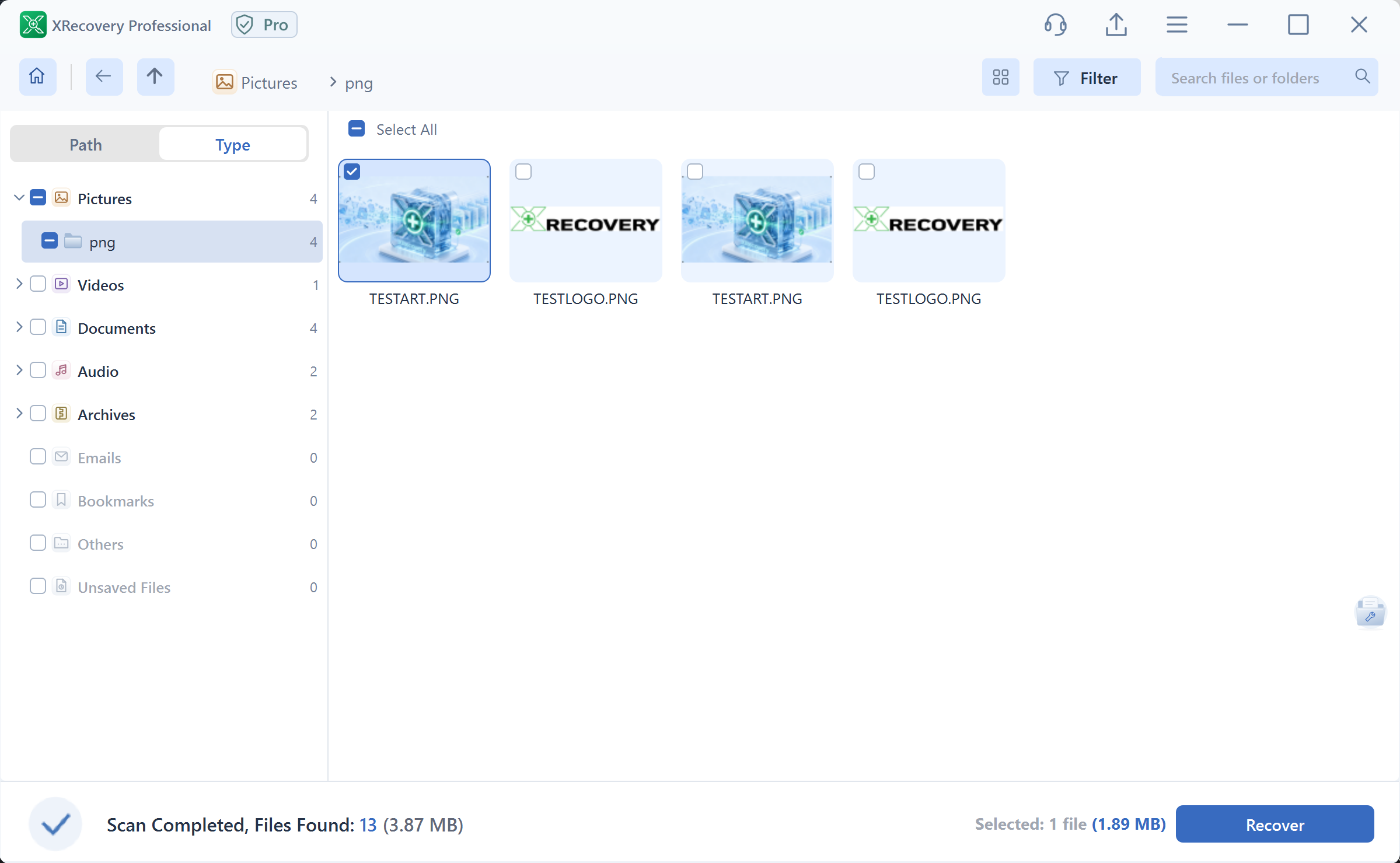
适用于 Windows 的数据恢复软件。免费扫描驱动器并预览受支持的文件,再将文件保存到其他设备。
Windows 7 SP1 及更高版本 · x86 和 x64
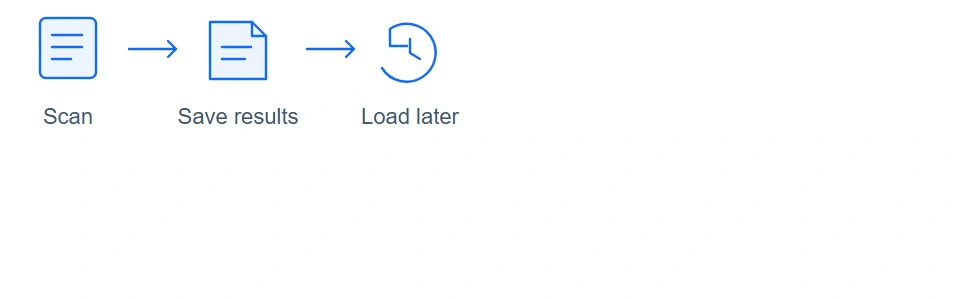
从原始驱动器到保存的副本。
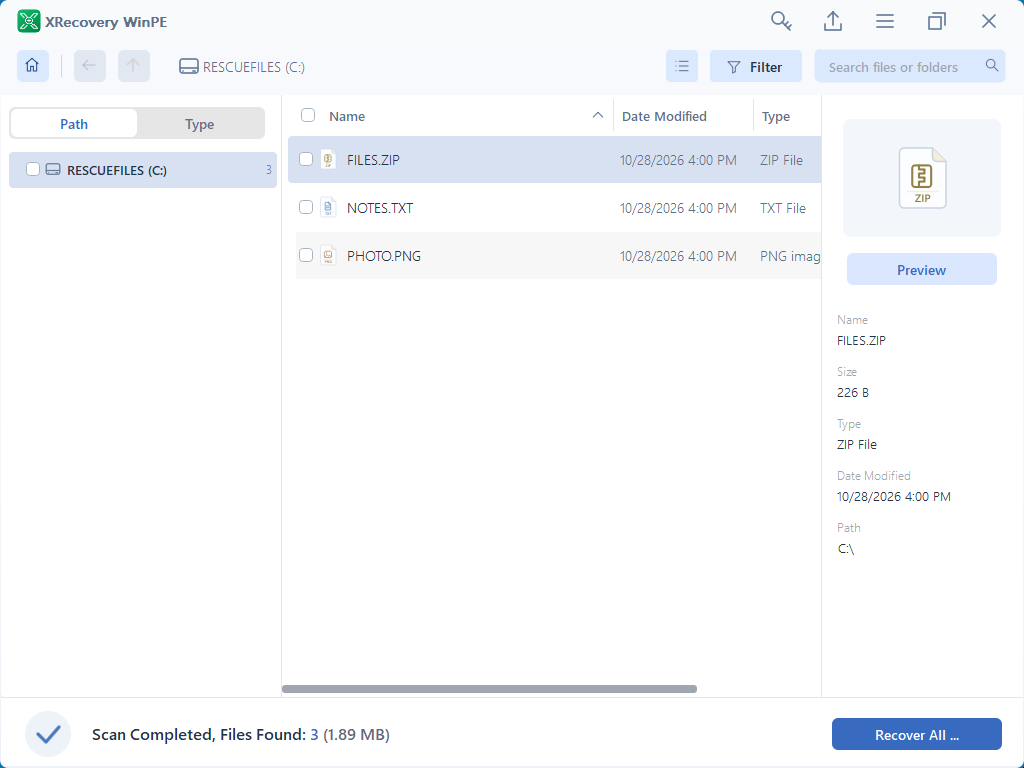
了解文件从原始驱动器到保存副本的过程。以下画面展示 XRecovery 在 Windows 上的运行情况。
找到您想保留的文件。
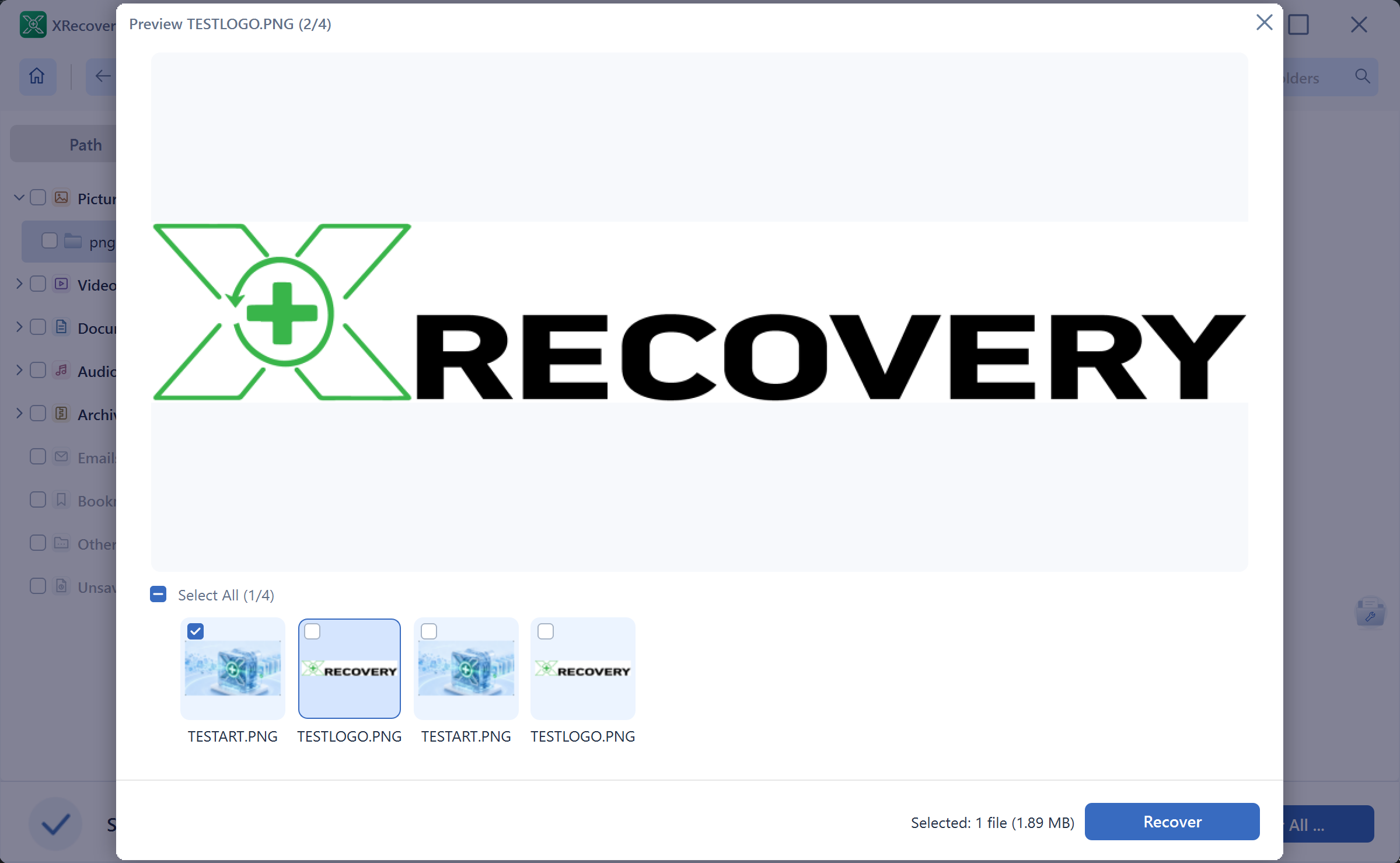
按名称搜索,按文件类型、日期或大小筛选,或浏览原始文件夹。选择要保存的文件之前,打开受支持的预览以检查内容。
从您使用的存储设备中恢复数据。
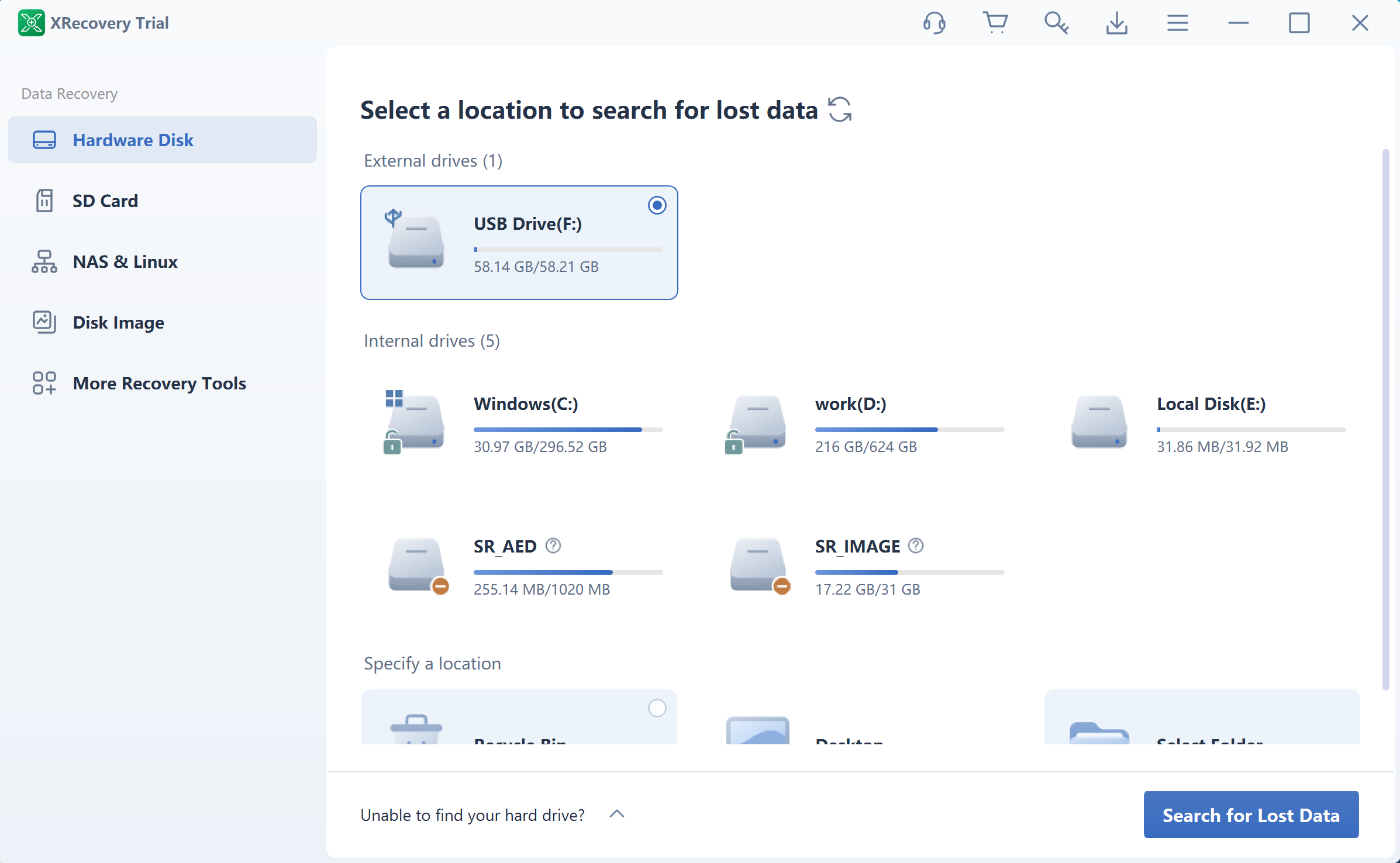
从桌面上的读卡器到 NAS 存储,选择与文件丢失位置相匹配的连接方式。
NAS 与 RAID 存储
检查您的 Windows 配置
Windows 版本与磁盘镜像
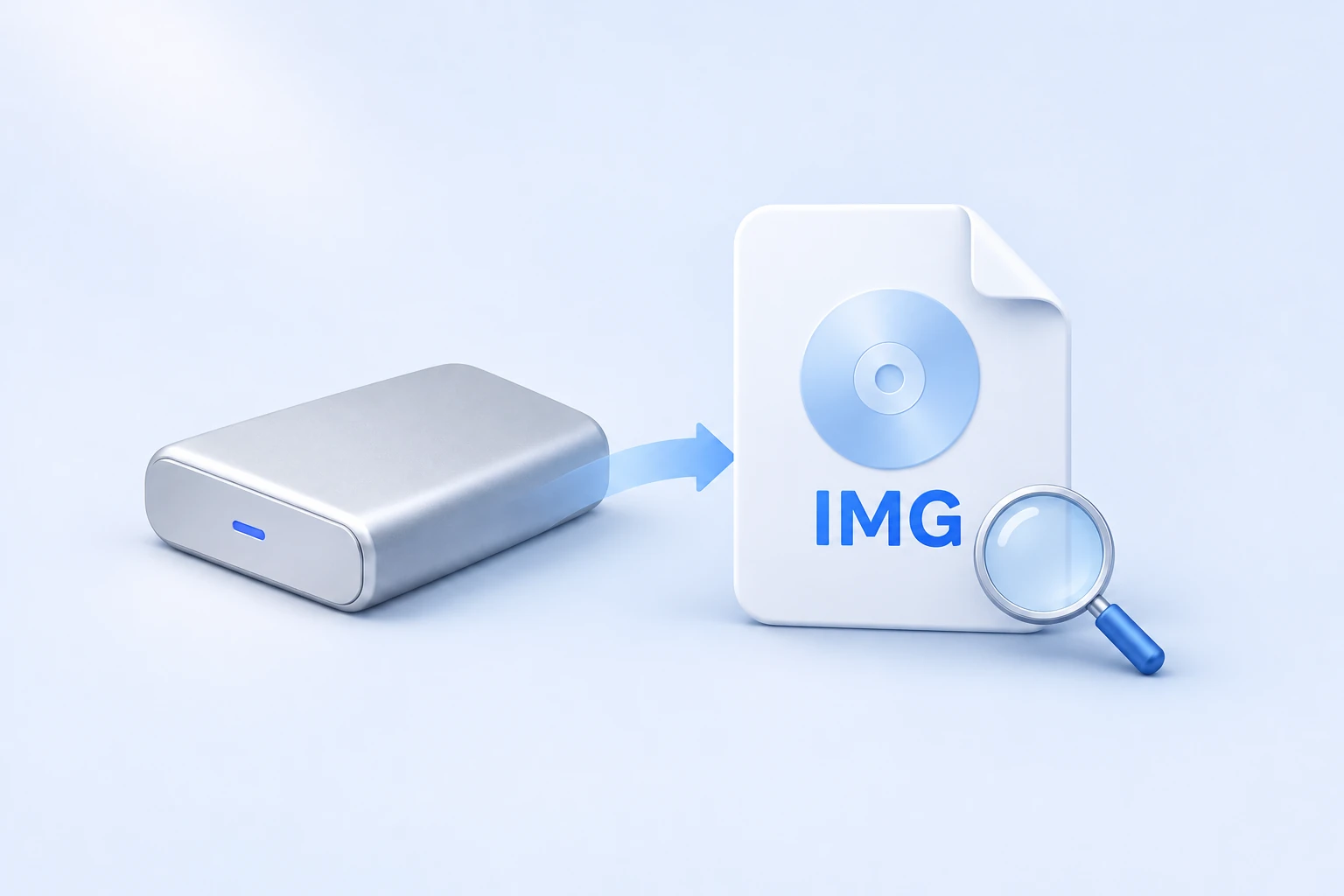
为 Windows 7 SP1 或更高版本选择 x86 或 x64 安装程序。您也可以扫描受支持的磁盘镜像。 查看系统要求。
文件系统
支持的文件系统包括 NTFS、FAT12/16/32、exFAT、HFS+ 和 ReFS。Ext4 和 Btrfs 的支持情况取决于扫描方式;这两种文件系统不支持本地深度扫描。 查看文件系统与预览支持情况。
BitLocker 保护的驱动器
请准备好解锁凭据。设备仍须能够读取。
更多访问文件的方式。
连接到正常运行电脑的驱动器只是一个起点。XRecovery 还提供磁盘镜像、授权访问 OneDrive,以及处理无法启动电脑的工具。
开始之前
预览能保证文件完整吗?
预览可帮助您检查受支持的内容。请打开保存后的文件,检查所需的页面、照片或视频片段。
可以扫描出现物理故障的驱动器吗?
XRecovery 需要能够读取源设备。如果驱动器反复断开连接或发出异常机械声,请停止使用并寻求硬件评估。软件无法恢复已被覆盖的数据。
可以扫描手机或相机吗?
可通过兼容的读卡器扫描可移除存储卡。仅显示媒体对象的手机连接不会将内部存储提供为可读取的磁盘。
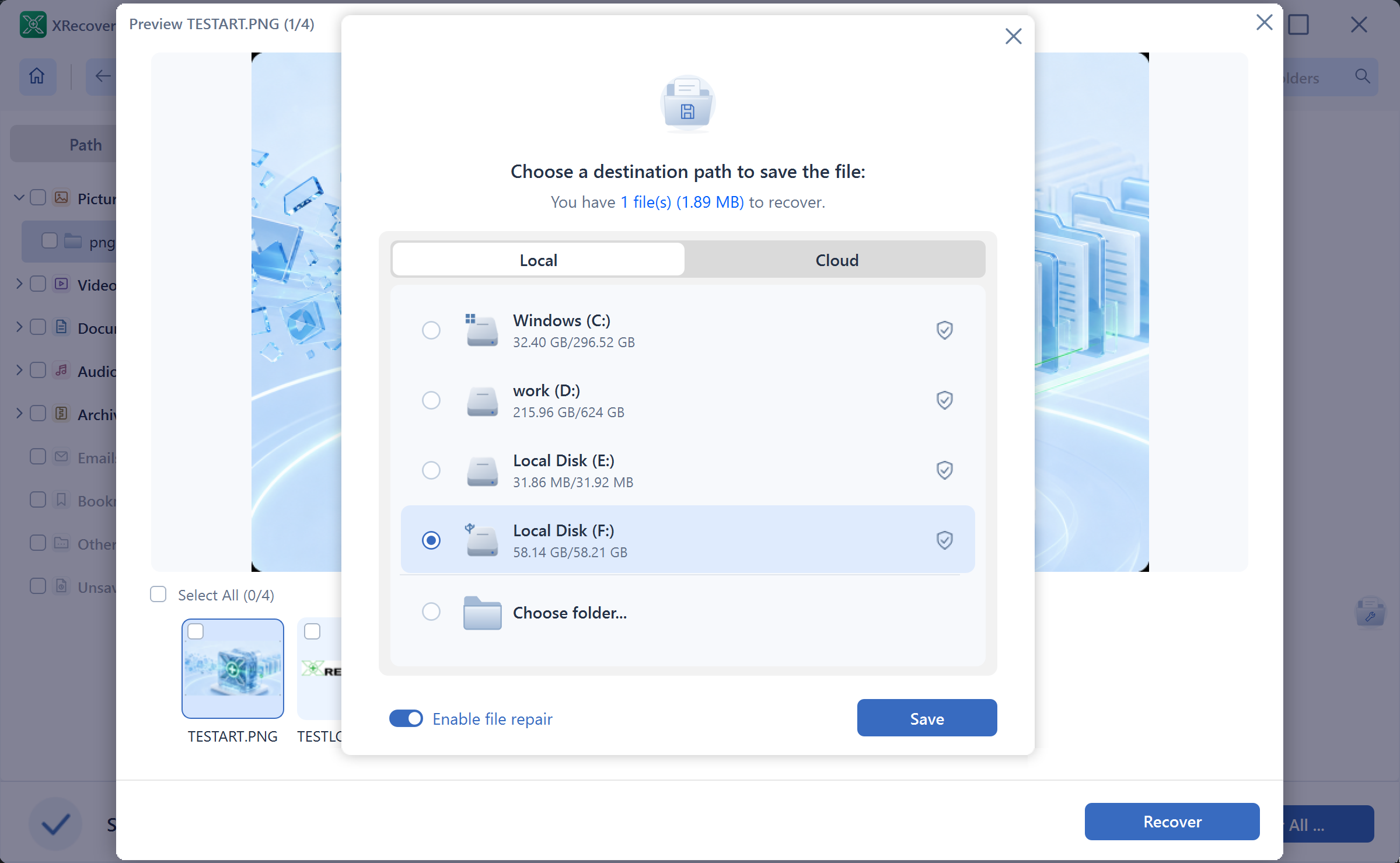
恢复的文件应保存到哪里?
选择空间充足的其他存储设备,或已授权的 OneDrive 或 Google Drive 目标位置。在打开并检查保存的副本之前,请保持源设备可用。