
学会保养 SD 卡,主要就是减少日常使用中的一些小问题,而这样做带来的好处可以持续多年。最有价值的习惯是不要把卡存满:将使用量控制在大约 80% 以下,卡的写入速度会更快、磨损更慢,写入错误也会更少,因为控制器始终有备用块可用于内部管理。许多过早损坏的卡,在整个使用寿命中都一直处于 98% 已用的状态。
下面的每个习惯都对应本节记录的一种具体故障机制,因此本指南既是一份针对已知故障原因的检查清单,也不只是经验法则的罗列。
购买名副其实的存储卡
再小心地使用,也无法修好假卡,而市场上虚标容量的存储卡比大多数摄影师想象的更常见。一张显示为 512 GB、实际只有 32 GB 的卡,被设定为写满后从头覆盖最早写入的数据,典型表现就是拍摄文件起初导入正常,后来却发现最早的文件丢失了。
有两个习惯可以防范这种情况:从有责任可追究的经销商处购买,而不是从电商平台上的普通商品页面购买;在新卡存放任何重要内容之前先进行验证。验证方法是用大文件填满卡,然后逐个读回并比对校验和;存在循环覆盖问题的卡会立即暴露。有关这类设备的工作机制,请参阅 虚标容量存储卡分析.
插入与取出的方法

卡槽的触点由弹簧支撑,位于塑料外壳内;人为操作造成的损坏远比相机造成的多。
用指尖按住卡的边缘,将卡推入,直到听到咔嗒一声并固定到位,不要用拇指甲按压触点一侧。遇到阻力时千万不要强行插入;插错时,几乎都是因为没有把卡翻过来,反而用力硬推。取卡时,先向内按一下使其释放,待弹簧将卡弹出后,再捏住边缘取出。
| 习惯 | 错误做法 | 可预防的故障 |
|---|---|---|
| 插入时让触点朝向卡槽的针脚 | 方向不对仍强行插入 | 触片弯曲、卡槽失效 |
| 向内按压,让弹簧释放卡片 | 抓住卡片直接向外拔 | 卡体弯曲、芯片键合处开裂 |
| 拿住卡片边缘 | 捏住触点区域 | 皮肤油脂沾到镀金层,导致间歇性读取失败 |
| 保护盒每个卡位只放一张卡 | 将卡与钥匙一起散放 | 边缘缺损、触点划伤、静电放电 |
取卡的时机比取卡手法更重要。相机尚未完成待处理的写入就拔出卡,是本节中最常见且可以避免的数据丢失原因。其原理详见 为什么直接拔卡是在冒险.
存放:存储卡真正容易损坏的地方
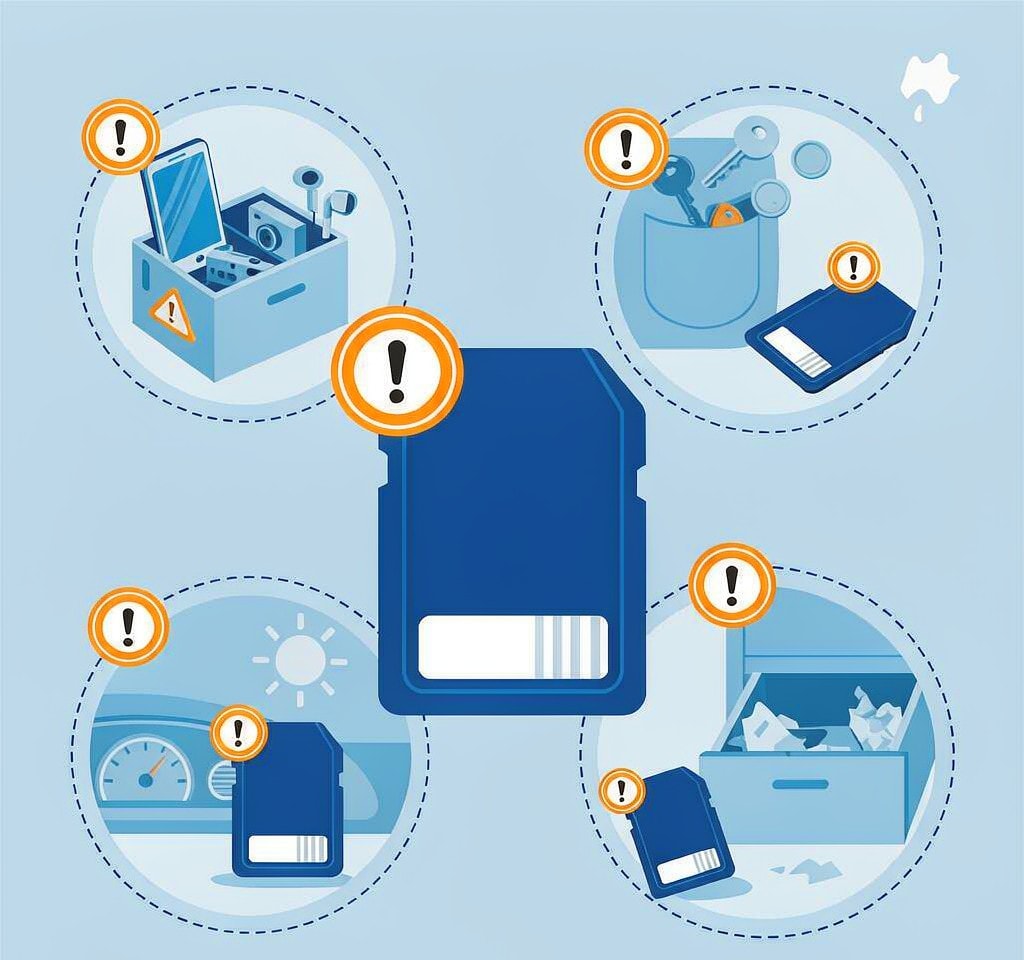
存储卡大部分时间都不在相机里,而大多数磨损正是在这段时间发生的。
温度是主要因素。 温度每高于 25 °C 十度,断电 NAND 单元的电荷泄漏量大致就会翻倍。因此,即使无人触碰,存放在密闭汽车里的卡,其最早文件所在单元的电荷也会逐渐流失。一张在手套箱里放了三个月的卡,其已拍摄文件所在的区域可能出现无法读取的扇区。切勿将正在使用或用于归档的卡存放在车内;完整机制详见 环境损害概述.
水分风险来自冷凝,而非湿度本身。 冷凝发生在冰冷的卡遇到温暖潮湿的空气时,因此从空调房或冬季室外进入温暖建筑的过程尤其关键。趁卡仍然冰冷时将其密封在自封袋中,让它慢慢回温。
磨损随时都可能发生,原因也很普通。 散放在口袋里的卡会沾上砂粒,而触点上的砂粒会像研磨剂一样磨损表面。使用带独立卡位的硬质保护盒,并将防静电套重新套上;防静电套既能控制静电,也能防止绒屑沾到镀层。
规范标记 也是一种存放习惯。只在标签区域书写,绝不要写到触点上,也不要在卡插着时书写。无法辨认的卡,其内容容易被误覆盖。
正确清洁触点:通常根本不必清洁

清洁触点时,人们往往比实际需要的更加用力,而过度清洁会造成可测量的损害。
卡片触点上的镀金层只有不到一微米厚。使用铅笔橡皮、玻璃纤维笔或粗糙布料会在去除污物的同时磨掉镀层,露出下面的镍。镍很快就会氧化,读取可靠性也不如原有的金镀层。反复用酒精擦洗,长期下来也会产生同样的影响。
不要刮擦触点,也不要在受损或受污染的介质上使用清洁剂。请遵循制造商的操作说明;如果潮湿或物理受损的卡中有需要的数据,应在通电前寻求专业建议。
有效的原则是预防:不要触碰触点。每次都拿住卡的边缘,就无需考虑清洁问题。拿取时也是卡最容易掉落和弯曲的时候,因此卡片边缘受损通常与放在口袋里有关,而不是由相机造成,详见 存储卡介质的物理损坏.
为什么存满的卡更容易过早失效、运行也更慢
这是存储卡保养中最违反直觉的一点,也是最能促使人们改变使用习惯的一点。
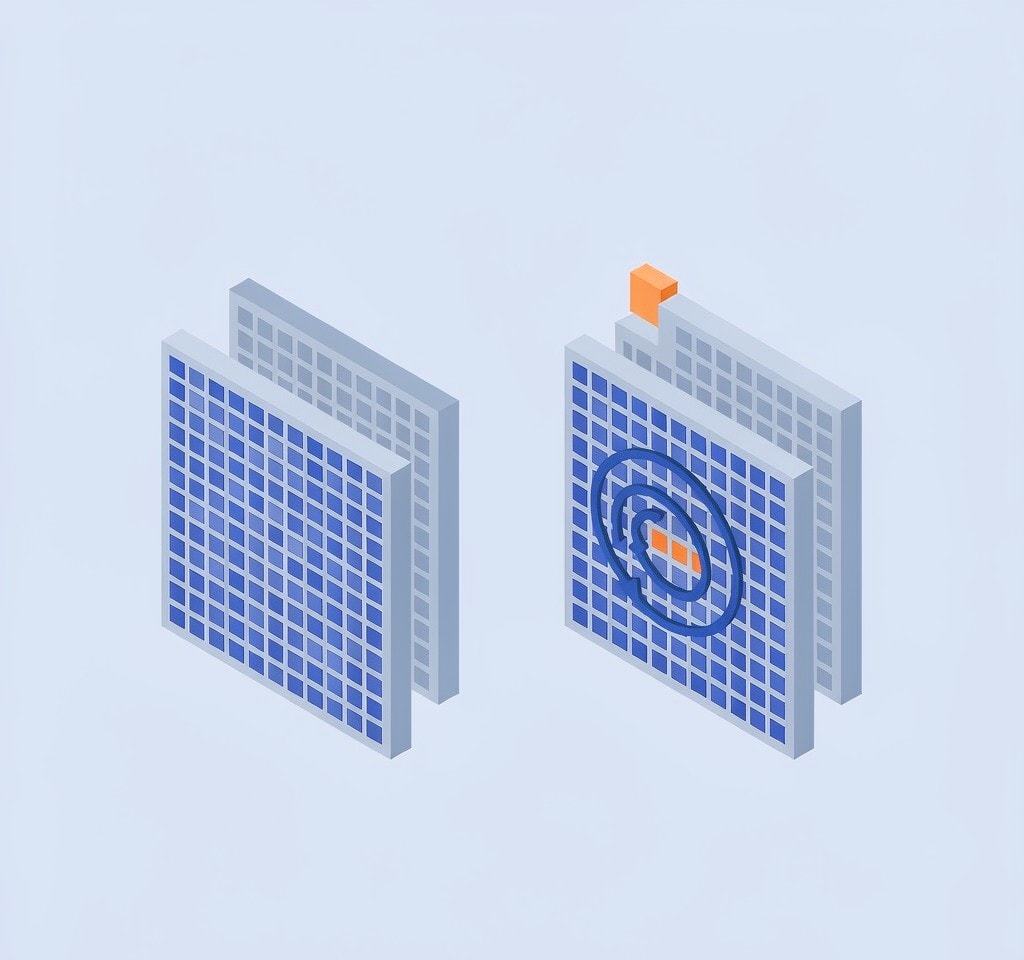
闪存无法在原位置覆盖写入页面。要更改一个字节,控制器必须先读取所在的块,修改内容后写入一个新块,再安排擦除旧块。这些额外操作称为写入放大,控制器通过预留空闲块池来掩盖其影响。当卡接近满载时,空闲块池会缩小,垃圾回收运行得更加频繁,每次主机写入都会触发更多内部复制。
这会带来两个后果。首先,持续写入速度会下降:一张空卡时轻松达到 V30 标准的卡,在容量使用到 90% 时可能达不到这一标准,因为稳定状态下的吞吐量受限于内部复制,而非 NAND 本身的速度。相机会将其报告为写入速度错误并停止录制,这就是为什么片段可能在拍摄了一整天后中断,却从不在刚开始时中断。有关速度等级及其含义,请参阅 存储卡速度等级.
磨损也会加快。每个因内部整理而重写的块都会消耗编程擦除周期,而这一有限资源决定了卡的寿命。同一张卡在容量使用到 98% 时,每写入一字节数据所需的内部复制比使用到 70% 时更多,因此会更早达到其额定耐久极限,详见 SD 卡寿命与写入磨损.
实用原则是:当卡的使用量超过约 80% 时,导出数据并在相机内重新格式化;轮换使用两张或更多卡,而不是只用一张大容量卡。轮换使用也有助于实现 双卡槽同时录制所提供的冗余保障,这是唯一能在一张卡完全故障时仍然有效的保护措施。
不要频繁在相机和电脑之间插拔存储卡
每天在相机和读卡器之间转移同一张卡十次,在这里提到的所有习惯中,其便利性与风险最不成比例。
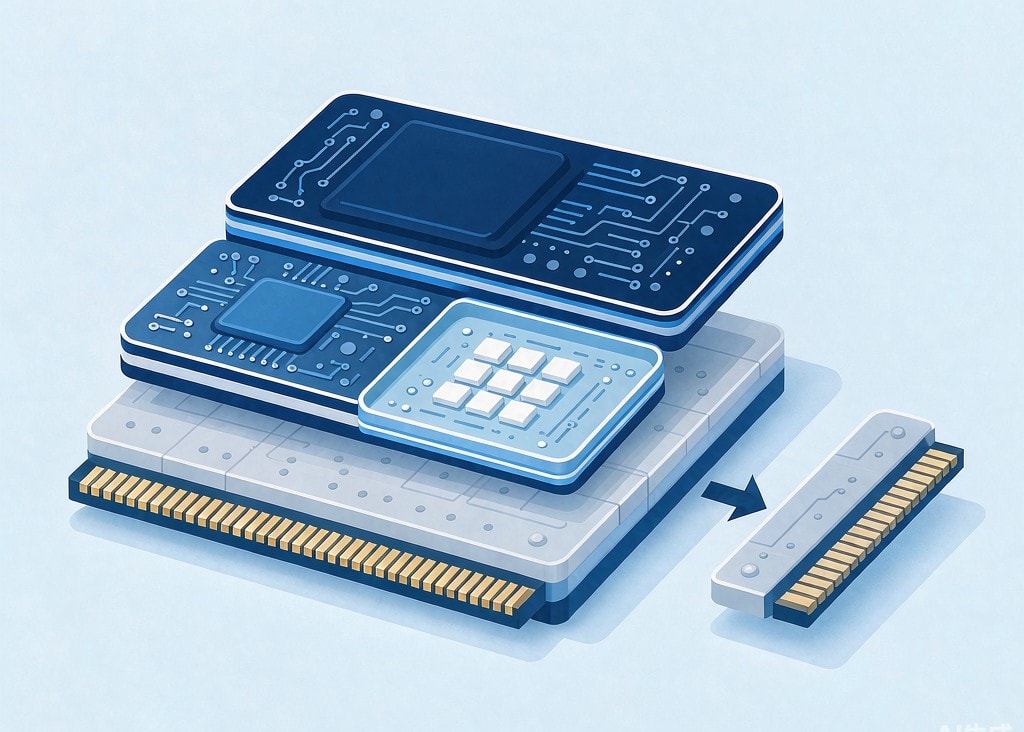
出问题的很少是卡本身。相机和读卡器的卡槽使用弹性触点,使用过程中会逐渐失去弹性;进入砂粒的卡槽磨损速度比任何卡的镀层都快。间歇性出现的“未检测到存储卡”错误通常源于卡槽磨损或卡的接触边缘脏污。
文件系统也会受到影响。每次挂载都会让操作系统写入自己的元数据,例如索引文件、 .DS_Store macOS 上的条目、缩略图缓存或系统卷信息文件夹。这些数据会消耗空闲块,有时还会与相机预期的文件夹布局发生冲突;反复挂载也可能引发 导入时照片丢失 的问题。
更好的做法是每次拍摄使用一张卡,导出一次,然后验证并重新格式化。将一个质量可靠的读卡器固定放在一处使用,而不是随手使用任何读卡器;如果相机支持无需取卡的 USB 直接传输,就使用这种方式,减少插拔。
一套真正能坚持的日常流程
| 日常操作 | 频率 | 解决的问题 |
|---|---|---|
| 使用量达到约 80% 时导出数据并在相机内重新格式化 | 每次拍摄 | 写入放大、耐久度下降、速度骤降 |
| 将新卡写满并读回数据,以验证容量 | 购买时 | 虚标容量 |
| 为卡套上保护套后放回收纳盒 | 每次使用 | 触点磨损、静电放电、受潮 |
| 进行完整读写测试 | 每季度 | 开始出现的坏块、磨损的触点 |
| 测试失败后停用存储卡 | 按需 | 反复故障、无提示的数据丢失 |
季度测试是人们最容易省略、却很有价值的一项。如果一张卡在完整读取过程中报告错误,就说明它已不宜继续使用;最好在桌前发现这一点,而不是到了拍摄现场才发现。操作步骤请参阅 测试存储卡健康状况.
常见问题
应该把 SD 卡写满吗?
不应该。闪存控制器需要空闲块来执行垃圾回收;当空闲块耗尽时,卡的速度会变慢,内部复制数据的频率也会增加。将卡的使用量保持在约 80% 以下,然后导出数据并重新格式化。仅这一项改变就能最大程度延长寿命,并使写入性能更稳定。
应该如何清洁 SD 卡触点?
不要刮擦触点,也不要在受损或受污染的介质上使用清洁剂。请遵循制造商的操作说明;如果潮湿或物理受损的卡中有需要的数据,应在通电前寻求专业建议。
把存储卡留在炎热的车内有害吗?
有害。未通电的 NAND 存储单元会随时间流失电荷,温度每比室温高 10 °C,电荷泄漏速度大约翻倍。即使没有使用,存储卡在车内放过一个夏天后,其最早写入的文件也可能出现无法读取的扇区。无论是工作用卡还是归档用卡,都不要放在车内。
在相机和电脑之间转移存储卡会使卡磨损吗?
卡本身很少因插拔而磨损,磨损的是卡槽。相机和读卡器的卡槽都使用弹性触点,反复使用和砂粒都会使触点失去弹性。每次拍摄只导出一次,并在传输期间让卡保持插在原位,有助于让双方都保持更好的状态。