
选择适合丢失素材及其源设备的视频恢复软件。 录像被删除时使用数据恢复;已有的视频片段无法播放时使用文件修复;设备状态不稳定时进行硬件评估。XRecovery 在 Windows 上同时提供视频恢复和受支持的文件修复功能。
哪种处理流程适合你的素材?
| 你的情况 | 应寻找的解决方式 |
|---|---|
| 录像被删除或存储卡被格式化 | 扫描可读取的原始驱动器或存储卡,然后导出到另一台设备。 |
| 视频片段存在但无法播放 | 先检查播放情况,再修复受支持格式文件的副本。 |
| 只有代理文件或一小段预览 | 查找原始录像、其他存储卡、相机存储空间和备份。 |
| 源设备卡顿或断开连接 | 在继续尝试软件之前,先解决设备的读取问题。 |
XRecovery 可恢复常见的视频和音频文件,并可修复所列格式,包括 MP4、MOV、AVI、MKV、TS、MTS 和 M2TS。你可以添加已有的损坏视频片段,也可以将扫描结果中的文件发送到修复队列。 查看文件系统和预览支持情况 ,确认是否适用于你的素材。
先找到素材并查看受支持的预览。扫描和原始文件预览免费;恢复和修复共用累计 2 GB 的免费额度。
适用于 Windows 7 SP1 或更高版本。 需要 32 位安装程序?
恢复的视频应通过哪些检查?
| 检查项目 | 需要确认的内容 |
|---|---|
| 身份 | 是否为正确的活动、相机和拍摄场次。 |
| 时长 | 时长是否符合预期;如有笔记或其他参考资料,可用来核对。 |
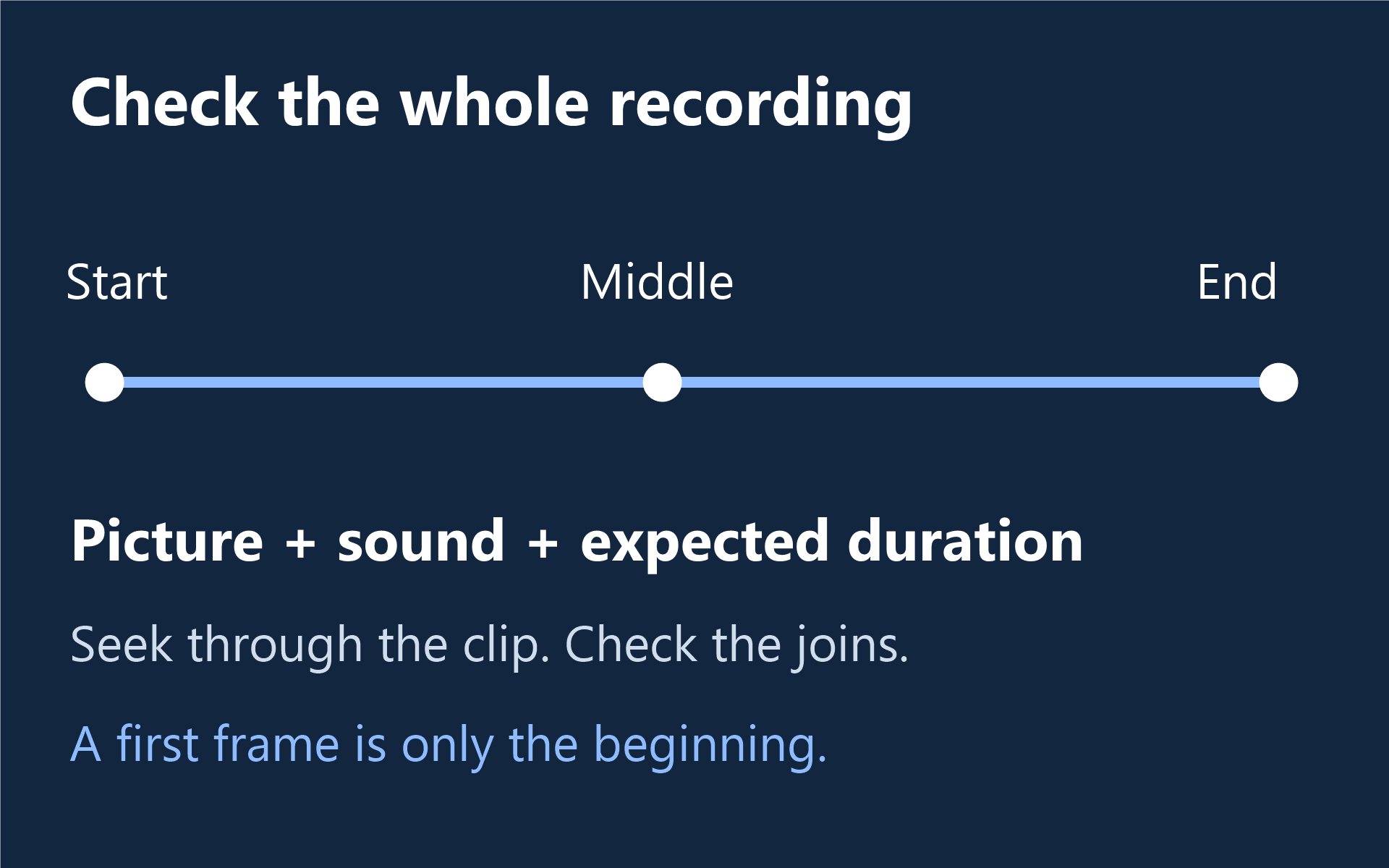
| 画面 | 开头、中间和结尾的素材是否正确,整个片段是否有缺失部分。 |
| 声音 | 预期的音频是否存在,且始终与画面同步。 |
| 定位播放 | 能否在合适的播放器或编辑器中跳转到录像的不同位置。 |
| 相关片段 | 所需的章节、配套文件和通道是否齐全。 |
保留原始导出文件,并使用副本进行修复或转换。如果有另一份已知完好的副本,可以比较哈希值;否则应记录已检查的内容。缺少解码器和录像损坏需要不同的解决方法,因此在判断文件状况之前,先尝试使用合适的播放应用。
如果单段录像超过 2 GB 怎么办?
即使尚未使用免费恢复额度,单个 3 GB 的视频片段也无法装入完整的 2 GB 额度。免费扫描和受支持的原始文件预览仍可帮助你检查结果;保存超出剩余额度的内容需要付费许可证。修复使用同一累计额度,因此开始任务前请先检查剩余额度。
付费恢复在许可证有效期内没有容量配额。 Compare monthly and annual plans 在确认找到有用的素材后再考虑付费。付费会改变恢复额度,但无法重建已无法读取的字节。
本指南由 XRecovery 团队发布。有关操作,请参阅 Windows 恢复操作指南。有关相机上的数据源,请先阅读 相机照片和视频恢复。停止向受影响的存储设备写入数据,并将恢复的视频素材保存到另一台设备。