
Elige software de recuperación de video que se adapte tanto al material perdido como a su origen. Usa la recuperación para grabaciones eliminadas, la reparación de archivos para un clip que ya tienes y no se reproduce, y una evaluación del hardware para un dispositivo inestable. XRecovery combina la recuperación de video y la reparación de archivos compatibles en Windows.
¿Qué proceso se adapta a tu material?
| Tu situación | Qué buscar |
|---|---|
| Se eliminó una grabación o se formateó la tarjeta | Un análisis de la unidad o tarjeta original legible, seguido de la exportación a otro dispositivo. |
| El clip existe, pero no se reproduce | Primero, comprobaciones de reproducción y, después, reparación de una copia en un formato compatible. |
| Solo tienes un archivo proxy o una vista previa breve | Busca la grabación original, otras tarjetas, el almacenamiento de la cámara y las copias de seguridad. |
| El dispositivo de origen se bloquea o se desconecta | Resuelve los problemas de lectura antes de seguir probando software. |
XRecovery recupera archivos de video y audio comunes y repara los formatos indicados, incluidos MP4, MOV, AVI, MKV, TS, MTS y M2TS. Puedes agregar un clip dañado que ya tengas o enviar un archivo de los resultados del análisis a la cola de reparación. Comprueba la compatibilidad con el sistema de archivos y la vista previa de tu material.
Empieza por encontrar tu material y revisar las vistas previas compatibles. El análisis y la vista previa de archivos originales son gratuitos; la recuperación y la reparación comparten un límite acumulado de 2 GB.
Windows 7 SP1 o posterior. ¿Necesitas el instalador de 32 bits?
¿Qué debe comprobarse en un video recuperado?
| Comprobación | Qué confirmar |
|---|---|
| Identidad | El evento, la cámara y la sesión de grabación correctos. |
| Duración | La duración esperada, usando notas u otra referencia cuando estén disponibles. |
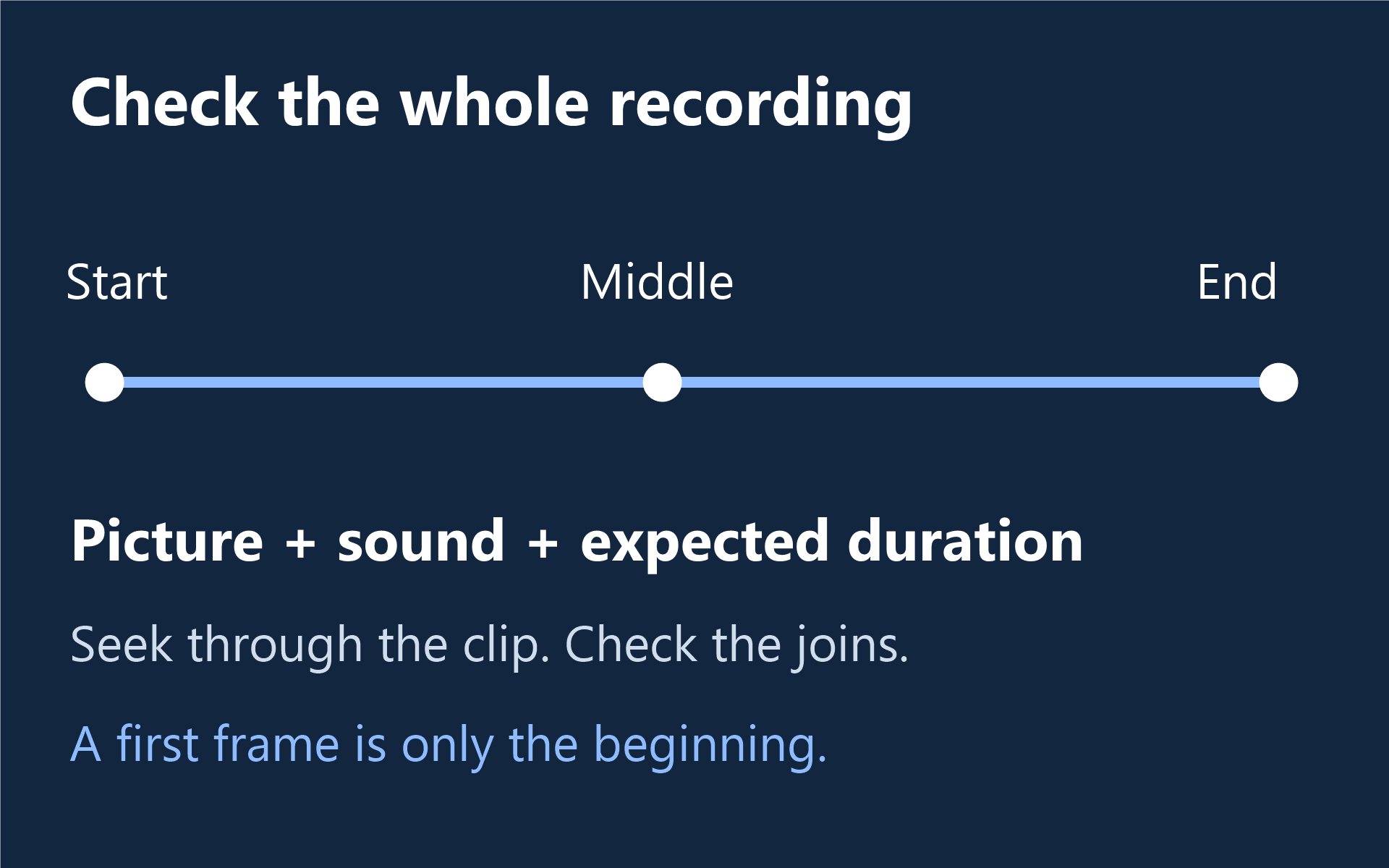
| Imagen | El material correcto al principio, en la parte central y al final, sin secciones faltantes en el clip completo. |
| Sonido | El audio esperado está presente y se mantiene sincronizado con la imagen. |
| Navegación | Puedes desplazarte por la grabación en un reproductor o editor adecuado. |
| Clips relacionados | Los capítulos, archivos complementarios y canales necesarios están presentes. |
Conserva la exportación original y trabaja con una copia para repararla o convertirla. Si existe otra copia que se sabe que está intacta, compara los hashes; de lo contrario, registra lo que comprobaste. La falta de un decodificador y una grabación dañada requieren soluciones distintas, así que prueba una aplicación de reproducción adecuada antes de evaluar el archivo.
¿Qué ocurre si una grabación supera los 2 GB?
Un solo clip de 3 GB no cabe en un límite gratuito de recuperación de 2 GB, aunque esté disponible en su totalidad. El análisis gratuito y la vista previa compatible de archivos originales siguen ayudándote a examinar el resultado; guardar más allá del límite restante requiere una licencia de pago. La reparación usa el mismo límite acumulado, así que compruébalo antes de iniciar una tarea.
La recuperación de pago no tiene límite de capacidad durante la vigencia de la licencia. Compare monthly and annual plans una vez que hayas identificado material útil. El pago modifica el límite de recuperación; no puede recrear bytes que ya no se pueden leer.
Esta guía está publicada por el equipo de XRecovery. Para conocer el funcionamiento, consulta la guía paso a paso de recuperación en Windows. Para fuentes específicas de cámaras, empieza por recuperación de fotos y videos de cámaras. Deja de escribir en el almacenamiento afectado y guarda el material recuperado en otro dispositivo.