
紛失した動画とその保存元に合う復元ソフトを選びます。 削除された録画には復元、手元にある再生できないクリップにはファイル修復、不安定な機器にはハードウェアの評価が適しています。XRecovery は Windows での動画復元と対応ファイルの修復を備えています。
どの方法が適していますか?
| 状況 | 確認する方法 |
|---|---|
| 録画を削除した、またはカードをフォーマットした | 読み取り可能な元ドライブやカードをスキャンし、別のデバイスに保存する。 |
| クリップはあるが再生できない | まず再生環境を確認し、対応形式ならコピーの修復を検討する。 |
| プロキシや短いプレビューしかない | 元の録画、別のカード、カメラのストレージ、バックアップを探す。 |
| 保存元が停止したり接続が切れたりする | ソフトを繰り返し試す前に読み取り状態を評価する。 |
XRecovery は一般的な動画・音声ファイルの復元に対応し、MP4、MOV、AVI、MKV、TS、MTS、M2TS などの指定形式を修復できます。手元の破損クリップを追加するか、スキャン結果から修復対象に送れます。 ファイルシステムとプレビューの対応 を確認してください。
まず映像を探し、対応するプレビューを確認します。スキャンと原本のプレビューは無料で、復元と修復には共有の累計 2 GB 無料枠があります。
Windows 7 SP1 以降。 Need the 32-bit installer?
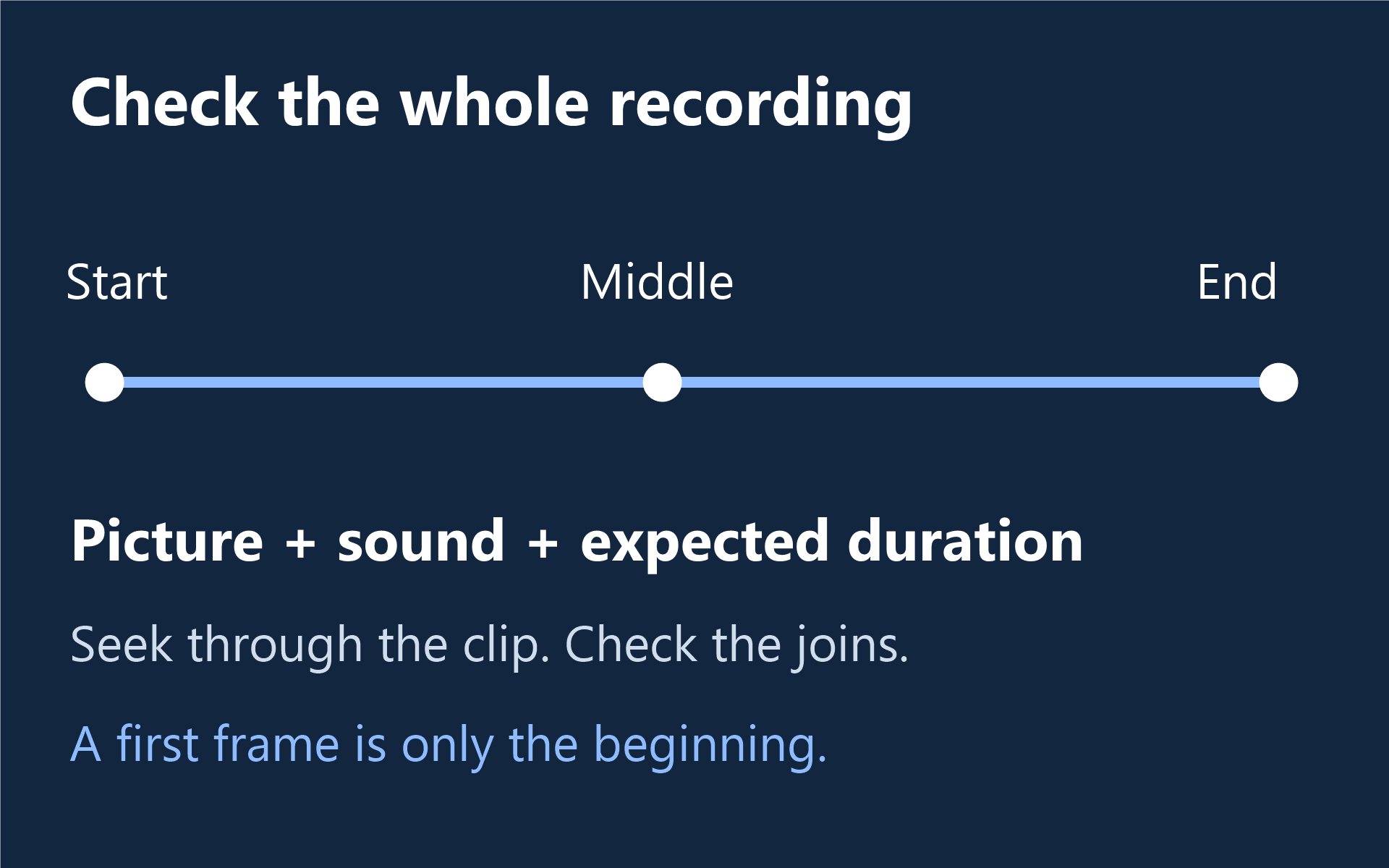
復元動画で確認する項目
| 項目 | 確認する内容 |
|---|---|
| 内容の一致 | 正しいイベント、カメラ、撮影回の映像であること。 |
| 長さ | メモや別の記録があれば照合し、想定した長さであること。 |
| 映像 | 冒頭・途中・末尾が正しい映像で、全体に欠落部分がないこと。 |
| 音声 | 必要な音声があり、映像とずれていないこと。 |
| 操作 | 適切なプレーヤーや編集ソフトで途中に移動できること。 |
| 関連クリップ | 必要なチャプター、付随ファイル、チャンネルがそろっていること。 |
保存した原本を保管し、修復や変換はコピーで行います。正常なコピーが別にあればハッシュを比較し、なければ確認した内容を記録します。デコーダーの不足と録画の損傷では対応が異なるため、判断前に適切な再生アプリを試してください。
1 件の録画が 2 GB を超える場合
3 GB のクリップ 1 件は、未使用の 2 GB 無料復元枠には収まりません。無料スキャンと対応する原本プレビューで結果を確認できますが、残りの枠を超える保存には有料ライセンスが必要です。修復も同じ累計枠を使うため、作業前に残量を確認してください。
有料ライセンスの有効期間中、復元容量の上限はありません。 Compare monthly and annual plans し、必要な映像を確認した上で検討します。支払いによって利用枠は変わりますが、読み取れなくなったデータを再生成することはできません。
このガイドは XRecovery チームが公開しています。操作については Windows 復元手順、カメラの保存先については カメラの写真・動画復元を参照してください。影響を受けたストレージへの書き込みを止め、復元動画は別のデバイスに保存します。