
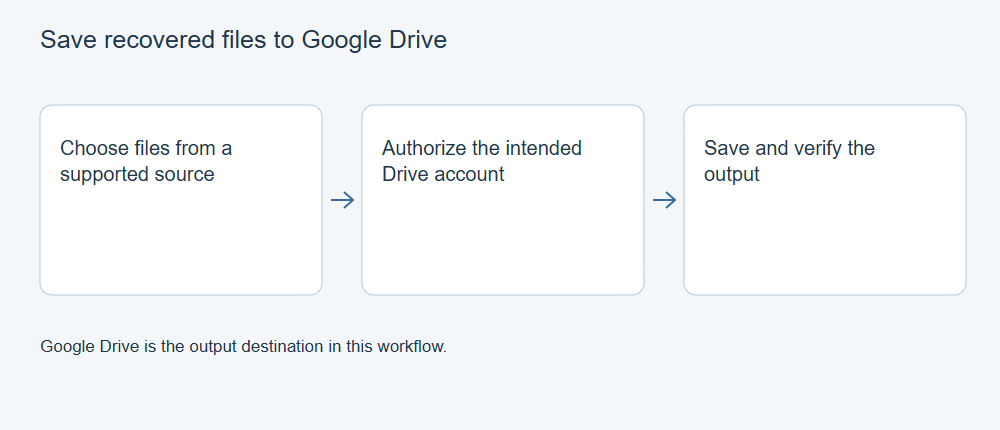
在 XRecovery 中,将从受支持的来源恢复的文件保存到已授权的 Google Drive 目标位置。选择账号和文件夹,检查可用空间,然后验证保存的文件。如果需要找回从 Google Drive 账号本身删除的项目,请使用所链接指南中介绍的该服务恢复功能。
确定你需要执行的任务
如果删除的是本地文件,请选择受支持的本地来源和恢复流程。在该功能可用时,可以选择 Google Drive 作为输出目标位置。如果丢失的项目只存在于 Drive 账号中,请先使用 Google 自带的恢复选项,不要扫描无关的本地磁盘。
确定目标账号和文件夹。确认你有权将恢复的内容保存到该位置,并且这些文件的隐私规则允许云端存储。受管理账号的策略或容量限制可能与个人账号不同。
如需保存到目标位置,请参阅本页面
XRecovery 在受支持的来源上找到文件后,你可以选择已授权的 Google Drive 位置作为输出目标。如需还原从 Google Drive 账号本身删除的项目,请参阅 Google Drive 恢复指南。如需选择和预览本地扫描结果,请参阅 Windows 恢复流程.
准备输出目标位置
使用已安装的 XRecovery 版本中常规的目标位置和授权控件,操作经批准的 Google Drive 保存功能。批准前请确认账号和所请求的访问权限。不要在支持对话中分享密码、令牌或私人内容。
检查目标文件夹、可用容量和网络状况。明确区分来源和输出位置:不要将目标位置误认为存放丢失本地数据的设备。如果授权受阻,请解决相关策略或账号问题,不要使用他人的凭据替代。
保存并验证文件
选择所需的恢复文件,在剩余的恢复与修复共享的 2 GB 免费额度内或使用有效的付费恢复许可证保存。传输进度提示并不代表内容已得到完整验证。确认预期文件已出现在授权的目标位置,并在适当情况下取回一份有代表性的已保存副本进行检查。
在目标应用程序中打开该副本。检查所需的文档内容、完整照片或录音录像以及项目依赖项。在编辑或修复前保留最初导出的字节数据。记录账号、文件夹、来源和检查情况,但不要暴露访问凭据。
如果传输失败,请区分授权、配额、网络、文件选择和内容问题。重试失败的操作前,保留所有有用的本地副本或已成功保存的副本。不要仅因为远程项目出现在列表中就删除源数据。
保存之后
根据需要保留一份独立且经过验证的副本。如果你要查找从 Drive 账号中删除的项目,请参阅 Google Drive 恢复指南 ,了解账号自身的还原选项。