
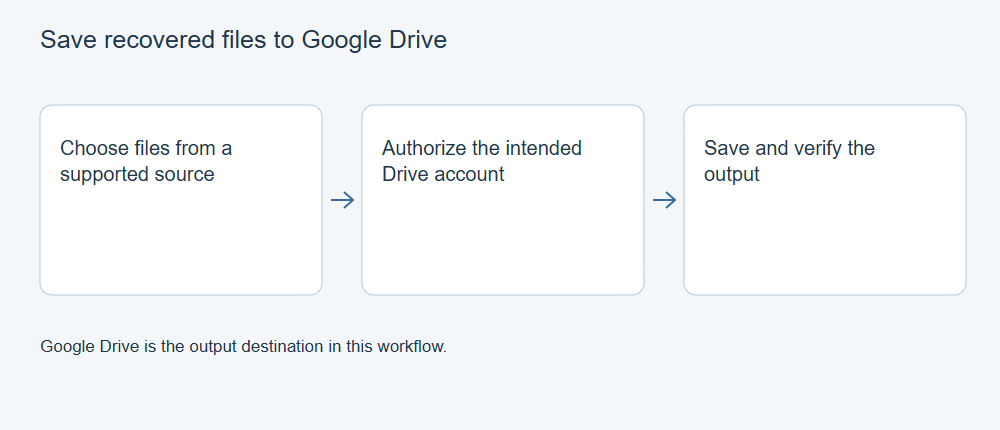
Guarda archivos recuperados de una fuente compatible en un destino autorizado de Google Drive desde XRecovery. Elige la cuenta y la carpeta, comprueba el espacio disponible y luego verifica los archivos guardados. Si necesitas recuperar un elemento eliminado de la propia cuenta de Google Drive, utiliza las opciones de recuperación del servicio descritas en la guía enlazada.
Determina qué tarea necesitas realizar
Si se eliminó un archivo local, selecciona la fuente local compatible y sigue el proceso de recuperación. Puedes elegir Google Drive como destino de salida cuando esa función esté disponible. Si el elemento perdido solo existía en la cuenta de Drive, comienza con las opciones de recuperación propias de Google en lugar de escanear un disco local que no corresponda.
Identifica la cuenta y la carpeta que deseas utilizar. Confirma que tienes permiso para guardar allí el contenido recuperado y que las normas de privacidad de esos archivos permiten almacenarlos en la nube. Una cuenta administrada puede tener políticas o límites de capacidad distintos de los de una cuenta personal.
Usa esta página para guardar archivos en el destino
Cuando XRecovery encuentre archivos en una fuente compatible, puedes elegir un destino autorizado de Google Drive para guardarlos. Para restaurar un elemento eliminado de la propia cuenta de Google Drive, consulta la guía de recuperación de Google Drive. Para seleccionar y obtener una vista previa de los resultados de un escaneo local, consulta el proceso de recuperación para Windows.
Prepara el destino de salida
Utiliza los controles habituales de destino y autorización de la versión instalada de XRecovery para la función aprobada de guardado en Google Drive. Confirma la cuenta y el acceso solicitado antes de autorizarlo. No compartas contraseñas, tokens ni contenido privado en una conversación con soporte.
Comprueba la carpeta de destino, la capacidad disponible y las condiciones de la red. Distingue claramente la fuente del destino: no confundas el destino con el dispositivo que contiene los datos locales perdidos. Si se bloquea la autorización, resuelve el problema de política o de la cuenta en lugar de utilizar las credenciales de otra persona.
Guarda y verifica los archivos
Selecciona los archivos recuperados que necesites y guárdalos dentro del saldo restante de la asignación gratuita compartida de 2 GB para recuperación y reparación, o con una licencia de recuperación de pago activa. Un indicador de transferencia no valida por completo el contenido. Confirma que los archivos esperados aparezcan en el destino autorizado y, cuando corresponda, descarga una copia representativa de los archivos guardados para inspeccionarla.
Abre esa copia en la aplicación correspondiente. Comprueba el contenido necesario del documento, la fotografía o grabación completa y las dependencias del proyecto. Conserva los bytes exportados inicialmente antes de editar o reparar el archivo. Registra la cuenta, la carpeta, la fuente y las comprobaciones sin revelar credenciales de acceso.
Si falla una transferencia, distingue entre problemas de autorización, cuota, red, selección de archivos y contenido. Conserva las copias locales útiles o las que se hayan guardado correctamente antes de volver a intentar la operación fallida. No elimines datos de origen solo porque aparezca un elemento remoto en una lista.
Después de guardar
Conserva una copia independiente y verificada cuando sea necesario. Si buscas un elemento eliminado de la cuenta de Drive, consulta la guía de recuperación de Google Drive para conocer las opciones de restauración de la propia cuenta.