
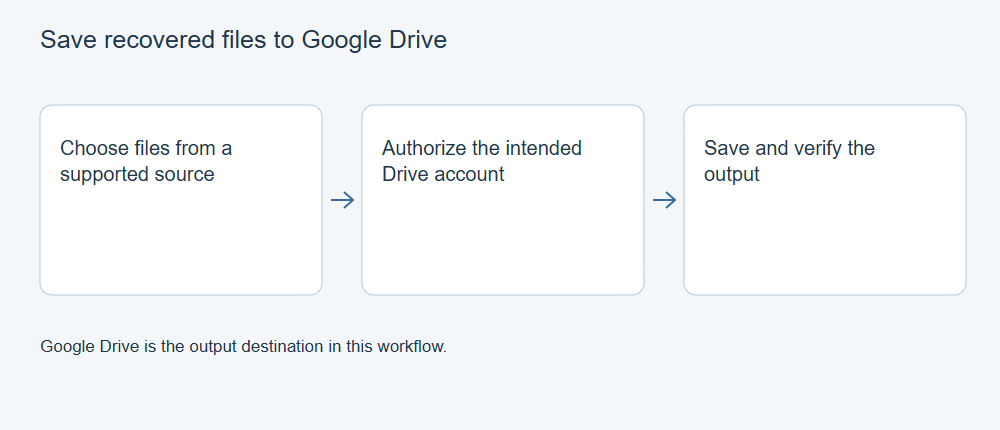
Speichern Sie in XRecovery Dateien, die von einer unterstützten Quelle wiederhergestellt wurden, an einem autorisierten Ziel auf Google Drive. Wählen Sie das Konto und den Ordner, prüfen Sie den verfügbaren Speicherplatz und überprüfen Sie anschließend die gespeicherten Dateien. Wenn Sie ein Element benötigen, das aus dem Google-Drive-Konto selbst gelöscht wurde, nutzen Sie die im verlinkten Leitfaden beschriebenen Wiederherstellungsoptionen des Dienstes.
Entscheiden Sie, welche Aufgabe Sie erledigen möchten
Wenn eine lokale Datei gelöscht wurde, wählen Sie die unterstützte lokale Quelle und den passenden Wiederherstellungsablauf. Google Drive kann als Speicherziel für die Ergebnisse dienen, sofern diese Funktion verfügbar ist. Wenn das fehlende Element nur im Drive-Konto vorhanden war, nutzen Sie zunächst die integrierten Wiederherstellungsoptionen von Google, statt einen anderen lokalen Datenträger zu scannen.
Bestimmen Sie das vorgesehene Konto und den Ordner. Prüfen Sie, ob Sie die wiederhergestellten Inhalte dort speichern dürfen und ob die Datenschutzvorgaben für diese Dateien eine Cloud-Speicherung erlauben. Für ein verwaltetes Konto können andere Richtlinien oder Speichergrenzen gelten als für ein privates Konto.
Nutzen Sie diese Seite für das Speichern auf Google Drive
Nachdem XRecovery Dateien auf einer unterstützten Quelle gefunden hat, können Sie ein autorisiertes Ziel auf Google Drive für die Ausgabe wählen. Um ein Element wiederherzustellen, das aus dem Google-Drive-Konto selbst gelöscht wurde, folgen Sie dem Leitfaden zur Google-Drive-Wiederherstellung. Informationen zum Auswählen und zur Vorschau lokaler Scanergebnisse finden Sie im Windows-Wiederherstellungsablauf.
Bereiten Sie das Speicherziel vor
Nutzen Sie für die freigegebene Google-Drive-Speicherfunktion die üblichen Ziel- und Autorisierungseinstellungen der installierten XRecovery-Version. Prüfen Sie vor der Zustimmung das Konto und die angeforderten Zugriffsrechte. Geben Sie keine Passwörter, Tokens oder privaten Inhalte in einem Supportverlauf weiter.
Prüfen Sie den Zielordner, den verfügbaren Speicherplatz und die Netzwerkverbindung. Halten Sie Quelle und Ziel auseinander: Das Ziel darf nicht mit dem Gerät verwechselt werden, auf dem sich die fehlenden lokalen Daten befinden. Wenn die Autorisierung blockiert wird, klären Sie die Ursache in den Richtlinien oder im Konto, statt die Zugangsdaten einer anderen Person zu verwenden.
Speichern und überprüfen Sie die Dateien
Wählen Sie die benötigten wiederhergestellten Dateien aus und speichern Sie sie im Rahmen des verbleibenden gemeinsamen kostenlosen 2-GB-Kontingents für Wiederherstellung und Reparatur oder mit einer aktiven kostenpflichtigen Wiederherstellungslizenz. Eine Übertragungsanzeige ersetzt keine vollständige Prüfung der Inhalte. Vergewissern Sie sich, dass die erwarteten Dateien am autorisierten Ziel erscheinen, und rufen Sie gegebenenfalls eine repräsentative gespeicherte Kopie zur Prüfung ab.
Öffnen Sie diese Kopie in der vorgesehenen Anwendung. Prüfen Sie die benötigten Dokumentinhalte, das vollständige Foto oder die gesamte Aufnahme sowie die Abhängigkeiten des Projekts. Bewahren Sie die ursprünglich exportierten Daten vor einer Bearbeitung oder Reparatur auf. Dokumentieren Sie Konto, Ordner, Quelle und Prüfungen, ohne Zugangsdaten offenzulegen.
Wenn eine Übertragung fehlschlägt, unterscheiden Sie zwischen Problemen mit der Autorisierung, dem Speicherlimit, dem Netzwerk, der Dateiauswahl und dem Inhalt. Bewahren Sie nützliche lokale oder bereits erfolgreich gespeicherte Kopien auf, bevor Sie den fehlgeschlagenen Vorgang erneut versuchen. Löschen Sie Quelldaten nicht allein deshalb, weil ein Element in einer Online-Liste erscheint.
Nach dem Speichern
Bewahren Sie bei Bedarf eine unabhängige, überprüfte Kopie auf. Wenn Sie ein Element suchen, das aus dem Drive-Konto gelöscht wurde, lesen Sie den Leitfaden zur Google-Drive-Wiederherstellung zu den Wiederherstellungsoptionen des Kontos.