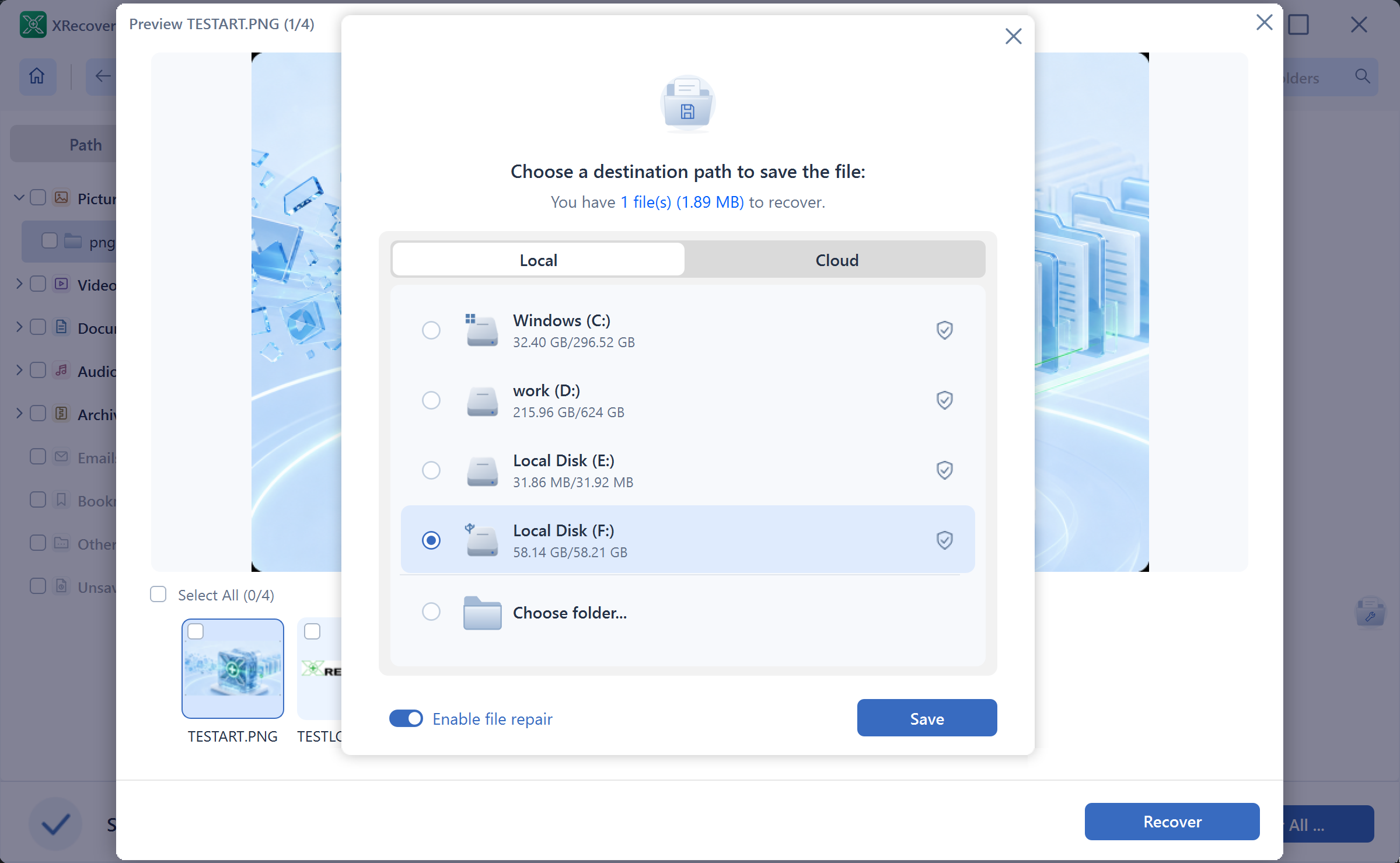
Stellen Sie Dateien auf einem anderen physischen Speichergerät wieder her, das genügend freien Speicherplatz bietet und dessen Dateisystem die größte ausgewählte Datei aufnehmen kann. Auch ein anderer Ordner oder eine andere Partition auf dem betroffenen Datenträger kann dazu führen, dass neue Schreibvorgänge auf der Quelle erfolgen. Prüfen Sie das Ziel vor einem umfangreichen Export, damit weder ein Speicherplatzmangel noch eine Formatbeschränkung die Ausgabe der benötigten Dateien unterbricht.

Ein tatsächlich separates Ziel bestimmen
Vergleichen Sie Datenträgermodelle und Kapazitäten, nicht nur Laufwerksbuchstaben. D: und E: können separate Partitionen auf demselben physischen Datenträger sein. Wenn sich die gelöschten Dateien auf diesem Datenträger befanden, würde das Speichern wiederhergestellter Dateien auf einer dieser Partitionen auf den Quelldatenträger schreiben.
Verwenden Sie einen intakten externen Datenträger oder ein anderes geeignetes physisches Speichergerät und prüfen Sie dessen Identität in Windows. Stellen Sie sicher, dass Sie es bei der Zielauswahl in XRecovery von der Quelle unterscheiden können. Suchen Sie in der Datenträgerverwaltung jedes Volume in der unteren Datenträgerübersicht und prüfen Sie, auf welchem nummerierten Datenträger es liegt. Vergleichen Sie Modell und Kapazität der Datenträger mit der Quelle und dem vorgesehenen Ziel. Wenn die Identität eines Geräts weiterhin unklar ist, klären Sie dies vor dem Speichern.
Schaffen Sie keinen Speicherplatz, indem Sie Dateien von der einzigen Quelle löschen, die Sie wiederherstellen möchten. Schützen Sie auch die vorhandenen Inhalte des Ziels: Dort können sich die Arbeit anderer Personen oder Ihre einzige Sicherung befinden.
Den tatsächlichen Speicherbedarf abschätzen
Prüfen Sie, sofern verfügbar, die Gesamtgröße der ausgewählten Dateien und lassen Sie zusätzlichen Platz für den Export. Eine Ergebnismenge kann Duplikate, alternative Rekonstruktionen, Miniaturansichten und nicht benötigte Dateien enthalten. Der Export aller Ergebnisse kann daher deutlich mehr Speicherplatz beanspruchen als die benötigten, jeweils nur einmal vorhandenen Arbeitsdateien.
Beginnen Sie mit einer wichtigen repräsentativen Auswahl. Erweitern Sie die Auswahl nach deren Prüfung gezielt. Bewahren Sie unterschiedliche Versionen getrennt auf, bis ihre Inhalte verglichen wurden.
Falls Sie zusätzlich ein Datenträgerabbild benötigen, berücksichtigen Sie dessen Speicherbedarf gesondert. Ein Abbild eines ausgewählten Speicherbereichs kann deutlich mehr Kapazität benötigen als die Dokumente, die Sie daraus wiederherstellen möchten.
Die größte einzelne Datei prüfen
Der freie Speicherplatz ist nicht die einzige Grenze. FAT32 kann keine einzelne Datei mit einer Größe von 4 GiB oder mehr speichern; die maximale Größe einer einzelnen Datei beträgt 4 GiB minus ein Byte. Der Dateisystemvergleich von Microsoft dokumentiert die betreffende Grenze.
Auf einem FAT32-Ziel kann das Speichern einer großen Video- oder Abbilddatei daher auch bei reichlich freiem Speicherplatz scheitern. Wählen Sie ein vorhandenes geeignetes Ziel, etwa ein passendes NTFS- oder exFAT-Volume, nachdem Sie die Kompatibilität mit Ihrem Arbeitsablauf geprüft haben. Das Formatieren der Quelle in einem anderen Dateisystem ist niemals die Lösung für ein Dateigrößenproblem am Ziel.
Falls Sie erwägen, ein Ziel neu zu formatieren, sichern Sie zunächst dessen Inhalte und behandeln Sie die Formatierung als separate, bewusst durchgeführte Aufgabe der Speicherverwaltung. Bestätigen Sie während der Wiederherstellung keine unerwartete Formatierungsaufforderung als vermeintliche Abkürzung.
Übersichtliche Ausgabeordner verwenden
Verwenden Sie auf dem Ziel einen kurzen, aussagekräftigen Basispfad. Erhalten Sie darin nach Möglichkeit die nützliche Verzeichnisstruktur der Quelle und halten Sie alternative Ergebnisse oder Versuche zugleich unterscheidbar.
Vermischen Sie geprüfte Dateien nicht unter denselben Namen mit später exportierten Dateien, deren Zustand ungewiss ist. Eine pauschale Aktion zum Ersetzen vorhandener Dateien kann Ihre beste wiederhergestellte Kopie überschreiben. Bei Projekten mit mehrfach vorkommenden Dateinamen oder verknüpften Ressourcen können die Verzeichnisbeziehungen entscheidend dafür sein, dass das Ergebnis nutzbar ist.
Wenn das Speichern fehlschlägt
Notieren Sie die genaue Meldung und die Datei oder den Arbeitsschritt, bei der oder dem der Fehler auftrat. Prüfen Sie, ob das Ziel verbunden und beschreibbar ist und noch Speicherplatz bietet. Vergleichen Sie die Größe einer betroffenen Datei mit der Dateigrößenbeschränkung des Zieldateisystems.
Ein unvollständiger Export kann auf dem Ziel einen Dateinamen und einen Teil des Inhalts hinterlassen. Halten Sie diese Datei unterscheidbar, beheben Sie das Problem am Ziel und wiederholen Sie den Vorgang gegebenenfalls in einem separaten Ordner. Gehen Sie nicht davon aus, dass jede Datei eines nur teilweise abgeschlossenen Durchlaufs gleichermaßen nutzbar ist.
Das Ergebnis prüfen und sichern
Öffnen Sie wichtige exportierte Dateien am Zielort mit den dafür vorgesehenen Anwendungen. Prüfen Sie vollständige Aufnahmen, relevante Dokumentabschnitte und Bilder in voller Auflösung, statt sich nur an der Anzahl der exportierten Dateien zu orientieren.
Lassen Sie die Originalquelle oder das gesicherte Abbild unverändert, bis Sie die benötigten Ergebnisse überprüft haben. Erstellen Sie eine weitere Kopie der geprüften Dateien, bevor Sie eines der beiden Geräte wieder normal verwenden. Ein sicheres Ziel verringert das Risiko bei der Wiederherstellung; erst die Prüfung der Inhalte zeigt, ob die gespeicherten Dateien Ihren Anforderungen entsprechen.