
删除文件时,文件系统中对它的引用通常会先被移除或更改,而文件内容的字节并不会立即全部消失。如果仍有足够的信息和数据可供读取,恢复软件可能能够找到该文件并将副本保存到其他位置。
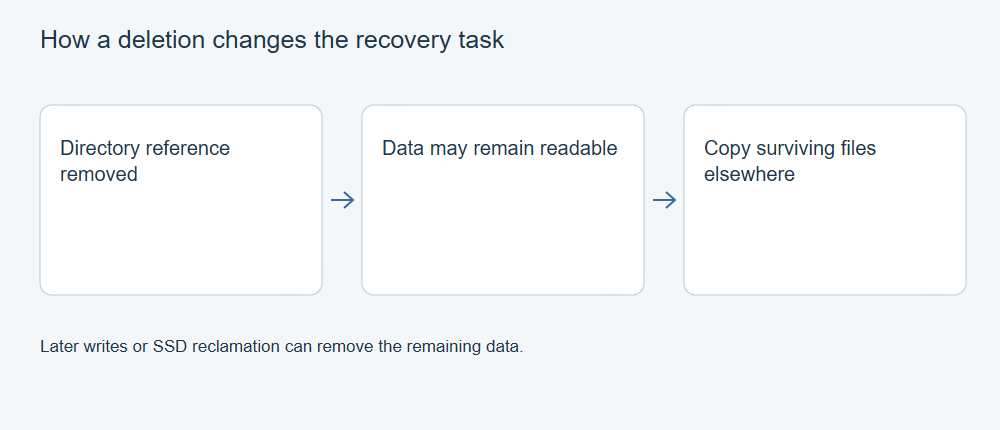
这只是可能性,并非保证。昨天从频繁使用的驱动器中删除的照片,其状况可能比几个月前从闲置设备中删除的照片更差。关键在于删除后存储设备经历了什么。
如果需要立即采取行动,请先从 Windows 已删除文件恢复指南开始。本文将解释这些步骤背后的原理。
文件名和文件内容是不同的
文件系统保存着文件的信息,包括名称、大小、文件夹和数据所在位置。在 NTFS 卷上, 主文件表 是这些记录的核心。不同文件系统的细节有所不同,但这一点普遍适用:名称和位置信息与文件内容并不是一回事。
删除文件后,它占用的空间可能变为可重新使用。在其他操作改变该空间之前,部分旧内容可能仍然可读。只要文件还在回收站中,就可以通过这一独立且更简单的途径恢复;永久删除则会使这一直接选项不再可用。
假设一份报告存储在驱动器的多个区域。即使后来下载的文件覆盖了其中一个区域,报告的名称也可能仍然保留。找到旧记录或许能指向正确的位置,但无法找回已被覆盖的部分。
恢复软件如何搜索已删除文件
文件系统记录 可以提供名称、文件夹和位置信息。当足够多的记录及其指向的内容留存下来时,恢复工具可能能够重建原有的目录结构并找回碎片化文件。
文件签名 提供了另一种途径。许多文件类型的内容中都具有可识别的结构。即使目录记录已丢失,扫描工具仍可在可读数据中搜索这些结构。由于原始名称存储在别处,结果可能使用自动生成的名称。
这两种方式的结果可能重叠:同一张照片可能出现在原来的文件夹下,也可能再次出现在按文件类型分组的结果中。一个文件签名也可能出现在另一个文件内部。应逐个检查候选文件,不要将结果数量当作完整原始文件的数量。
为什么有些恢复的文件不完整
新的下载、应用程序更新、照片和恢复输出都可能占用原来存放已删除数据的空间。一旦旧内容被覆盖,扫描程序就无法从被覆盖的位置重新生成那些特定字节。
碎片化带来了另一个难题。文件中可识别的开头可能仍然存在,但其余部分可能位于别处或已经丢失。文件的名称和大小看起来可能合理,却可能在播放到一半时失败,或者缺少文档页面。
SSD 和其他闪存设备的表现可能与硬盘不同。存储空间的取消分配和设备内部管理可能影响旧内容是否仍可访问。加密是另一个独立问题:能够读取加密字节,并不意味着没有相应密钥就能使用这些数据。
预览能告诉你什么,不能告诉你什么
对受支持文件的预览有助于识别候选文件并查看部分内容。在恢复大量文件之前,这是一个有用的检查步骤,但它可能无法检验每一页、图像的每个区域或每条媒体流。
将候选文件保存到另一台物理设备。然后打开重要文档、以原始大小检查照片,并播放录音或录像中需要的部分。如果有可信的原始文件,请与之比较;新计算的哈希值可以标识一个副本,但仅凭它无法证明该副本与丢失的原件一致。
如果名称或文件夹丢失,请参阅 为什么恢复的文件会丢失名称和路径。如果导出的文件无法打开, 请在尝试修复前检查导出结果.
意外删除后该怎么办
首先检查回收站、独立备份或保留的云端版本。如果必须扫描原设备,应尽量减少后续写入,并将恢复的文件保存到其他位置。在计算机的系统盘上,即使安装恢复工具也可能向受影响的存储设备写入数据,因此应在该设备上安装任何软件之前规划好恢复方式。
XRecovery 可以扫描受支持且可读取的存储设备,并在你选择要恢复的文件之前预览受支持的文件类型。最理想的结果不是一长串扫描结果,而是获得你真正需要的文件的可用副本。