
Al eliminar un archivo, normalmente se elimina o cambia la referencia que el sistema de archivos tiene de él antes de que desaparezca cada byte de su contenido. Si quedan suficientes datos e información legibles, es posible que el software de recuperación pueda encontrar el archivo y guardar una copia en otra ubicación.
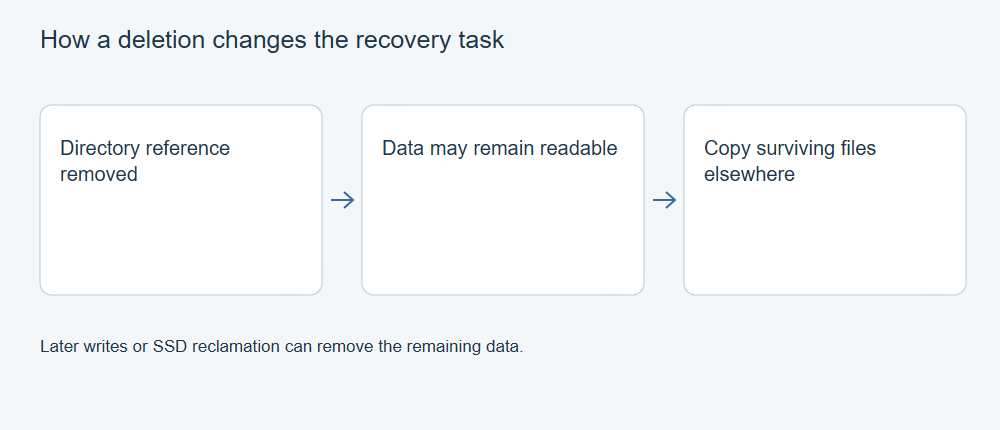
Es una posibilidad, no una promesa. Una foto eliminada ayer de una unidad que se ha usado mucho puede estar en peor estado que una eliminada hace meses de un dispositivo que se dejó de usar. Lo que importa es lo que ocurrió con el almacenamiento después de la eliminación.
Si necesitas actuar ahora, comienza con la Guía de recuperación de archivos eliminados en Windows. Este artículo explica lo que sucede detrás de esos pasos.
El nombre de un archivo y su contenido son cosas diferentes
El sistema de archivos conserva información sobre un archivo, incluidos su nombre, tamaño, carpeta y las ubicaciones de sus datos. En los volúmenes NTFS, la Master File Table es fundamental para estos registros. Los detalles varían entre sistemas de archivos, pero la distinción es útil en todos ellos: la información sobre el nombre y la ubicación no es lo mismo que el contenido del archivo.
Cuando se elimina un archivo, el espacio que ocupaba puede quedar disponible para volver a utilizarse. Hasta que otra actividad modifique ese espacio, parte del contenido anterior puede seguir siendo legible. La Papelera de reciclaje ofrece una vía de recuperación independiente y más sencilla mientras el archivo siga allí; eliminarlo permanentemente descarta esa opción directa.
Imagina un informe almacenado en varias regiones de una unidad. Su nombre podría conservarse incluso después de que una descarga posterior sobrescriba una de esas regiones. Encontrar el registro anterior puede señalar las ubicaciones correctas, pero no puede recuperar la parte que fue reemplazada.
Cómo busca archivos eliminados el software de recuperación
Los registros del sistema de archivos pueden proporcionar nombres, carpetas y ubicaciones. Cuando se conservan suficientes registros y el contenido al que hacen referencia, una herramienta de recuperación puede ser capaz de reconstruir una estructura de carpetas reconocible y recuperar archivos fragmentados.
Las firmas de archivo ofrecen otra vía. Muchos tipos de archivo tienen estructuras reconocibles en su contenido. Una herramienta de escaneo puede buscar esas estructuras en los datos legibles incluso cuando faltan los registros de directorio. Los resultados pueden tener nombres generados porque el nombre original se almacenaba en otro lugar.
Las dos vías pueden solaparse: una fotografía puede aparecer en su carpeta anterior y también en un grupo por tipo de archivo. Una firma también puede aparecer dentro de otro archivo. Revisa cada resultado por separado en lugar de tratar el número de resultados como un recuento de archivos originales completos.
Por qué algunos archivos recuperados están incompletos
Las nuevas descargas, las actualizaciones de aplicaciones, las fotografías y los archivos generados por la recuperación pueden reutilizar el espacio que ocupaban los datos eliminados. Una vez que se ha sobrescrito el contenido anterior, un escáner no puede recrear esos bytes concretos desde la ubicación sobrescrita.
La fragmentación plantea otra dificultad. Puede haber un inicio reconocible mientras las partes restantes están en otro lugar o faltan. El archivo puede tener un nombre y un tamaño que parecen correctos, pero fallar a mitad de la reproducción o contener páginas faltantes en un documento.
Los SSD y otros dispositivos de almacenamiento flash pueden comportarse de forma distinta a los discos duros. La desasignación y la gestión interna del dispositivo pueden afectar a la accesibilidad del contenido anterior. El cifrado es otra cuestión independiente: los bytes cifrados que se pueden leer no son automáticamente utilizables sin la clave adecuada.
Qué puede y qué no puede indicar una vista previa
La vista previa de un tipo de archivo compatible ayuda a identificar un posible archivo y a inspeccionar parte de su contenido. Es una comprobación útil antes de recuperar muchos archivos, pero puede que no examine todas las páginas, regiones de imagen o flujos multimedia.
Guarda los archivos seleccionados en otro dispositivo físico. Después, abre los documentos importantes, inspecciona las fotos a tamaño completo y reproduce las grabaciones hasta las secciones que necesites. Compara los archivos con un original de confianza si existe; un hash recién calculado identifica una copia, pero por sí solo no puede demostrar que coincida con un original perdido.
Si faltan nombres o carpetas, consulta por qué los archivos recuperados pierden sus nombres y rutas. Si el archivo exportado no se abre, comprueba la exportación antes de intentar repararlo.
Qué hacer después de una eliminación accidental
Primero revisa la Papelera de reciclaje, una copia de seguridad independiente o una versión conservada en la nube. Si es necesario escanear el dispositivo original, reduce las escrituras adicionales y utiliza un destino separado para los archivos recuperados. En la unidad del sistema de una computadora, incluso instalar una herramienta de recuperación puede escribir en el almacenamiento afectado, así que planifica cómo realizarás la recuperación antes de instalar algo allí.
XRecovery puede escanear dispositivos de almacenamiento compatibles y legibles, y mostrar una vista previa de los tipos de archivo compatibles antes de que selecciones los archivos que deseas recuperar. El mejor resultado no es una larga lista de resultados: es una copia utilizable del archivo que realmente necesitas.