
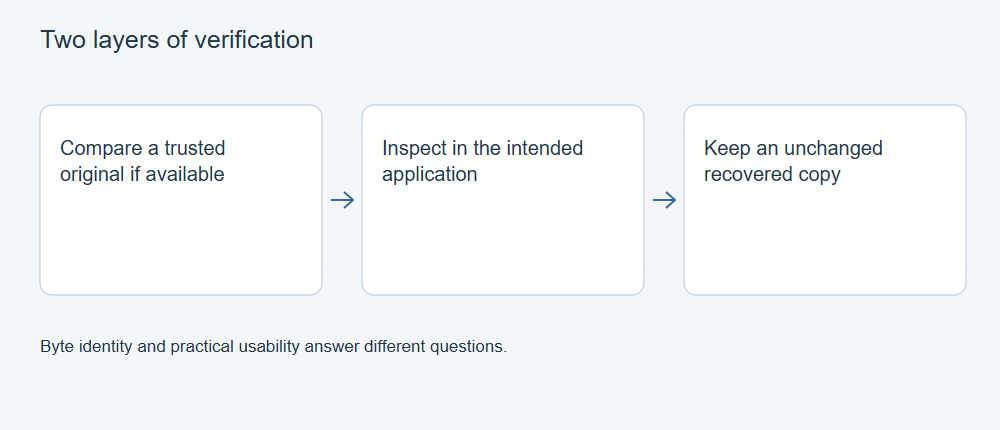
恢复后进行两类验证。如果有可信的原始文件或清单,请比较字节,然后在目标应用程序中检查文档或项目。哈希值匹配可以确认文件是完全相同的副本;应用程序检查则可以确认其是否适用于该任务。如果没有原始参考文件,请描述您检查过的内容,而不要声称已完全还原。
将验证与编辑分开
保留恢复输出,并在副本上操作。记录恢复来源、候选文件路径、输出文件名、大小,以及与源镜像关联的任何读取错误或跳过的扇区。如果多个候选文件同名,请为其指定不同的工作名称,并保留来源信息。
简单的记录可以包括文件、来源、可用的哈希值、执行过的检查和结果。例如: report.docx | recovered disk | no reference hash | pages and tables checked | usable, exact match unknown.
不要让打开文件的操作改变唯一的候选文件。应用程序可能会更新元数据、转换版本、刷新链接或创建日志。请在这些操作之前保留文件的原始字节,并区分原始恢复输出与转换或修复后的衍生文件。
与可信的原始文件比较
在 Windows PowerShell 中,计算恢复文件和已知完好参考文件的 SHA-256 哈希值:
Get-FileHash -LiteralPath 'E:\Recovered\report.docx' -Algorithm SHA256
Get-FileHash -LiteralPath 'F:\Reference\report.docx' -Algorithm SHA256
将这些示例路径替换为实际文件路径。比较完整的哈希值、文件身份和目标修订版本。Microsoft 的 Get-FileHash 文档 介绍了内容哈希和字面路径。
如果哈希值与正确的可信参考文件一致,就能有力地证明两个文件的字节内容相同。恢复出的多个副本相互一致,并不能证明其中任何一个与丢失的原始文件一致。哈希值不一致说明文件存在差异,但不能说明原因;应用程序可能重新保存过一个仍然有用的文档。保留打开文件前的哈希值,以便区分这些情况。
在应用程序中检查实际任务所需内容
| 文件或任务 | 有用的内容检查项 |
|---|---|
| Word 文档 | 最后的段落、表格、图像、批注和所需修订版本 |
| Excel 工作簿 | 所需工作表、公式、命名区域、外部链接和已知合计值 |
| PowerPoint 演示文稿 | 幻灯片顺序、备注、媒体内容和一段幻灯片放映 |
| 所有必需页面、文本和图像、附件及相关表单 | |
| 创意项目 | 图层、场景、时间线、链接的原始素材、字体、效果,以及新生成的代表性输出 |
根据用户的实际需要选择检查项。完整导出对于交付很重要,而可编辑性可能还需要检查导出文件无法证明的其他结构。对于以数据库为基础的应用程序,结构检查和已知记录查询可提供进一步验证;主文件的哈希值本身可能无法反映其事务状态。
考虑证据不足的情况
如果没有原始哈希值或清单,可比较相互独立的参考资料,例如早期导出文件、已知段落、记录的工作表数量或已交付的画面。说明验证的局限:“已打开并检查这些部分”不等于“与原件完全一致”。源介质上的损坏扇区可能影响文档包中的某个组成文件,却不妨碍整个文件打开。
XRecovery 的预览和导出功能可帮助选择文件,受支持的文件修复功能也可能生成可用内容。请再次验证修复后的文件:修复会有意更改字节内容,因此不能期望其哈希值与损坏的输入文件一致。保留有用的部分恢复结果,并在重新使用原存储设备或将恢复的项目作为正式主文件之前记录缺失内容。