
根据软件能帮助你查找、检查和保存的文件来选择恢复工具。 对于状态稳定的驱动器,可以先进行免费扫描,查看所需内容并检查导出条款。XRecovery 在一个 Windows 应用中提供搜索、受支持内容的预览、恢复和文件修复功能。
付费前应该比较什么?
| 检查项目 | 与文件相关的重要事项 |
|---|---|
| 数据源访问 | 工具支持你的 Windows 版本、连接方式和文件系统。 |
| 查找正确的结果 | 路径、文件类型、名称、日期和筛选条件可帮助你找到所需版本。 |
| 预览 | 选择要恢复的文件前,可以检查受支持的内容。 |
| 免费导出 | 免费额度足以覆盖你计划保存的文件;仅提供免费扫描是另一回事。 |
| 付费许可 | 许可条款清楚说明有效期限、可用计算机数量和包含的功能。 |
用你自己的文件试试这份清单。XRecovery 的扫描和受支持的原始文件预览免费;恢复和修复共用累计 2 GB 的额度,且不会重置。
Windows 7 SP1 或更高版本。 需要 32 位安装程序?
根据任务选择工具
先检查备份、云端版本和应用自带的恢复功能。如果其中已有可用副本,可能就不需要扫描磁盘。对于已删除的文件,应停止不必要的写入,并将工具安装在受影响存储设备以外的位置。将恢复的文件保存到另一台设备。
- SD 卡:优先关注全尺寸照片、RAW 原片或完整录制内容。
- USB 驱动器:区分恢复文件与格式化或使驱动器重新可用。
- SSD:检查可读性,并了解 TRIM 设置能够和不能说明什么。
- 视频 和 照片:根据能否观看、编辑或打印来判断内容是否可用。
- 丢失的分区:确定你需要导出文件,还是修复分区本身。
了解 XRecovery 如何帮助你缩小结果范围
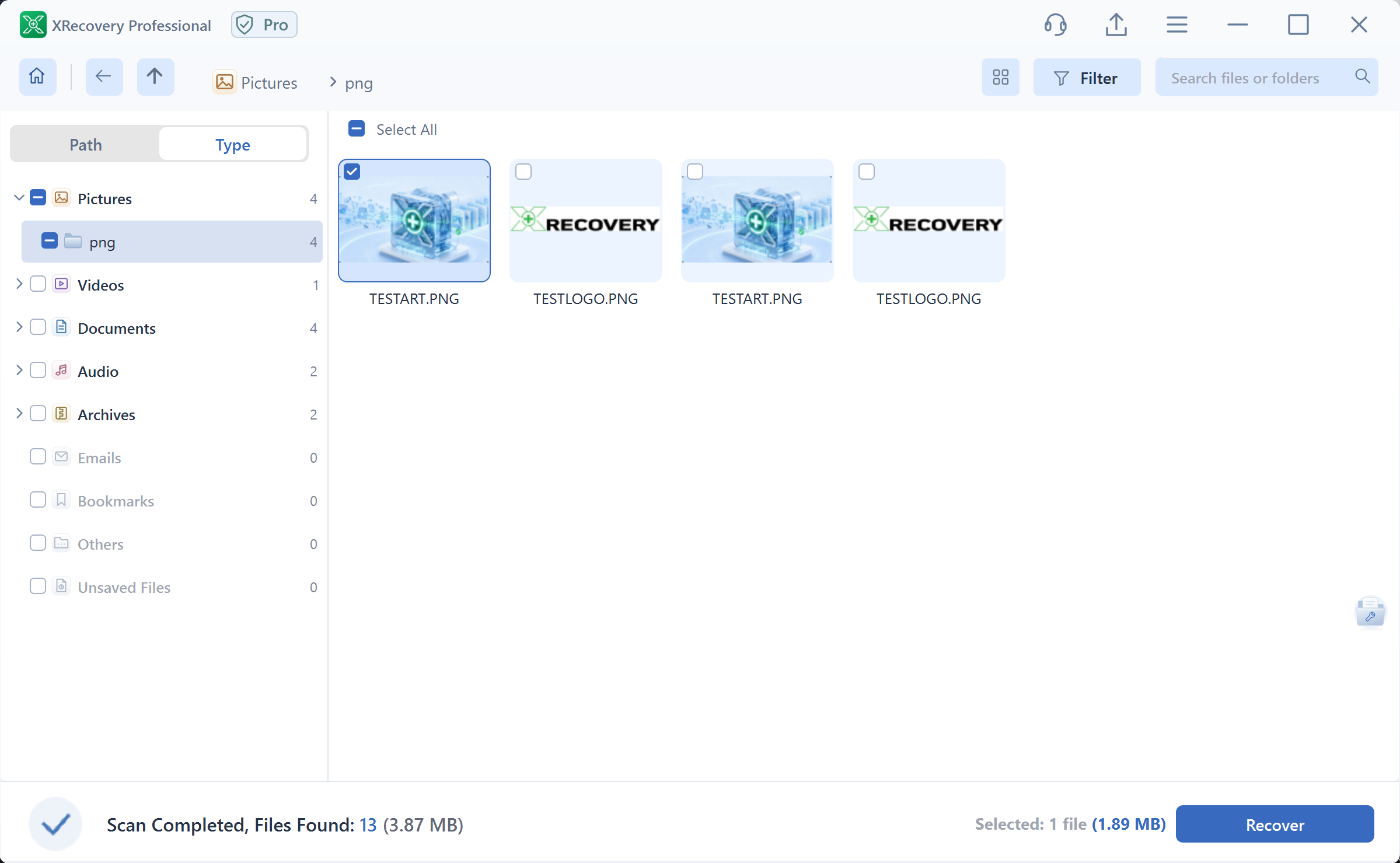
在路径和类型视图之间切换,搜索文件名,并按类型、时间或大小筛选。当多个文件夹或旧版本看起来相似时,这尤其有用。受支持的预览功能可让你在选择文件前检查内容。
做决定前先打开导出的文件
在你常用的应用中检查所需的文档页面、全尺寸照片或完整录制内容。将不同尝试的输出分别保存。如果其他位置仍有已确认完好的原件,匹配的哈希值可以证明副本完全相同;没有原件时,哈希值只能标识导出的文件。
当有用的结果超出剩余免费额度时,可按需选择付费期限。XRecovery 月度和年度许可在有效期内均为一台计算机提供相同功能,恢复容量不限,需手动续订。 Compare monthly and annual plans,或按照 Windows 恢复操作指南 了解操作步骤。
本指南由 XRecovery 团队发布。如果驱动器发出咔嗒声或反复断开连接,请在继续扫描前使用 软件或专业服务选择指南 。