
先在一台运行正常的 Windows 计算机上准备救援介质,再使用它访问受影响计算机上可读取的存储设备。创建和使用 XRecovery PE 救援介质需要付费激活。选择合适的空白目标设备,在写入前确认其身份,并为计划恢复的文件准备单独的目标存储设备。
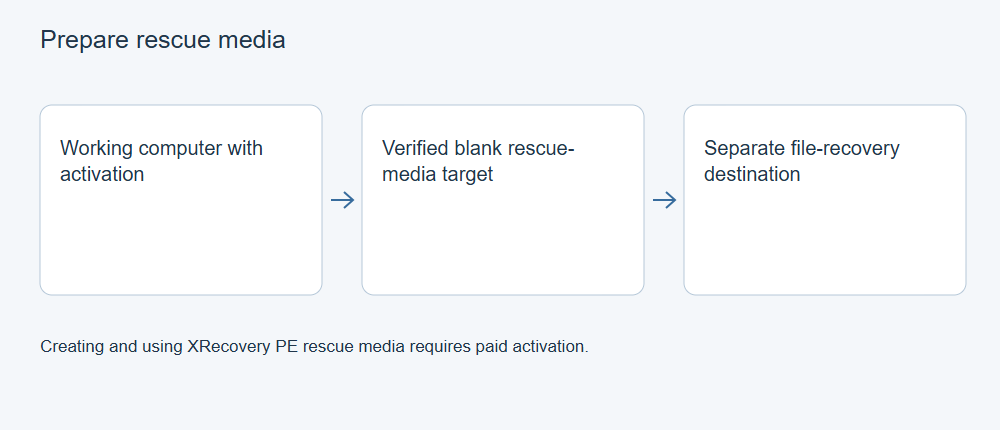
准备三种不同用途的存储设备
你需要一台运行正常的准备计算机、一个适合制作救援介质的目标设备,以及用于保存恢复结果的存储设备。受影响的系统磁盘是文件的源,而不是制作救援介质的目标。
请使用现有内容已经妥善保存、且你明确授权用于此目的的介质。救援介质制作过程可能会替换目标设备上的数据和布局。不要使用唯一存有备份的磁盘,也不要仅凭驱动器号选择设备。
确保输出目标与救援介质及受影响的源容易区分。根据硬件情况,完成整个流程可能需要足够的独立端口和兼容的存储连接设备。
检查准备环境
使用官方安装的 XRecovery 4.0,并确认当前版本和付费激活状态。普通免费扫描和桌面版累计恢复额度不能免除 PE 的激活要求。
初次准备时,请预留下载所需组件的时间。使用应用的官方下载途径;如果下载或验证失败,请保留确切的错误信息。来自未知网站的无关 PE 镜像不能等同于所需的产品环境。
对照正在准备的救援介质选项,检查目标计算机的架构和固件要求。一般性的 Windows 兼容性本身并不能证明每个救援镜像都能启动所有计算机,或包含所有存储驱动程序。
确认目标设备后制作介质
打开 崩溃电脑救援 ,然后在 XRecovery 中进入可启动驱动器创建界面。检查所选介质,并将其容量和设备标识与准备好的空白目标介质进行核对。在安全且不影响其他工作的情况下,断开无关的可移动磁盘。
继续之前,请阅读有关目标设备所受影响的确认信息。如果列出的设备不能明确确定为预期的空白介质,请停止操作并消除歧义。不要仅因为容量看起来熟悉就猜测选择。
等待所需下载和制作过程完成,并检查完成状态。如果制作失败,请保留确切信息。不应将仅部分写入的 U 盘或中断任务留下的镜像文件标记为已验证可用的救援介质。
准备进行受控的启动检查
按照目标计算机制造商记录的一次性启动流程选择预期的救援介质。固件模式和存储驱动程序可能影响该环境能否启动以及能否识别磁盘。不要为了让某个菜单项出现,就随意关闭保护措施或更改存储控制器模式。
微软将 Windows PE 描述为独立的恢复和部署环境。能否启动只是第一个检查点;特定的恢复应用和所需的存储访问也必须在该环境中正常工作。
更改系统之前先验证恢复路径
启动所需环境后,确认受影响的源磁盘和独立的输出设备。盘符可能与平时的 Windows 系统中不同。选择源磁盘前,请对照型号、容量和可辨认的内容。
如果源磁盘受 BitLocker 保护,请按照安全流程保留所需的有效凭据。从救援介质启动不会解除加密。如果存储设备未显示或连接不稳定,请针对具体访问问题进行处理,不要初始化或格式化磁盘。
在将救援环境视为适合处理重要数据之前,请先将有代表性的文件恢复到独立目标位置并检查。另有导出流程介绍如何选择文件和验证内容;启动修复是另一项操作,保存可读取的个人文件前无需先进行启动修复。
在救援环境中选择源磁盘
在 XRecovery 中,打开 硬件磁盘,根据型号和容量确认源磁盘,然后选择 搜索丢失数据。这些截图中的磁盘名称仅为示例,并非要求选择相同的盘符。
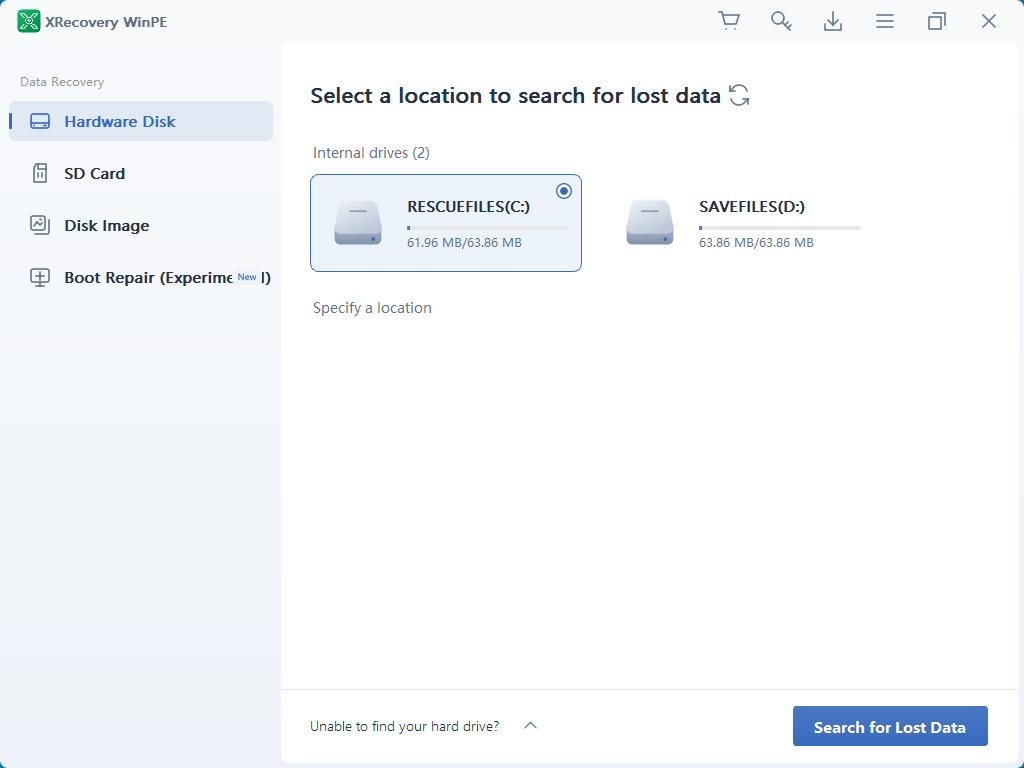
查看扫描结果并预览文件
扫描期间请保持源磁盘连接。使用结果视图、搜索和筛选功能查找文件,然后预览支持的候选文件。截图显示的是受控的示例文件;请检查实际任务所需的内容。
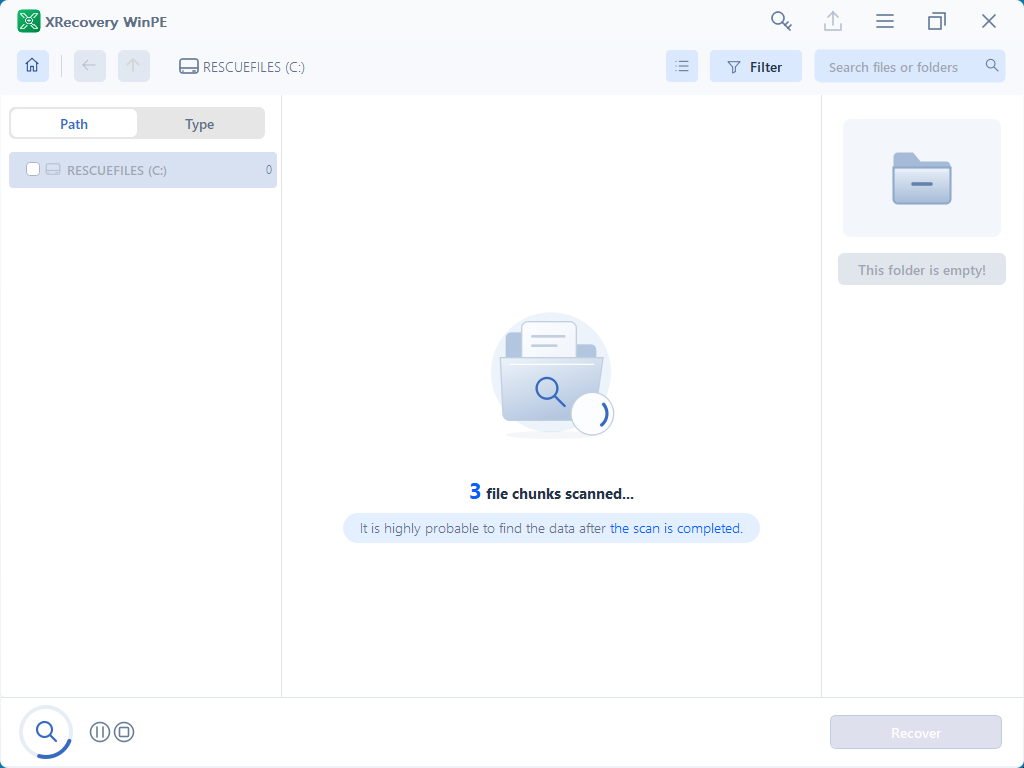
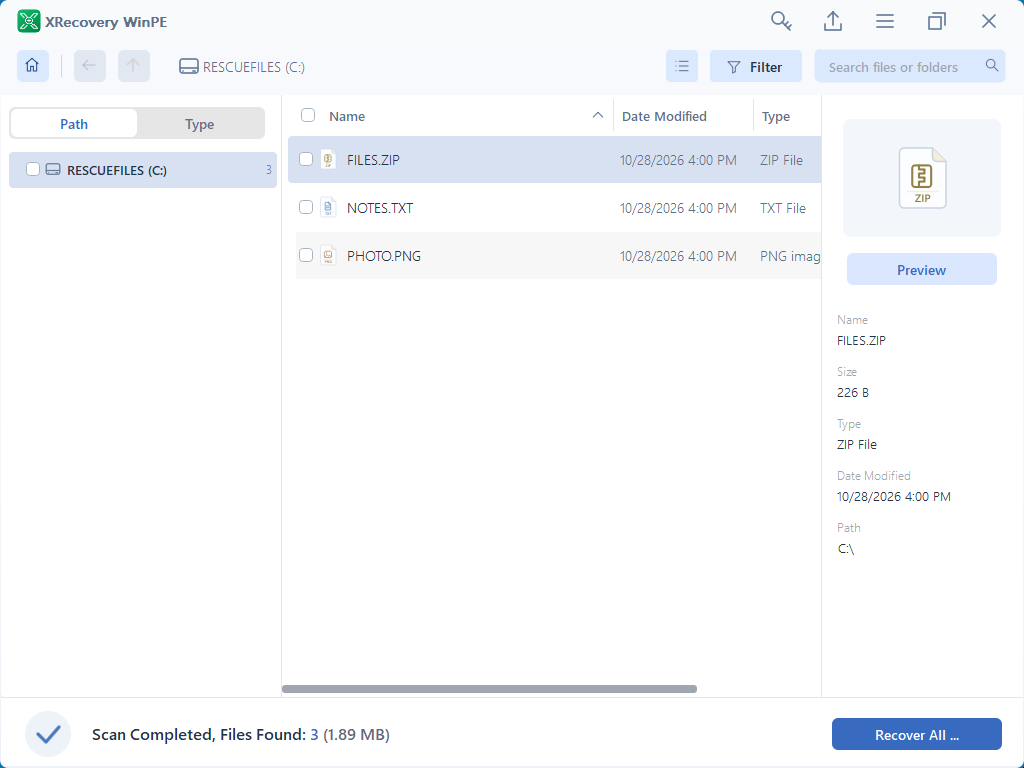
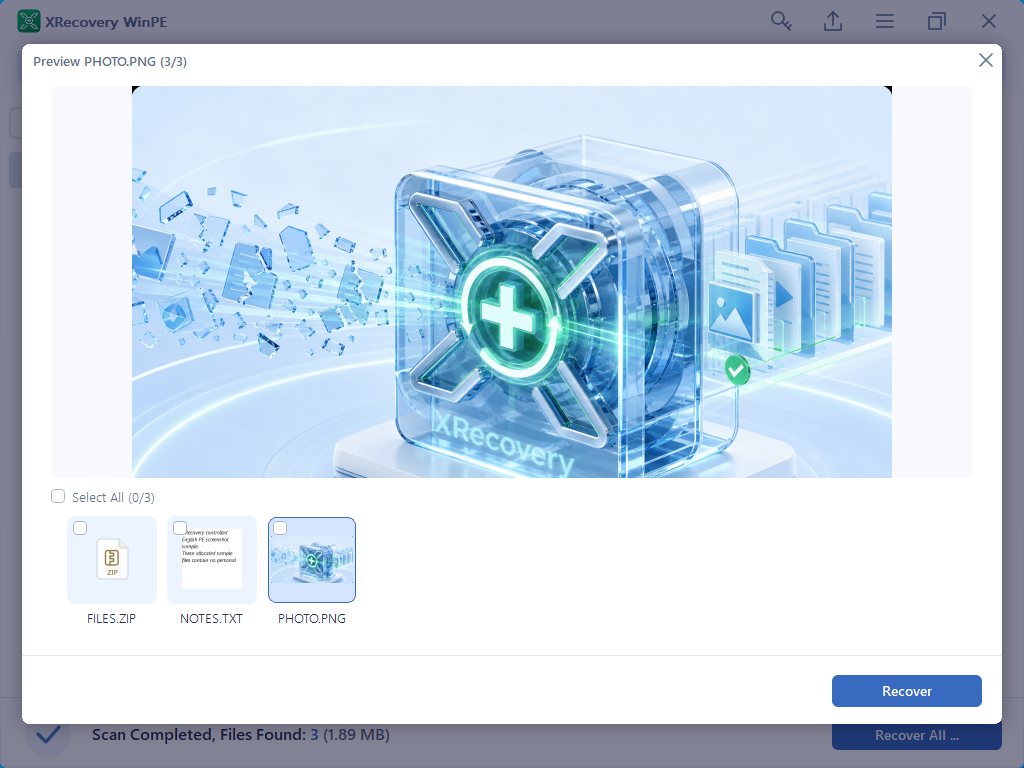
恢复到独立的目标位置
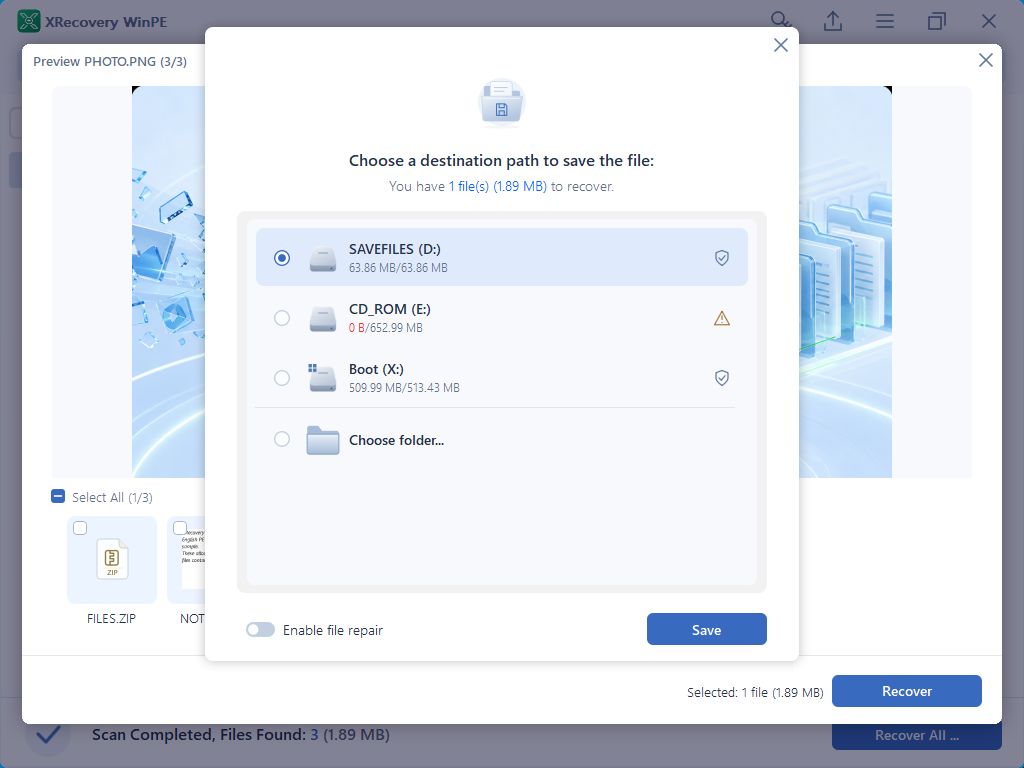
选择文件,然后选择 恢复。在目标位置对话框中,确认选择独立的输出设备。不要将受影响的源磁盘或临时 PE Boot (X:) 驱动器用作永久输出位置。完成后,在相应的常用应用程序中打开导出的文件。
如果准备或启动失败
记录准备工具的版本、所选介质、架构和固件环境、创建状态,以及完整的启动或访问提示。在寻求针对性帮助期间,保持源磁盘不变。介质写入完成、成功启动和验证文件导出是三个不同的结果,都值得如实记录。