
Wählen Sie Software zur Videowiederherstellung, die sowohl zu den fehlenden Aufnahmen als auch zu deren Quelle passt. Nutzen Sie die Wiederherstellung für gelöschte Aufnahmen, die Dateireparatur für einen bereits vorhandenen Clip, der sich nicht abspielen lässt, und eine Hardwarebegutachtung für ein instabiles Gerät. XRecovery kombiniert unter Windows die Videowiederherstellung mit der Reparatur unterstützter Dateien.
Welcher Ablauf passt zu Ihren Aufnahmen?
| Ihre Situation | Worauf Sie achten sollten |
|---|---|
| Eine Aufnahme wurde gelöscht oder die Karte wurde formatiert | Ein Scan des lesbaren Originallaufwerks oder der lesbaren Originalkarte und anschließend ein Export auf ein anderes Gerät. |
| Der Clip ist vorhanden, lässt sich aber nicht abspielen | Prüfen Sie zuerst die Wiedergabe und reparieren Sie dann eine Kopie in einem unterstützten Format. |
| Sie haben nur eine Proxydatei oder eine kurze Vorschau | Suchen Sie nach der Originalaufnahme, weiteren Karten, dem Kameraspeicher und Sicherungskopien. |
| Die Quelle bleibt hängen oder die Verbindung wird unterbrochen | Klären Sie die Lesbarkeit, bevor Sie weitere Software ausprobieren. |
XRecovery stellt gängige Video- und Audiodateien wieder her und repariert aufgeführte Formate, darunter MP4, MOV, AVI, MKV, TS, MTS und M2TS. Sie können einen vorhandenen beschädigten Clip hinzufügen oder eine Datei aus den Scanergebnissen an die Reparaturwarteschlange senden. Prüfen Sie die Unterstützung für Dateisysteme und Vorschauen für Ihr Material.
Suchen Sie zunächst Ihre Aufnahmen und prüfen Sie unterstützte Vorschauen. Der Scan und die Vorschau von Originaldateien sind kostenlos; für Wiederherstellung und Reparatur gilt zusammen ein kumulatives Freikontingent von 2 GB.
Windows 7 SP1 oder neuer. Benötigen Sie das 32-Bit-Installationsprogramm?
Welche Prüfungen sollte ein wiederhergestelltes Video bestehen?
| Prüfpunkt | Was zu prüfen ist |
|---|---|
| Identität | Das richtige Ereignis, die richtige Kamera und die richtige Aufnahmesitzung. |
| Dauer | Die erwartete Länge, gegebenenfalls anhand von Notizen oder einer anderen Referenz. |
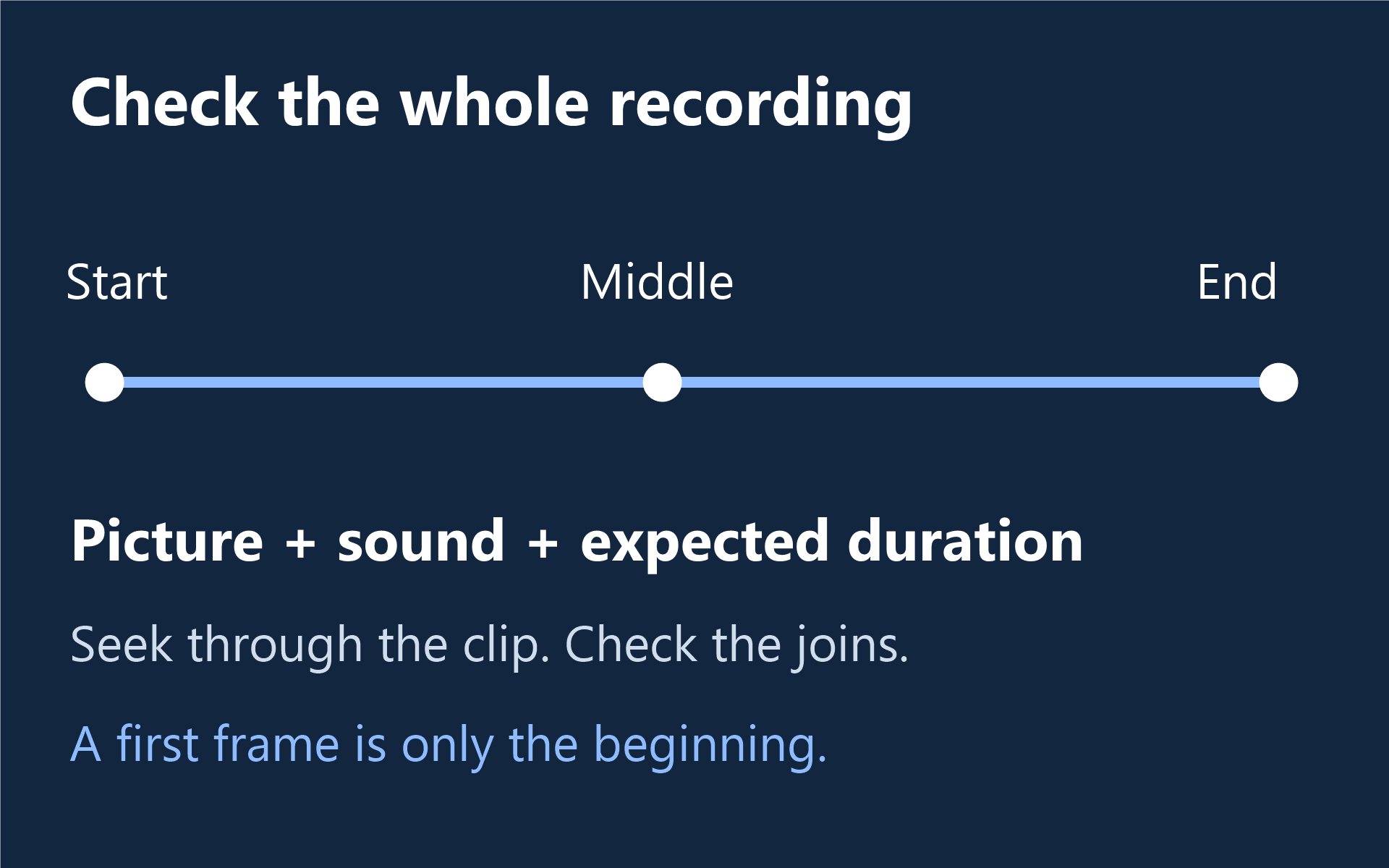
| Bild | Das richtige Bildmaterial am Anfang, in der Mitte und am Ende, ohne fehlende Abschnitte im vollständigen Clip. |
| Ton | Der erwartete Ton ist vorhanden und bleibt mit dem Bild synchron. |
| Navigation | Sie können in einem geeigneten Player oder Schnittprogramm zu verschiedenen Stellen der Aufnahme springen. |
| Zugehörige Clips | Benötigte Kapitel, Begleitdateien und Kanäle sind vorhanden. |
Bewahren Sie den ursprünglichen Export auf und arbeiten Sie für Reparatur oder Konvertierung mit einer Kopie. Falls eine weitere nachweislich intakte Kopie existiert, vergleichen Sie die Hashwerte; andernfalls dokumentieren Sie Ihre Prüfungen. Ein fehlender Decoder und eine beschädigte Aufnahme erfordern unterschiedliche Lösungen. Probieren Sie daher eine geeignete Wiedergabeanwendung aus, bevor Sie die Datei beurteilen.
Was gilt, wenn eine Aufnahme größer als 2 GB ist?
Ein einzelner Clip mit 3 GB passt nicht in ein vollständiges kostenloses Wiederherstellungskontingent von 2 GB. Der kostenlose Scan und die unterstützte Vorschau von Originaldateien helfen Ihnen dennoch, das Ergebnis zu prüfen; für das Speichern über das verbleibende Kontingent hinaus ist eine kostenpflichtige Lizenz erforderlich. Die Reparatur nutzt dasselbe kumulative Kontingent. Prüfen Sie es daher, bevor Sie eine Aufgabe starten.
Die kostenpflichtige Wiederherstellung unterliegt während der Lizenzlaufzeit keiner Kapazitätsbegrenzung. Compare monthly and annual plans sobald Sie brauchbare Aufnahmen gefunden haben. Eine Zahlung erhöht das Wiederherstellungskontingent; nicht mehr lesbare Bytes kann sie nicht wiederherstellen.
Dieser Leitfaden wird vom XRecovery-Team veröffentlicht. Für die Bedienung nutzen Sie die Windows-Anleitung zur Wiederherstellung. Für kameraspezifische Quellen beginnen Sie mit der Wiederherstellung von Kamerafotos und -videos. Schreiben Sie keine weiteren Daten auf den betroffenen Speicher und speichern Sie wiederhergestellte Aufnahmen auf einem anderen Gerät.