
Elige software de recuperación según los archivos que puede ayudarte a encontrar, inspeccionar y guardar. Si la unidad es estable, empieza con un análisis gratuito, revisa el contenido que necesitas y comprueba las condiciones de exportación. XRecovery reúne la búsqueda, las vistas previas compatibles, la recuperación y la reparación de archivos en una sola aplicación para Windows.
¿Qué debes comparar antes de pagar?
| Aspecto | Qué importa para tus archivos |
|---|---|
| Acceso a la fuente | La herramienta es compatible con tu versión de Windows, tu conexión y tu sistema de archivos. |
| Encontrar el resultado adecuado | Las rutas, los tipos de archivo, los nombres, las fechas y los filtros te ayudan a localizar la versión que necesitas. |
| Vista previa | Puedes inspeccionar el contenido compatible antes de elegir qué recuperar. |
| Exportación gratuita | El límite disponible cubre los archivos que planeas guardar; un análisis gratuito por sí solo es una oferta diferente. |
| Acceso de pago | La licencia indica claramente su duración, la cantidad de computadoras permitidas y las funciones incluidas. |
Aplica esa lista a tus propios archivos. El análisis y la vista previa de archivos originales compatibles en XRecovery son gratuitos; la recuperación y la reparación comparten un límite acumulativo de 2 GB que no se restablece.
Windows 7 SP1 o posterior. ¿Necesitas el instalador de 32 bits?
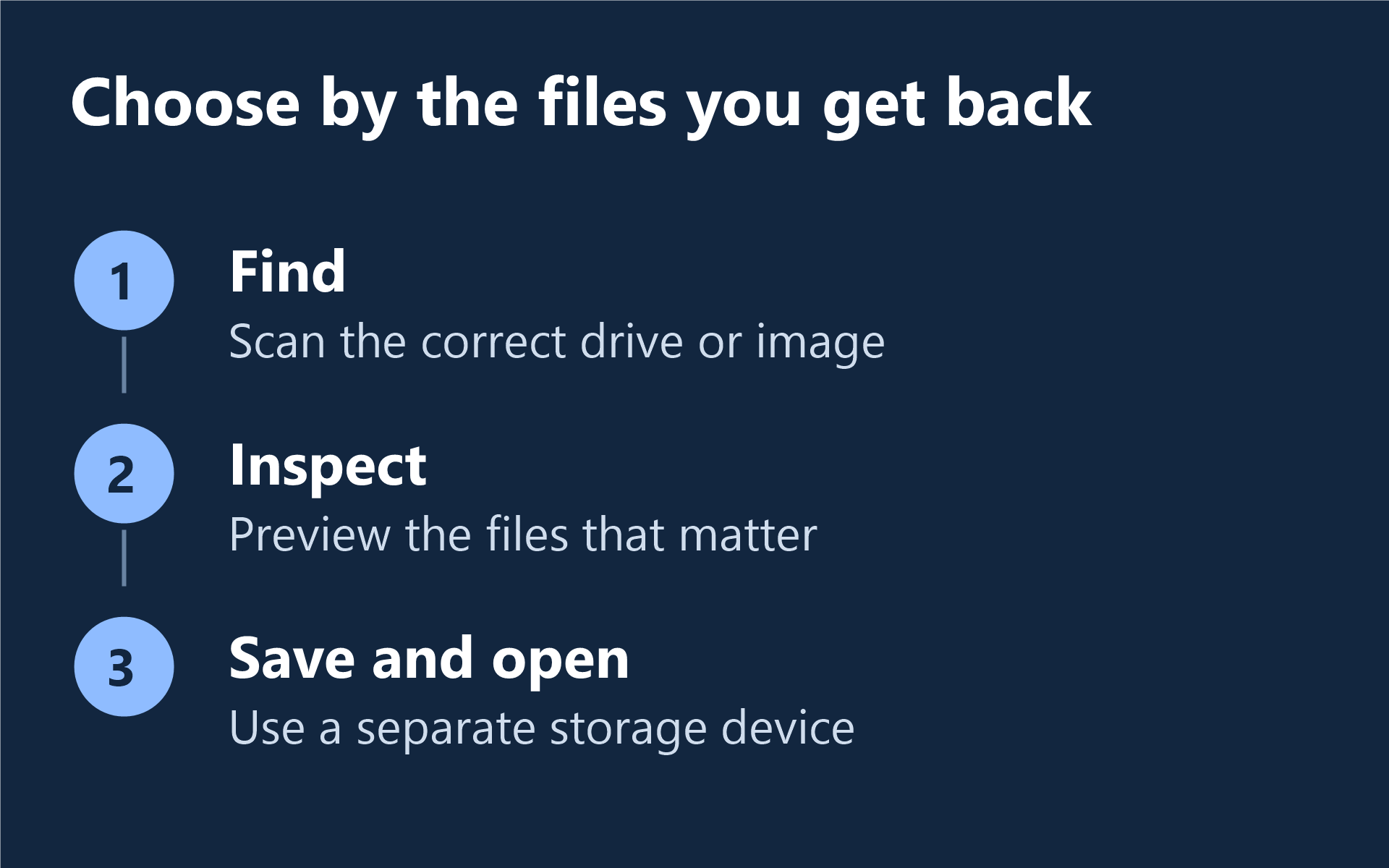
Elige la herramienta adecuada para la tarea
Comprueba primero las copias de seguridad, las versiones en la nube y las funciones de recuperación de las aplicaciones. Si ya contienen una copia utilizable, quizá no necesites analizar el disco. Para recuperar archivos eliminados, detén las escrituras innecesarias e instala la herramienta fuera del dispositivo de almacenamiento afectado. Guarda los archivos recuperados en otro dispositivo.
- Tarjetas SD: da prioridad a las fotografías a tamaño completo, los originales RAW o las grabaciones completas.
- Unidades USB: distingue la recuperación de archivos del formateo o la preparación de la unidad para volver a usarla.
- SSD: comprueba si se puede leer la unidad y entiende qué puede y qué no puede indicar una configuración de TRIM.
- Video y los fotografías: evalúa el contenido que puedes ver, editar o imprimir.
- Particiones perdidas: decide si necesitas exportar archivos o reparar la propia partición.
Descubre cómo XRecovery te ayuda a acotar los resultados
Alterna entre las vistas de ruta y tipo, busca un nombre de archivo y filtra por tipo, fecha o tamaño. Esto es especialmente útil cuando varias carpetas o versiones anteriores se parecen. Las vistas previas compatibles te permiten inspeccionar el contenido antes de seleccionar archivos.
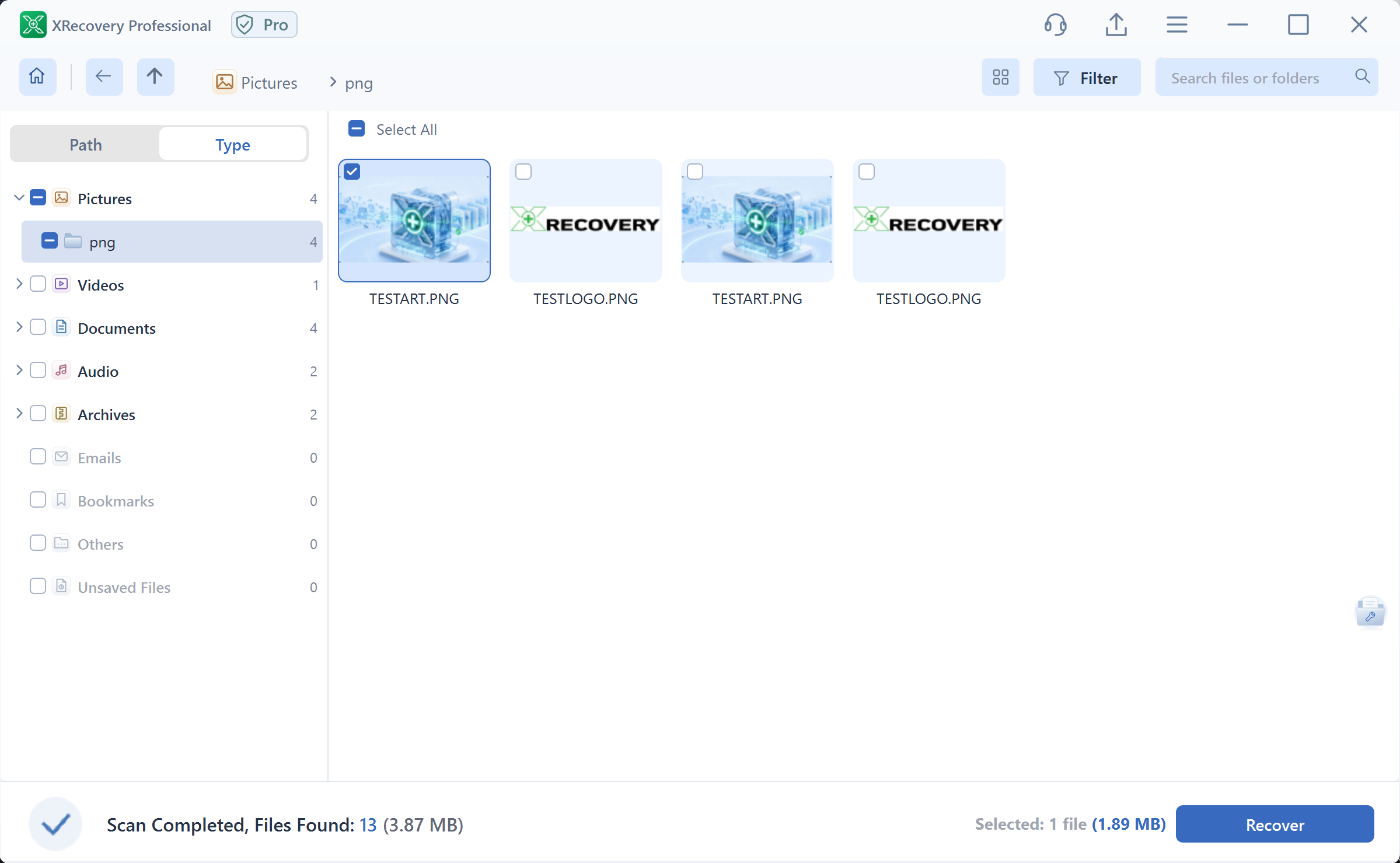
Abre los archivos exportados antes de decidir
Comprueba las páginas necesarias del documento, las fotografías a tamaño completo o la grabación completa en la aplicación que usas normalmente. Mantén separados los archivos resultantes de distintos intentos. Si se conserva en otro lugar un original que sabes que está en buen estado, un hash coincidente confirma que la copia es idéntica; sin un original, el hash solo identifica el archivo exportado.
Elige un período de pago cuando los resultados útiles superen el límite gratuito que te queda. Las licencias mensuales y anuales de XRecovery incluyen las mismas funciones para una computadora, sin cuota de capacidad de recuperación durante su vigencia y con renovación manual. Compare monthly and annual plans, o sigue la guía de recuperación para Windows para conocer los pasos.
Esta guía está publicada por el equipo de XRecovery. Si una unidad hace clics o se desconecta repetidamente, usa la guía para elegir entre software y un servicio antes de continuar con los análisis.