
Elige software de recuperación para USB que te ayude a extraer los archivos útiles de la unidad antes de volver a usarla. Si la unidad USB es estable, XRecovery te permite buscar, filtrar y previsualizar resultados compatibles en Windows y después guardar los archivos seleccionados en otro dispositivo.
Elige la herramienta según lo que ocurrió
| Estado de la unidad USB | Un paso útil a seguir |
|---|---|
| Se eliminaron archivos | Escanea la unidad en busca de los documentos, fotos o carpetas faltantes. |
| Se formateó la unidad | Usa un método de recuperación adecuado para el sistema de archivos original; evita seguir escribiendo en la unidad. |
| Faltan carpetas, pero hay espacio ocupado | Comprueba las rutas existentes y la visibilidad antes de asumir que se eliminaron. |
| Windows pide formatear la unidad o indica que es RAW | Considera exportar los archivos de la fuente legible sin formatearla. |
| Capacidad incorrecta, desconexiones repetidas o lecturas que se detienen | Evalúa la conexión o el dispositivo antes de comparar herramientas de escaneo. |
Encuentra los documentos que necesitas sin ordenar todo
Usa la vista Ruta si se conserva una estructura de carpetas conocida, o la vista Tipo si lo que más conoces es el formato del archivo. Busca nombres de archivo y filtra por fecha de modificación o tamaño para acotar años de documentos. Previsualiza el contenido compatible para distinguir un borrador antiguo de la versión que necesitas.
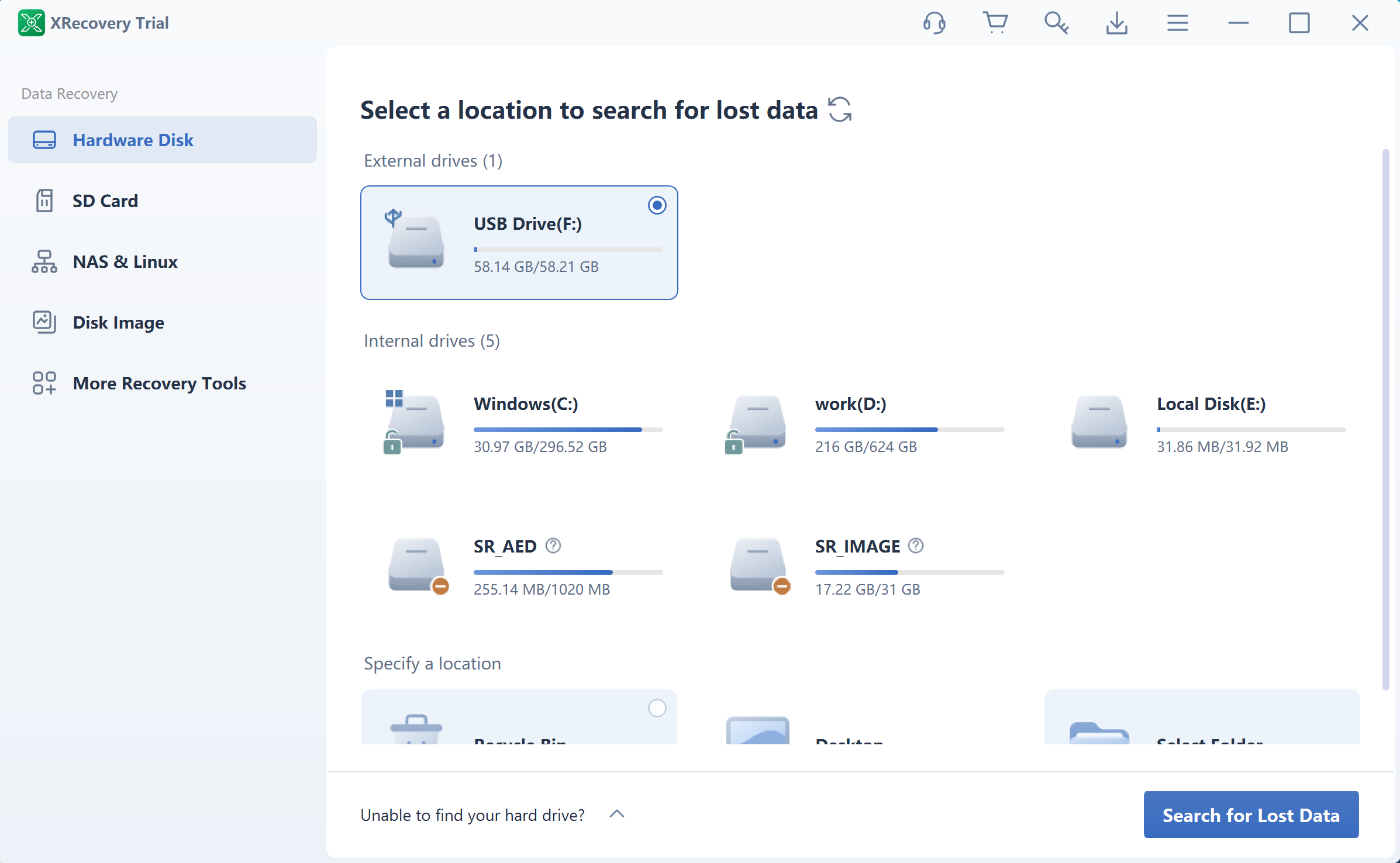
Comprueba tu unidad USB con un escaneo gratuito. La previsualización de archivos originales compatibles es gratuita, y la recuperación y la reparación comparten un límite acumulativo de 2 GB que no se reinicia.
Windows 7 SP1 o posterior. ¿Necesitas el instalador de 32 bits?
Comprueba qué puedes guardar gratis
Compara el escaneo, la previsualización y la exportación por separado. En XRecovery, los archivos que estén dentro del límite que te queda se pueden guardar sin comprar una licencia. Si una selección revisada necesita más capacidad, Compare monthly and annual plans. La recuperación de pago no tiene límite de capacidad durante su período de vigencia.
XRecovery también repara los formatos de documentos, imágenes y videos dañados que aparecen en la lista. Es un paso independiente para un archivo que aún contiene datos utilizables, no una razón para formatear o reparar primero el volumen USB.
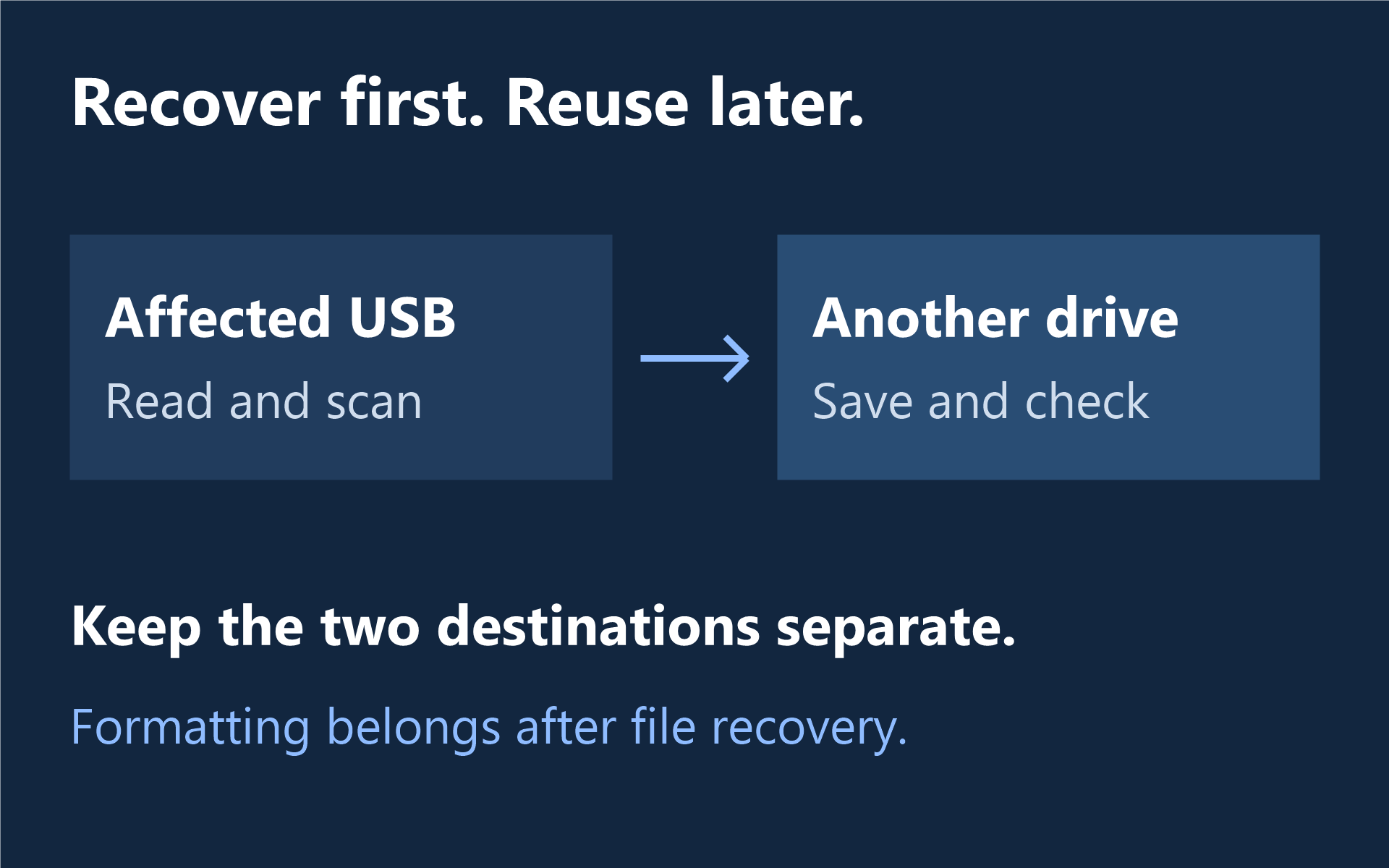
Conserva una copia utilizable antes de volver a usar la unidad
Abre los documentos exportados en su aplicación habitual y comprueba las páginas u hojas de cálculo necesarias. Revisa las fotos a tamaño completo y las grabaciones completas. Guarda los distintos intentos en carpetas separadas; si un archivo no se puede usar, anota qué falla antes de elegir otro método.
Rechaza las solicitudes de formateo o inicialización hasta que los archivos importantes estén protegidos. Usa la guía de recuperación de USB formateado después de un formateo, o la guía de recuperación en Windows para seguir los pasos de XRecovery. La Guía de recuperación de USB aborda otros síntomas.
Esta guía ha sido publicada por el equipo de XRecovery. Si el dispositivo se vuelve inestable, detén los escaneos repetidos y usa la guía para elegir entre software o un servicio para planificar el siguiente paso.