
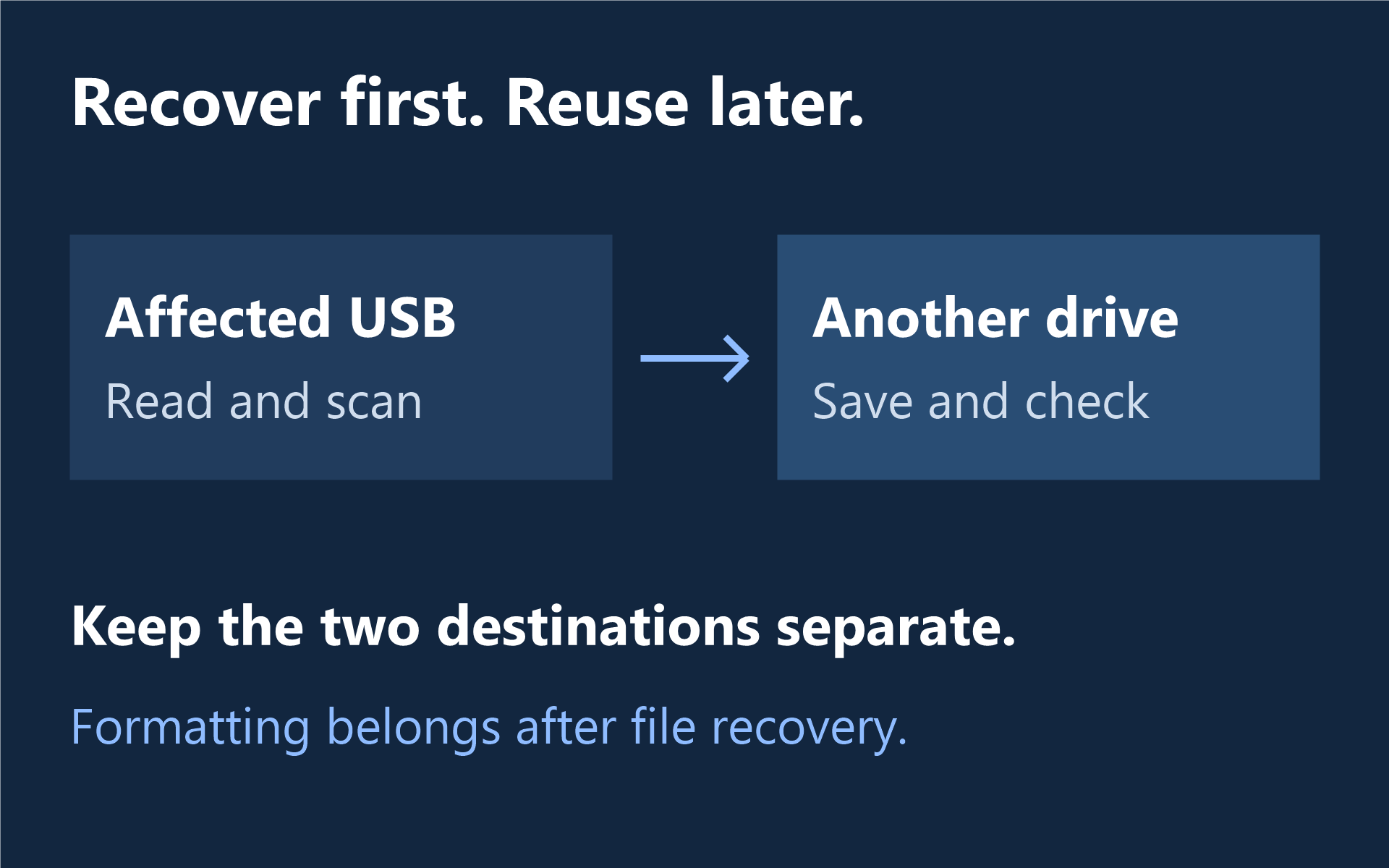
Wählen Sie eine USB-Wiederherstellungssoftware, mit der Sie benötigte Dateien vom Laufwerk sichern können, bevor Sie es wieder nutzbar machen. Bei einem stabil funktionierenden USB-Laufwerk können Sie mit XRecovery unter Windows unterstützte Ergebnisse suchen, filtern und in der Vorschau prüfen und anschließend ausgewählte Dateien auf einem anderen Gerät speichern.
Das passende Werkzeug für den jeweiligen Fall
| Zustand des USB-Laufwerks | Ein sinnvoller nächster Schritt |
|---|---|
| Dateien wurden gelöscht | Scannen Sie nach den fehlenden Dokumenten, Fotos oder Ordnern. |
| Das Laufwerk wurde formatiert | Wählen Sie einen Wiederherstellungsweg für das ursprüngliche Dateisystem und vermeiden Sie weitere Schreibzugriffe. |
| Ordner fehlen, aber Speicherplatz ist belegt | Prüfen Sie vorhandene Pfade und die Sichtbarkeit, bevor Sie von einer Löschung ausgehen. |
| Windows fordert zur Formatierung auf oder meldet RAW | Prüfen Sie, ob Sie Dateien von der lesbaren Quelle exportieren können, ohne sie zu formatieren. |
| Falsche Kapazitätsanzeige, wiederholte Verbindungsabbrüche oder stockende Lesevorgänge | Prüfen Sie die Verbindung oder das Gerät, bevor Sie Scanprogramme vergleichen. |
Die richtigen Dokumente finden, ohne alles zu sortieren
Verwenden Sie die Pfadansicht, wenn eine vertraute Ordnerstruktur erhalten geblieben ist, oder die Typansicht, wenn Sie hauptsächlich das Dateiformat kennen. Suchen Sie nach Dateinamen und filtern Sie nach Änderungszeitpunkt oder Größe, um Dokumente aus vielen Jahren einzugrenzen. Prüfen Sie unterstützte Inhalte in der Vorschau, um einen alten Entwurf von der benötigten Version zu unterscheiden.
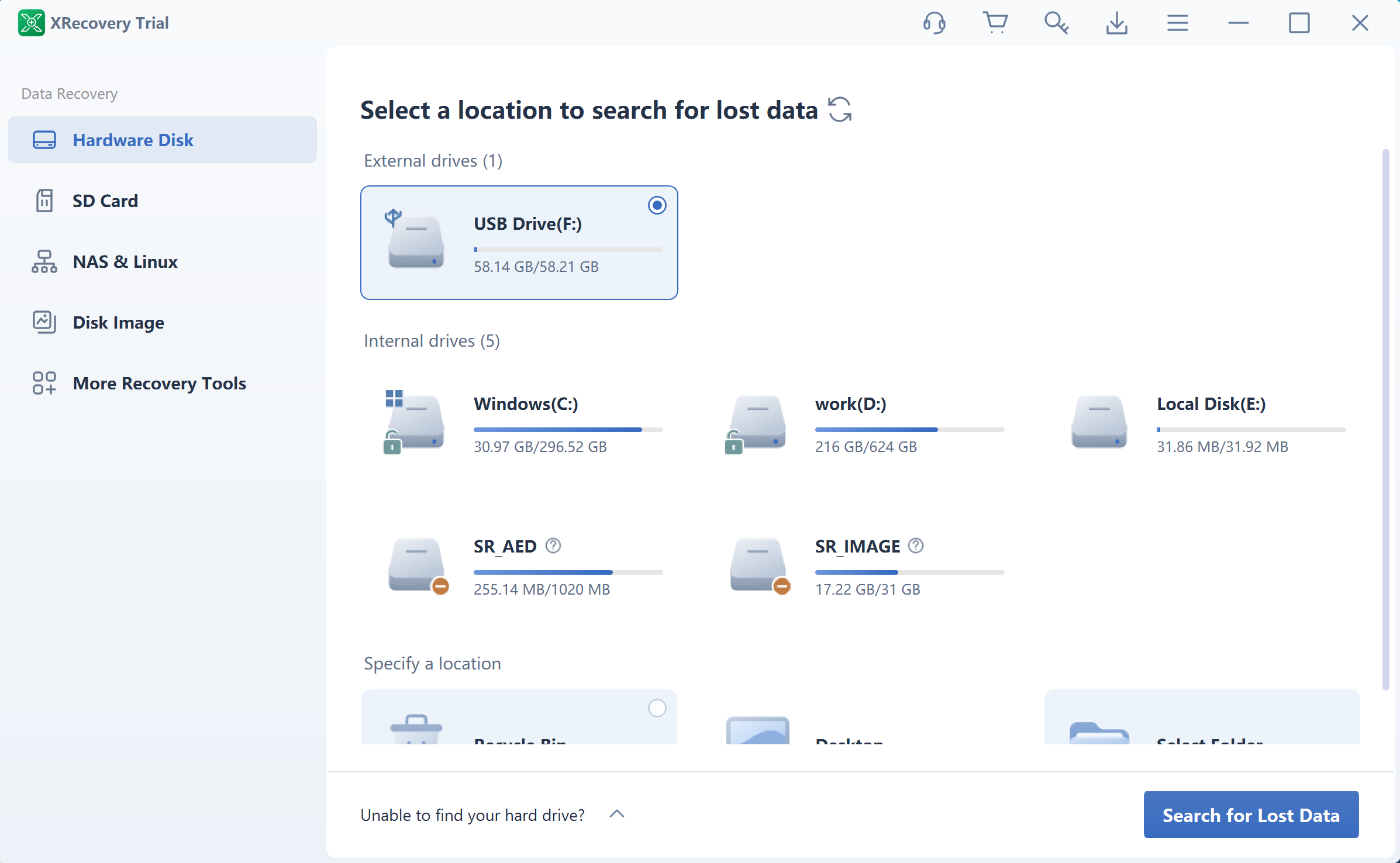
Prüfen Sie Ihr USB-Laufwerk mit einem kostenlosen Scan. Die Vorschau unterstützter Originaldateien ist kostenlos. Für Wiederherstellung und Reparatur steht gemeinsam ein Gesamtkontingent von 2 GB zur Verfügung, das nicht zurückgesetzt wird.
Windows 7 SP1 oder neuer. Benötigen Sie das 32-Bit-Installationsprogramm?
Prüfen, was Sie kostenlos speichern können
Vergleichen Sie Scan, Vorschau und Export getrennt. Bei XRecovery können Dateien innerhalb Ihres verbleibenden Kontingents ohne Lizenzkauf gespeichert werden. Wenn eine geprüfte Auswahl mehr Kapazität benötigt, Compare monthly and annual plans. Die kostenpflichtige Wiederherstellung unterliegt während ihrer gültigen Laufzeit keiner Kapazitätsbegrenzung.
XRecovery repariert außerdem aufgeführte beschädigte Dokument-, Bild- und Videoformate. Das ist ein separater Schritt für eine Datei, die noch nutzbare Daten enthält, und kein Grund, das USB-Volume zuvor zu formatieren oder zu reparieren.
Vor der erneuten Nutzung des Laufwerks eine brauchbare Kopie sichern
Öffnen Sie exportierte Dokumente in der jeweils üblichen Anwendung und prüfen Sie die benötigten Seiten oder Tabellenblätter. Prüfen Sie Fotos in voller Größe und Aufnahmen vollständig. Bewahren Sie Ergebnisse verschiedener Versuche in separaten Ordnern auf. Wenn eine Datei unbrauchbar ist, notieren Sie, was nicht funktioniert, bevor Sie einen anderen Weg wählen.
Lehnen Sie Formatierungs- oder Initialisierungsaufforderungen ab, bis wichtige Dateien gesichert sind. Nutzen Sie die Anleitung zur Wiederherstellung formatierter USB-Laufwerke nach einer Formatierung oder die Windows-Wiederherstellungsanleitung für die Schritte in XRecovery. Die Anleitung zur USB-Wiederherstellung behandelt weitere Symptome.
Diese Anleitung wird vom XRecovery-Team veröffentlicht. Wenn das Gerät instabil wird, stoppen Sie wiederholte Scans und nutzen Sie die Entscheidungshilfe für Software oder Dienstleister , um den nächsten Schritt zu planen.