
Si faltan archivos en un SSD estable y legible, comience con un escaneo y examine lo que queda. XRecovery admite la recuperación de archivos de SSD en Windows, con búsqueda, filtros y vistas previas de los formatos compatibles. Ningún escaneo puede recrear bytes que el dispositivo ya no devuelve, así que elija según los archivos y el acceso disponibles, en lugar de basarse en afirmaciones comerciales específicas para SSD.
¿Qué debe comprobar antes de elegir software para SSD?
| Comprobación | Por qué es importante |
|---|---|
| Detección estable y capacidad esperada | Un dispositivo que desaparece o se identifica incorrectamente necesita una evaluación antes de repetir los escaneos. |
| Conexión y acceso | NVMe, SATA y las carcasas externas describen distintas vías de acceso; confirme que el dispositivo se pueda leer. |
| Compatibilidad con el sistema de archivos | Elija software compatible con el sistema de archivos del origen y adecuado para la tarea. |
| Credenciales de cifrado | Para la recuperación compatible con BitLocker, tenga a mano una contraseña o clave de recuperación válida. |
| Almacenamiento de destino independiente | Guarde las exportaciones y realice las nuevas instalaciones en un dispositivo distinto del origen afectado. |
Compruebe sus archivos importantes del SSD con el escaneo gratuito de XRecovery y las vistas previas de los formatos compatibles. La recuperación y la reparación comparten un límite acumulado de 2 GB.
Windows 7 SP1 o posterior. ¿Necesitas el instalador de 32 bits?
¿Significa TRIM que todos los archivos eliminados han desaparecido?
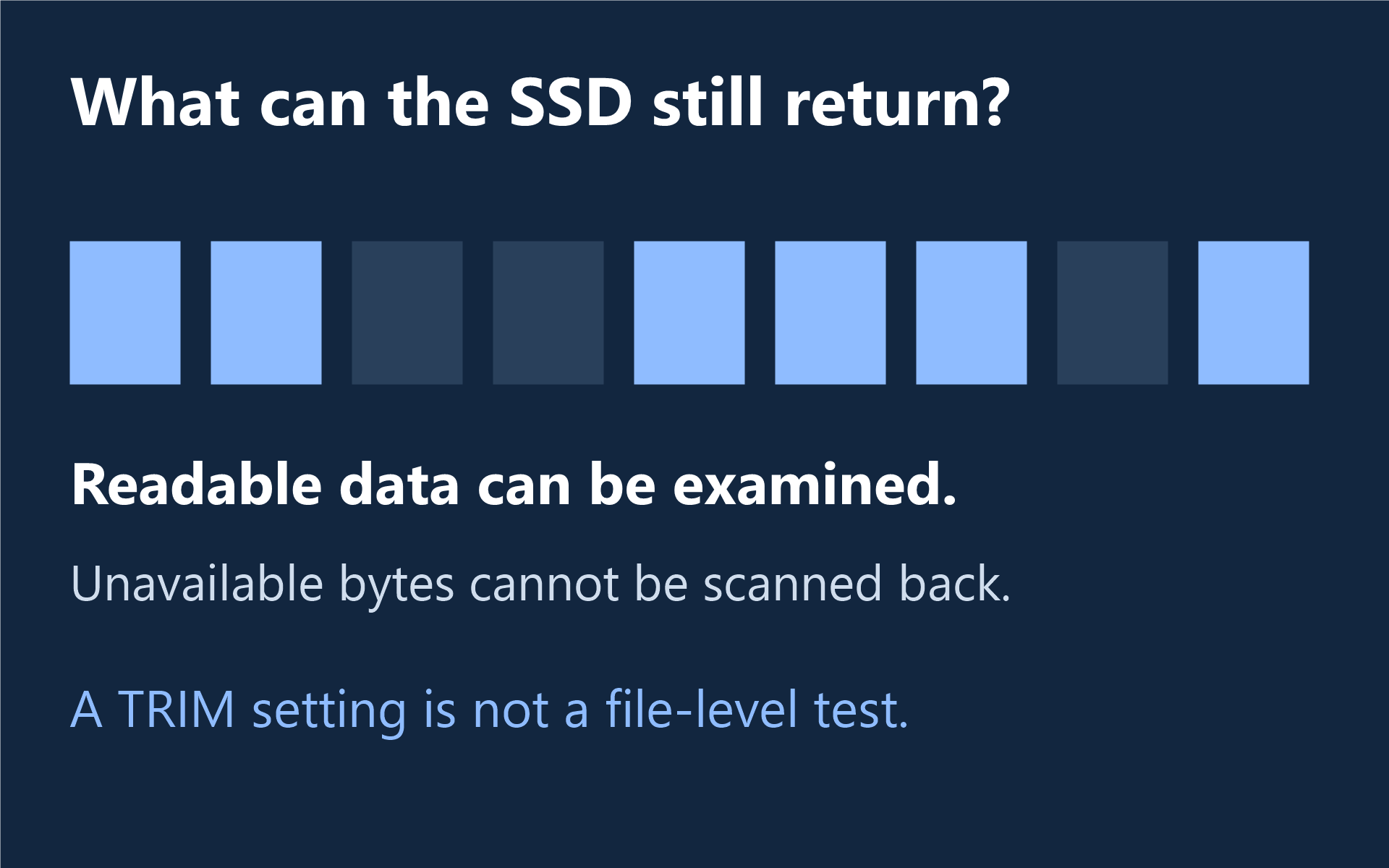
La documentación de Microsoft sobre comandos del sistema de archivos describe las notificaciones de eliminación, también llamadas TRIM o UNMAP, que indican al almacenamiento subyacente que se han liberado clústeres. La configuración del sistema operativo por sí sola no permite determinar si un archivo concreto sigue siendo legible.
Ni «un escaneo prémium supera TRIM» ni «todos los archivos eliminados de un SSD desaparecen siempre» es una promesa útil. El dispositivo, la conexión y los datos legibles determinan el siguiente paso. Cambiar una configuración después de la pérdida no restaura los bytes que ya no están disponibles; no ejecutes procedimientos de optimización, borrado ni actualización de firmware como atajos para la recuperación.
Usa los resultados para decidir el siguiente paso
XRecovery te permite explorar rutas o tipos de archivo, buscar y filtrar posibles archivos y, después, obtener una vista previa del contenido compatible. En el almacenamiento BitLocker compatible, desbloquea el acceso con tus credenciales válidas. Si tu fuente es una imagen, XRecovery puede escanear imágenes IMG, RAW, DD y los tipos de imágenes de disco virtual indicados.
Guarda los archivos importantes en otro dispositivo y ábrelos en la aplicación adecuada. Comprueba el contenido necesario de los documentos, las fotos a tamaño completo o la grabación completa. Un nombre y el tamaño de archivo esperado ayudan a encontrar un posible archivo, pero no demuestran su integridad.
¿Cuándo ayuda actualizar a una licencia de pago?
Una licencia de pago de XRecovery es útil cuando los archivos utilizables que has comprobado superan el límite gratuito restante. La recuperación de pago no tiene límite de capacidad durante el período de vigencia. Compare monthly and annual plans, y usa la Guía de recuperación de SSD para consultar las opciones específicas de cada fuente.
Esta guía está publicada por el equipo de XRecovery. Si el SSD es inestable o no se puede leer, consulta la guía para elegir entre software y servicio antes de realizar más intentos.