
如果已完整下载的 Dropbox 文件从你的 Windows 电脑中被删除,XRecovery 可以扫描可读取的本地存储设备,查找残留数据。请先检查 Dropbox 或其他设备上是否仍有可用副本。如果文件仅在线存在或账号中的项目丢失,请使用 Dropbox 自身的恢复选项。
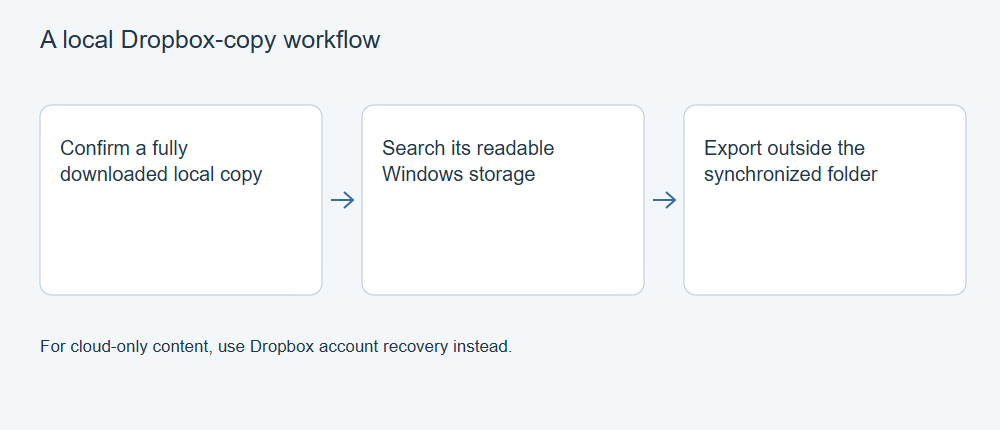
如需恢复本地副本,请参阅本页面
本页面重点介绍已完整下载到 Windows、后来在本地丢失的 Dropbox 文件。如果项目从 Dropbox 账号中丢失,请先参阅 Dropbox 账号恢复指南。有关常规本地扫描和导出,请参阅 XRecovery Windows 流程。如果文件仅在线存在,请先检查账号和其他实际副本,再判断 Windows 驱动器是否可作为来源。
查明文件的存储位置
确定 Dropbox 账号、所有者、路径和所需版本。在判定项目已删除之前,先搜索账号和共享文件夹。对于受管理或共享的内容,请询问有权限的管理员或所有者,确认访问权限是否发生变化。
检查相关电脑是否确实下载过完整副本。文件名、图标或预览并不能证明原始文件曾存在于本地。如果其他设备或备份中有完整可用的副本,请先保留,再尝试新的恢复途径。
仅对本地来源使用本地恢复
如果完整下载的文件后来从可读取的本地存储设备中被删除,请减少对该设备不必要的写入,并准备另一个输出目标位置。对曾存放本地文件的磁盘或分区使用 XRecovery 的 Windows 文件恢复流程。对于 Dropbox 账号中的内容,请继续使用该服务自带的恢复功能。
按原始路径或文件类型浏览本地扫描结果,然后使用搜索和筛选缩小范围。预览受支持的文件,将所需内容保存到其他位置,然后打开导出文件进行检查。普通扫描和受支持的原文件预览免费。恢复和修复共用累计 2 GB 免费额度,因此开始保存或修复任务前请检查剩余额度。
需要查找已删除内容时,可选择仅显示丢失的文件,并使用高级筛选从结果中隐藏临时文件或浏览器缓存。对于格式受支持的受损文档或媒体文件,可将其加入修复队列,然后将所需结果保存到另一块驱动器。
验证并保留所需版本
在目标应用程序中打开找回的文件,检查其实际内容。对于项目,请确认包含所需素材;对于媒体,请检查所有相关内容。编辑或修复前,将最初导出的文件保留在同步文件夹之外。将其上传回该文件夹前,请检查其内容。
记录结果来自哪个来源以及通过哪种途径获得。如果云端项目不可用,且本地或备份中也不存在完整副本,请明确记录这一限制。占位文件和笼统的云功能名称都无法替代丢失文件的字节数据。