
Si se eliminó de tu computadora con Windows un archivo de Dropbox descargado por completo, XRecovery puede escanear el almacenamiento local legible en busca de datos que aún permanezcan. Primero comprueba si todavía existe una copia utilizable en Dropbox o en otro dispositivo. Si el archivo solo estaba en línea o falta un elemento de la cuenta, sigue las opciones de recuperación de Dropbox.
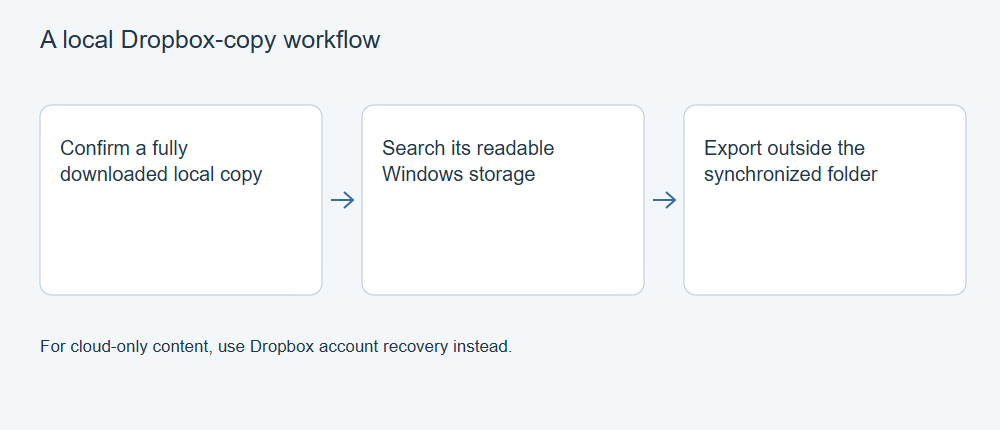
Usa esta página para recuperar una copia local
Esta página se centra en un archivo de Dropbox que se descargó por completo en Windows y luego se perdió localmente. Si el elemento falta en la cuenta de Dropbox, comienza con la guía de recuperación de cuentas de Dropbox. Para el escaneo local y la exportación en general, consulta el proceso de XRecovery para Windows. Si el archivo solo estaba en línea, revisa la cuenta y otras copias reales antes de considerar la unidad de Windows como fuente.
Averigua dónde estaba almacenado el archivo
Identifica la cuenta de Dropbox, el propietario, la ruta y la versión necesaria. Busca en la cuenta y en las carpetas compartidas antes de concluir que se eliminó el elemento. Si el contenido es administrado o compartido, pregunta al administrador autorizado o al propietario si cambió el acceso.
Comprueba si la computadora afectada descargó realmente una copia completa. Un nombre de archivo, un icono o una vista previa no demuestran que el archivo original estuviera presente. Si otro dispositivo o una copia de seguridad contiene una copia completa y utilizable, consérvala antes de intentar otra vía de recuperación.
Usa la recuperación local solo para una fuente local
Si un archivo descargado por completo se eliminó después de un dispositivo de almacenamiento local legible, reduce las escrituras innecesarias en ese dispositivo y prepara otro destino de salida. Utiliza el proceso de recuperación de archivos de XRecovery para Windows en el disco o la partición donde estaba el archivo local. Para el contenido de una cuenta de Dropbox, continúa con las opciones de recuperación propias del servicio.
Examina los resultados del escaneo local por ruta original o tipo de archivo y luego utiliza la búsqueda y los filtros para acotar la selección. Obtén una vista previa de los archivos compatibles y guarda el contenido necesario en otra ubicación; abre los archivos exportados para comprobarlos. El escaneo normal y la vista previa de archivos originales compatibles son gratuitos. La recuperación y la reparación comparten una asignación gratuita acumulativa de 2 GB, así que comprueba el saldo restante antes de comenzar a guardar o reparar.
Muestra solo los archivos perdidos cuando necesites contenido eliminado y usa los filtros avanzados para ocultar los archivos temporales o la caché del navegador en los resultados. Envía un documento o archivo multimedia dañado a la cola de reparación cuando su formato sea compatible y luego guarda los resultados necesarios en otra unidad.
Verifica y conserva la versión necesaria
Abre el archivo obtenido en la aplicación correspondiente e inspecciona su contenido real. En el caso de un proyecto, incluye los recursos necesarios; para archivos multimedia, comprueba todo el material pertinente. Conserva la exportación inicial fuera de la carpeta sincronizada antes de editar o reparar el archivo. Comprueba su contenido antes de volver a subirlo a esa carpeta.
Registra qué fuente y qué vía proporcionaron el resultado. Si el elemento en la nube no está disponible y no existía ninguna copia local completa ni copia de seguridad, deja constancia de esa limitación. Ni un marcador de posición ni el nombre genérico de una función de la nube sustituyen los bytes del archivo perdido.