
Beim Löschen einer Datei wird in der Regel zunächst der Verweis des Dateisystems auf sie entfernt oder geändert, bevor alle Bytes ihres Inhalts verschwinden. Wenn genügend Informationen und Daten lesbar bleiben, kann Wiederherstellungssoftware die Datei möglicherweise finden und eine Kopie an einem anderen Ort speichern.
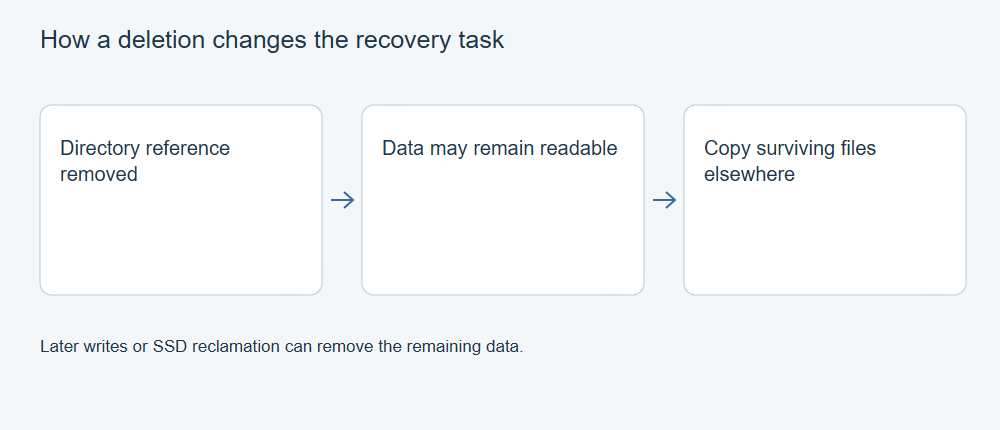
Das ist eine Möglichkeit, keine Zusage. Ein Foto, das gestern von einem intensiv genutzten Laufwerk gelöscht wurde, kann in schlechterem Zustand sein als eines, das vor Monaten von einem beiseitegelegten Gerät gelöscht wurde. Entscheidend ist, was nach dem Löschen mit dem Datenträger geschehen ist.
Wenn Sie jetzt handeln müssen, beginnen Sie mit dem Anleitung zur Wiederherstellung gelöschter Dateien unter Windows. Dieser Artikel erklärt, was hinter diesen Schritten geschieht.
Dateiname und Dateiinhalt sind nicht dasselbe
Das Dateisystem speichert Informationen über eine Datei, darunter ihren Namen, ihre Größe, ihren Ordner und die Speicherorte ihrer Daten. Auf NTFS-Volumes ist die Master File Table für diese Einträge von zentraler Bedeutung. Die Einzelheiten unterscheiden sich je nach Dateisystem, doch die Unterscheidung ist überall nützlich: Name und Speicherort sind nicht dasselbe wie der Inhalt der Datei.
Wenn eine Datei gelöscht wird, kann der von ihr belegte Speicherplatz zur Wiederverwendung freigegeben werden. Solange keine anderen Vorgänge diesen Bereich verändern, können Teile des alten Inhalts lesbar bleiben. Der Papierkorb bietet einen separaten, einfacheren Weg zur Wiederherstellung, solange sich die Datei noch darin befindet; durch endgültiges Löschen entfällt diese unkomplizierte Möglichkeit.
Stellen Sie sich einen Bericht vor, der in mehreren Bereichen eines Laufwerks gespeichert ist. Sein Name kann erhalten bleiben, selbst wenn ein späterer Download einen dieser Bereiche überschreibt. Der alte Eintrag kann auf die richtigen Speicherorte verweisen, aber den ersetzten Teil nicht zurückbringen.
Wie Wiederherstellungssoftware nach gelöschten Dateien sucht
Dateisystemeinträge können Namen, Ordner und Speicherorte liefern. Wenn genügend dieser Einträge und der Daten, auf die sie verweisen, erhalten bleiben, kann ein Wiederherstellungsprogramm möglicherweise eine vertraute Verzeichnisstruktur rekonstruieren und fragmentierte Dateien wiederherstellen.
Dateisignaturen bieten einen weiteren Ansatz. Viele Dateitypen weisen in ihrem Inhalt erkennbare Strukturen auf. Ein Scanner kann lesbare Daten nach diesen Strukturen durchsuchen, selbst wenn Verzeichniseinträge fehlen. Die Ergebnisse können generierte Namen tragen, weil der ursprüngliche Name an anderer Stelle gespeichert war.
Die beiden Wege können sich überschneiden: Ein Foto kann sowohl unter seinem alten Ordner als auch in einer Dateitypgruppe erscheinen. Eine Signatur kann auch innerhalb einer anderen Datei vorkommen. Prüfen Sie die Kandidaten einzeln, statt die Anzahl der Ergebnisse als Anzahl vollständiger Originaldateien zu betrachten.
Warum manche wiederhergestellten Dateien unvollständig sind
Neue Downloads, Anwendungsupdates, Fotos und Ausgaben der Wiederherstellung können Speicherplatz belegen, auf dem zuvor gelöschte Daten lagen. Sobald alte Inhalte überschrieben wurden, kann ein Scanner genau diese Bytes an der überschriebenen Stelle nicht wiederherstellen.
Fragmentierung erschwert die Wiederherstellung zusätzlich. Ein erkennbarer Anfang kann vorhanden sein, während die übrigen Teile anderswo liegen oder fehlen. Die Datei kann einen plausiblen Namen und eine plausible Größe haben und dennoch mitten in der Wiedergabe abbrechen oder fehlende Dokumentseiten aufweisen.
SSDs und andere Flash-Speicher können sich anders verhalten als Festplatten. Die Freigabe von Speicherblöcken und die interne Verwaltung des Geräts können beeinflussen, ob alte Inhalte zugänglich bleiben. Verschlüsselung ist ein separates Thema: Lesbare verschlüsselte Bytes sind ohne den passenden Schlüssel nicht automatisch nutzbar.
Was eine Vorschau zeigen kann und was nicht
Eine unterstützte Vorschau hilft dabei, einen Kandidaten zu identifizieren und einen Teil seines Inhalts zu prüfen. Sie ist eine nützliche Kontrolle, bevor Sie viele Dateien wiederherstellen, erfasst aber möglicherweise nicht jede Seite, jeden Bildbereich oder jeden Medienstream.
Speichern Sie Kandidaten auf einem anderen physischen Gerät. Öffnen Sie anschließend die wichtigen Dokumente, prüfen Sie Fotos in voller Größe und spielen Sie Aufnahmen an den Stellen ab, die Sie benötigen. Vergleichen Sie die Dateien mit einem vertrauenswürdigen Original, falls eines vorhanden ist. Ein neu berechneter Hash identifiziert eine Kopie, kann aber für sich genommen nicht belegen, dass sie mit einem verlorenen Original übereinstimmt.
Wenn Namen oder Ordner fehlen, erfahren Sie unter warum wiederhergestellte Dateien ihre Namen und Pfade verlieren. Wenn sich die exportierte Datei nicht öffnen lässt, prüfen Sie den Export, bevor Sie eine Reparatur versuchen.
Was nach einem versehentlichen Löschen zu tun ist
Prüfen Sie zuerst den Papierkorb, eine unabhängige Sicherung oder eine noch vorhandene Cloud-Version. Wenn das ursprüngliche Gerät gescannt werden muss, reduzieren Sie weitere Schreibvorgänge und verwenden Sie ein separates Ziel für wiederhergestellte Dateien. Auf dem Systemlaufwerk eines Computers kann bereits die Installation eines Wiederherstellungstools auf den betroffenen Speicher schreiben. Planen Sie daher den Wiederherstellungsweg, bevor Sie dort etwas installieren.
XRecovery kann unterstützte, lesbare Speichermedien scannen und eine Vorschau unterstützter Dateitypen anzeigen, bevor Sie Dateien zur Wiederherstellung auswählen. Das beste Ergebnis ist keine lange Ergebnisliste, sondern eine nutzbare Kopie der Datei, die Sie tatsächlich benötigen.