
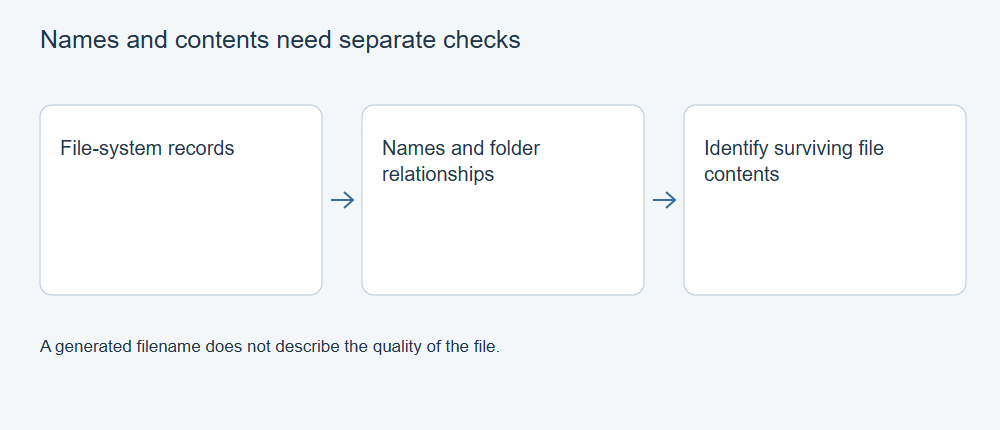
Eine wiederhergestellte Datei kann auch dann nutzbar sein, wenn ihr ursprünglicher Name verloren gegangen ist. Namen und Ordnerbeziehungen stammen aus Dateisysteminformationen, die unabhängig vom Dateiinhalt verloren gehen können. Nutzen Sie Inhalt, Abmessungen, Dauer und bekannte Referenzen, um wiederhergestellte Dateien zu identifizieren. Vermeiden Sie es, andere Originaldateien zu überschreiben, die zufällig ähnliche Namen erhalten.
Wovon ein ursprünglicher Name abhängt
Der vertraute Pfad im Datei-Explorer verbindet mehrere Informationen: einen Dateinamen, einen übergeordneten Ordner und dessen Position in der Ordnerstruktur. Fehlt ein Teil dieser Beziehung, kann ein Wiederherstellungsergebnis eine isolierte Datei, einen rekonstruierten Ordner oder einen unvollständigen Pfad enthalten.
Dasselbe gilt für Zeitstempel. Die Erstellungszeit im Dateisystem entspricht nicht unbedingt dem Aufnahmedatum eines Fotos oder dem Datum, an dem ein Dokument erstmals verfasst wurde. Eingebettete Medienmetadaten, Dateisystemzeiten und das Datum des Wiederherstellungsexports können unterschiedliche Ereignisse beschreiben.
Wenn Sie alles nach einer einzigen angezeigten Datumsangabe sortieren, können ursprüngliche Arbeiten und exportierte Kopien vermischt oder Aufnahmen irreführend angeordnet werden. Betrachten Sie ein Datum als Hinweis, dessen Herkunft Sie verstehen müssen.
Warum inhaltsbasierte Ergebnisse generierte Namen verwenden
Wenn ein Tool Dateiinhalte ohne einen nutzbaren ursprünglichen Verzeichniseintrag erkennt, benötigt es einen neuen Namen für die Ausgabe. Ein Name wie eine fortlaufende Nummer kennzeichnet ein gefundenes Element; den ursprünglichen Pfad verrät er nicht.
Das Die PhotoRec-Dokumentation beschreibt inhaltsbasierte Ergebnisse und formatabhängige eingebettete Informationen. Eingebettete Angaben können helfen, manche Dateien zu ordnen, stellen aber nicht generell die ursprünglichen Windows-Dateinamen und -Verzeichnisse wieder her.
Ein metadatenbasiertes Ergebnis kann dagegen einen plausiblen ursprünglichen Namen behalten, selbst wenn der Inhalt unvollständig ist. Keiner der beiden Namensstile zeigt für sich genommen, welches Ergebnis besser ist.
Dateien vor dem Umbenennen vergleichen
Bewahren Sie zunächst die unveränderte Ausgabe auf und notieren Sie, aus welchem Scanergebnis oder Verzeichnis sie stammt. Erstellen Sie dann eine Arbeitskopie für die Organisation. Halten Sie den wiederhergestellten Namen, Ihren vorgeschlagenen beschreibenden Namen, die Hinweise zur Identifizierung und den Prüfstatus des Inhalts in einer einfachen Übersicht fest.
Vergleichen Sie bei Fotos das tatsächliche Bild, die Auflösung und gegebenenfalls eingebettete Aufnahmeangaben. Prüfen Sie bei Dokumenten eine erkennbare Überschrift, eine vom Autor angegebene Referenz oder eine wichtige Überarbeitung. Vergleichen Sie bei Medienaufnahmen sowohl Inhalt als auch Dauer. Ein eingebettetes Vorschaubild oder die ersten Sekunden können das Motiv oder Thema erkennen lassen, ohne die Vollständigkeit zu belegen.
Wenn Sie eine vertrauenswürdige Sicherung haben, berechnen Sie die Hashwerte der Sicherung und der wiederhergestellten Datei, um exakte Übereinstimmungen zu erkennen. Unterschiedliche Hashwerte können auf eine andere Version, veränderte Metadaten oder eine Beschädigung zurückgehen. Sie zeigen für sich genommen nicht, welche Erklärung zutrifft.
Tatsächlich unterschiedliche Dateien mit demselben Namen erhalten
Kamerazähler und gebräuchliche Projektnamen werden häufig wiederverwendet. Mehrere Ordner können durchaus jeweils IMG_0001.JPG oder notes.txtenthalten. Wenn Sie sie alle in einen einzigen Ordner ohne Unterordner exportieren, kann es zu Namenskonflikten kommen oder die Dateien lassen sich schwer unterscheiden.
Behalten Sie die ursprünglichen wiederhergestellten Unterordner bei, sofern sie vorhanden sind. Verwenden Sie bei Ergebnissen ohne Ordnerstruktur separate Zielordner für konkurrierende Versionen und vergeben Sie erst nach Prüfung des Inhalts aussagekräftige Namen. Stimmen Sie dem pauschalen Ersetzen vorhandener Dateien erst zu, wenn Sie wissen, welche Dateien dadurch ersetzt würden.
Ergebnisse, die wie Duplikate aussehen, können auch aus unterschiedlichen Wiederherstellungsmethoden stammen. Vergleichen Sie den Inhalt, bevor Sie beide als separate Erfolge zählen. Ein exaktes Duplikat können Sie einmal in Ihrer geordneten Arbeitssammlung behalten, während die aufbewahrten Wiederherstellungsergebnisse ihre Herkunft dokumentieren.
Ein nutzbares Projekt wiederherstellen, ohne seine Geschichte zu erfinden
Stellen Sie bei Projekten mit verknüpften Dateien die Beziehungen wieder her, die die Anwendung tatsächlich benötigt: Medienordner, relative Pfade und eindeutige Dateinamen. Verknüpfen Sie die Dateien anhand einer Kopie des Projekts erneut und prüfen Sie jede referenzierte Datei. Gehen Sie nicht davon aus, dass durch die Auswahl eines passenden Namens die richtige Version erneut verknüpft wird.
Wenn sich ein ursprünglicher Pfad nicht ermitteln lässt, kennzeichnen Sie Ihre ersatzweise angelegte Organisation als rekonstruiert. Sie können die Dateien nutzbar machen, ohne Vermutungen als wiederhergestellte historische Namen auszugeben.
Wenn weder der Name noch genügend Inhalt erhalten geblieben ist, um eine Datei zu identifizieren, bewahren Sie sie in einer Gruppe für unklare Fälle auf. Wiederholtes Umbenennen, Ändern der Dateiendung oder Sortieren kann fehlende Inhalte nicht wiederherstellen. Das beste Ergebnis ist eine überprüfte, nutzbare Datei mit einer ehrlichen Dokumentation dessen, was über sie bekannt ist.
Anleitung zur Wiederherstellung gelöschter Dateien unter Windows