
无法识别 SD 卡时,首先要确定检测在哪个环节中断:相机、适配器、读卡器、USB 连接、Windows 设备层或存储卡本身。确认存储卡物理状态稳定之前,避免修复和格式化。
立即停止操作 如果存储卡破裂、进水、异常发热、反复断开连接或显示不可能的容量。反复通断电和扫描可能增加故障介质的风险。
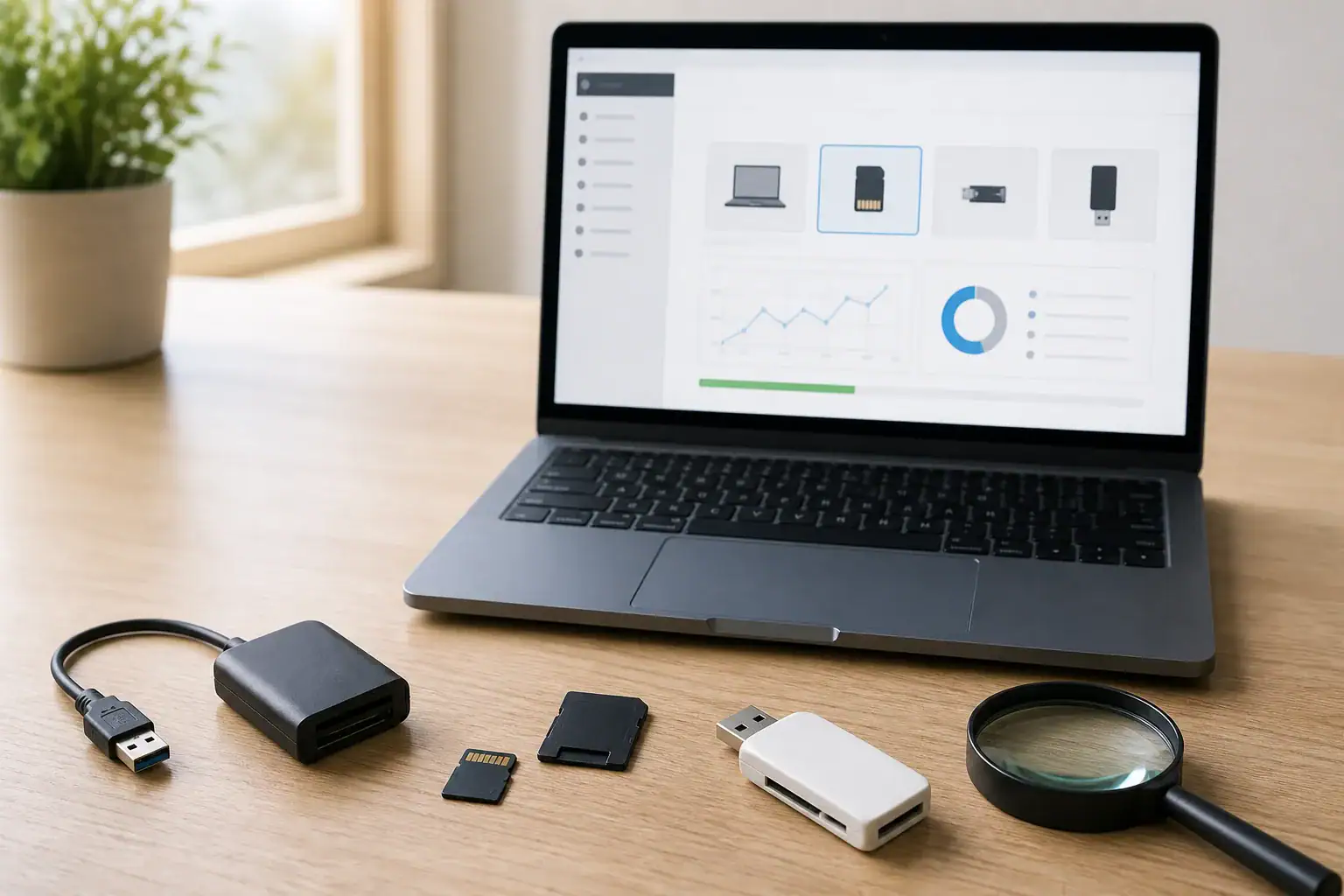
确定具体症状
| 现象 | 需要排查的可能原因 |
|---|---|
| 某台相机无法检测,但 Windows 可以检测 | 相机兼容性、存储卡格式或相机卡槽问题 |
| 只能通过某个读卡器检测到 | 读卡器、适配器、线缆或 USB 端口问题 |
| 磁盘管理中可见,但文件资源管理器中不可见 | 缺少驱动器号,文件系统不受支持或已损坏 |
| 显示为 RAW 或未分配 | 文件系统或分区元数据损坏 |
| 所有设备均无法检测到 | 连接、控制器或存储卡物理故障 |
| 容量错误或为零 | 存在控制器或硬件层面故障的风险 |
安全检查 1:检查存储卡,不改变其内容
取出存储卡前,请关闭相机或读卡器电源。在光线充足的地方检查外壳、触点和锁定开关。不要刮擦触点、弯曲存储卡、打开外壳或使用家用清洁液。
对于插在全尺寸适配器中的 microSD 卡,请注意适配器也是一个可能的故障点。可以更换已知正常的适配器测试,不要改动 microSD 卡本身。
安全检查 2:逐步排查连接路径
- 将读卡器直接连接电脑,不要通过无独立供电的集线器连接。
- 尝试其他 USB 端口;如有条件,再尝试另一个已知正常的读卡器。
- 对于 microSD,测试第二个适配器。
- 安全断开读卡器后再重启 Windows。
- 使用已知正常的备用卡测试同一个读卡器。不要用另一张重要存储卡做实验。
每次只更改一个变量。如果同时更换存储卡、读卡器和电脑,就无法判断是哪个组件导致了问题。
安全检查 3:查看 Windows 磁盘管理
打开磁盘管理,按容量比较列出的磁盘。不要点击“初始化磁盘”“新建简单卷”或“格式化”。这些命令会更改元数据,并非用于安全诊断。
| 磁盘管理中的结果 | 建议操作 |
|---|---|
| 容量正确且分区正常 | 检查驱动器号分配,并在修复前恢复重要文件。 |
| 容量正确,但文件系统显示为 RAW | 不要格式化;先执行恢复流程。 |
| 容量正确,但显示为未分配 | 不要创建卷;扫描设备或创建镜像。 |
| 无介质、零字节或容量错误 | 停止反复使用软件扫描;可能存在硬件或控制器故障。 |
| 设备时隐时现 | 尽量减少通断电次数,考虑制作镜像或寻求专业恢复。 |
恢复前应避免的操作
- 初始化磁盘: 会写入新的磁盘元数据。
- 格式化: 会创建新文件系统,可能覆盖有用的结构。
- CHKDSK: 会在尝试使卷保持一致的过程中更改文件系统记录。
- DiskPart clean: 会移除分区信息。
- 相机格式化: 是为重新使用存储卡做准备,而不是保留丢失的文件。
- 将恢复文件保存回存储卡: 可能覆盖其他可恢复的数据。
何时应先创建镜像
逐扇区镜像可以减少对不稳定介质的反复读取。如果存储卡速度缓慢、出现读取错误或断开连接,请考虑在深度扫描前创建镜像。镜像无法修复物理损坏,但可以保留当时可读取的状态。
如果无法持续稳定地创建镜像、存储卡发热,或文件无法替代,请停止自行尝试并咨询专业数据恢复服务。
选择下一步恢复方法
如果 Windows 检测到存储卡且容量正确、连接稳定,请继续阅读 如何恢复 SD 卡中删除的照片。如需完整的决策指南,请参阅 SD 卡恢复指南.
常见问题
应该点击“格式化磁盘”使存储卡可读吗?
不应在恢复重要文件之前这样做。请取消提示,并在磁盘管理中检查设备。
为什么存储卡在相机中可用,在电脑上却不可用?
读卡器或适配器可能不兼容或存在故障,也可能是 Windows 无法识别该文件系统。请在不格式化的情况下测试连接路径。
更换读卡器有帮助吗?
如果故障出在当前读卡器或适配器,更换可能有帮助。请使用已知正常的读卡器,每次只更改一个变量。
为什么显示的容量不正确?
容量错误、为零或变化很大,可能表明控制器或硬件存在故障。软件扫描不太可能安全地解决这一症状。
何时应该停止排查?
如果存储卡有物理损坏、发热、不稳定、反复断开连接,或包含无法替代且不能承受进一步尝试的数据,请停止操作。