
Cuando no se reconoce una tarjeta SD, la primera tarea es determinar dónde se detiene la detección: en la cámara, el adaptador, el lector, la conexión USB, la capa de dispositivos de Windows o la propia tarjeta. Evita reparar o formatear hasta saber si la tarjeta está físicamente estable.
Detente de inmediato si la tarjeta está agrietada, mojada, inusualmente caliente, se desconecta repetidamente o muestra una capacidad imposible. Los ciclos repetidos de encendido y los análisis pueden aumentar el riesgo en medios que están fallando.
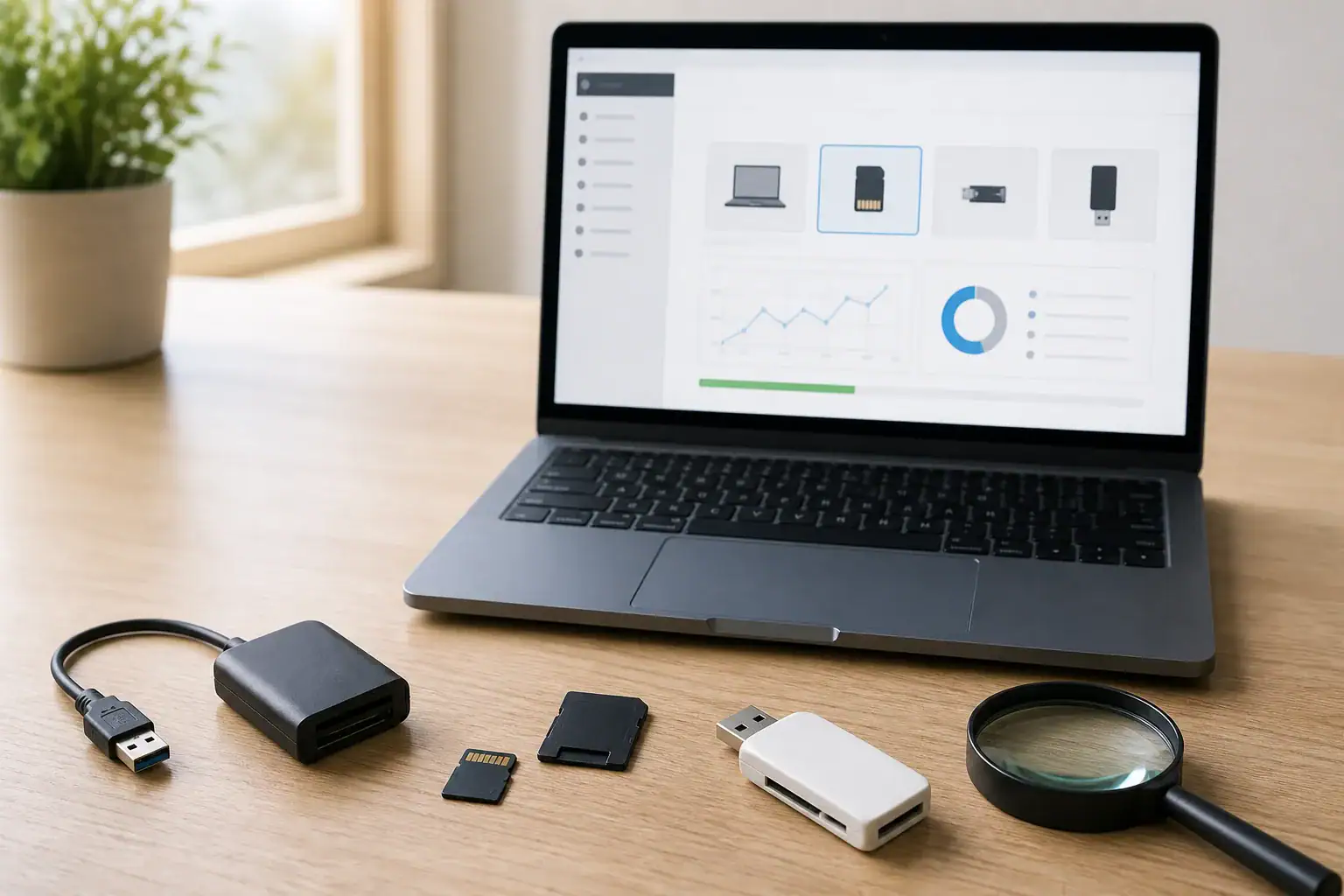
Identifica el síntoma exacto
| Síntoma | Posible causa que investigar |
|---|---|
| No se detecta en una cámara, pero sí en Windows | Problema de compatibilidad de la cámara, formato de la tarjeta o ranura de la cámara |
| Solo se detecta con un lector | Problema del lector, adaptador, cable o puerto USB |
| Visible en Administración de discos, pero no en el Explorador de archivos | Falta de letra de unidad o sistema de archivos no compatible o dañado |
| Se muestra como RAW o sin asignar | Daño en los metadatos del sistema de archivos o de la partición |
| No aparece en ningún dispositivo | Falla de la conexión, del controlador o de la tarjeta física |
| Capacidad incorrecta o cero | Riesgo de falla del controlador o del hardware |
Comprobación segura 1: inspecciona sin modificar la tarjeta
Apaga la cámara o el lector antes de retirar la tarjeta. Examina la carcasa, los contactos y el interruptor de bloqueo con buena iluminación. No raspes los contactos, dobles la tarjeta, abras su carcasa ni uses líquidos de limpieza domésticos.
Si usas una tarjeta microSD en un adaptador de tamaño completo, recuerda que el adaptador añade otro posible punto de falla. Prueba otro adaptador que sepas que funciona sin modificar la tarjeta microSD.
Comprobación segura 2: aísla la ruta de conexión
- Conecta el lector directamente a la computadora en lugar de hacerlo mediante un concentrador sin alimentación propia.
- Prueba otro puerto USB y, si está disponible, otro lector que sepas que funciona.
- Para microSD, prueba un segundo adaptador.
- Reinicia Windows solo después de desconectar el lector de forma segura.
- Comprueba si una tarjeta de repuesto que sabes que funciona se puede usar en el mismo lector. No utilices otra tarjeta importante para experimentar.
Cambia una variable a la vez. Si cambias la tarjeta, el lector y la computadora simultáneamente, no sabrás qué componente causó el problema.
Comprobación segura 3: revisa Administración de discos de Windows
Abre Administración de discos y compara los discos enumerados por su capacidad. No hagas clic en Inicializar disco, Nuevo volumen simple ni Formatear. Estos comandos modifican metadatos y no son medidas de diagnóstico seguras.
| Resultado en Administración de discos | Respuesta recomendada |
|---|---|
| Capacidad correcta y partición correcta | Revisa la asignación de letra de unidad y recupera los archivos importantes antes de reparar. |
| Capacidad correcta pero sistema de archivos RAW | No formatees; sigue un proceso que priorice la recuperación. |
| Capacidad correcta pero espacio sin asignar | Evita crear un volumen; analiza el dispositivo o crea una imagen. |
| Sin medio, cero bytes o capacidad incorrecta | Detén los análisis repetidos con software; es posible que haya una falla del hardware o del controlador. |
| El dispositivo aparece y desaparece | Reduce al mínimo los ciclos de encendido y considera crear una imagen o recurrir a una recuperación profesional. |
Acciones que se deben evitar antes de la recuperación
- Inicializar disco: escribe nuevos metadatos del disco.
- Formatear: crea un nuevo sistema de archivos y puede sobrescribir estructuras útiles.
- CHKDSK: modifica los registros del sistema de archivos al intentar hacer que el volumen sea coherente.
- DiskPart clean: elimina la información de particiones.
- Formato en la cámara: prepara la tarjeta para volver a usarla en lugar de preservar los archivos perdidos.
- Guardar los archivos recuperados en la tarjeta: puede sobrescribir otros datos recuperables.
Cuándo crear primero una imagen
Una imagen sector por sector reduce las lecturas repetidas de medios inestables. Considera crear una imagen antes de un análisis profundo si la tarjeta es lenta, produce errores de lectura o se desconecta. Una imagen no repara daños físicos, pero puede preservar el estado legible en ese momento.
Si no es posible crear la imagen de manera constante, si la tarjeta se calienta o si los archivos son irreemplazables, detén los intentos por tu cuenta y consulta a un servicio profesional de recuperación.
Elige la siguiente vía de recuperación
Si Windows detecta la tarjeta con la capacidad correcta y la conexión es estable, continúa con Cómo recuperar fotos eliminadas de una tarjeta SD. Para consultar el modelo completo de decisión, visita guía de recuperación de tarjetas SD.
Preguntas frecuentes
¿Debo hacer clic en Formatear disco para que la tarjeta se pueda leer?
No, no antes de recuperar los archivos importantes. Cancela el aviso e inspecciona el dispositivo en Administración de discos.
¿Por qué funciona la tarjeta en la cámara pero no en la computadora?
El lector o el adaptador pueden ser incompatibles o estar dañados, o es posible que Windows no reconozca el sistema de archivos. Prueba la ruta de conexión sin formatear.
¿Puede ayudar otro lector de tarjetas?
Sí, si el lector o adaptador actual es el punto de falla. Usa un lector que sepas que funciona y cambia solo una variable a la vez.
¿Por qué es incorrecta la capacidad?
Una capacidad incorrecta, cero o muy variable puede indicar una falla del controlador o del hardware. Es poco probable que un análisis con software resuelva ese síntoma de forma segura.
¿Cuándo debo dejar de intentar solucionar el problema?
Detente cuando la tarjeta tenga daños físicos, esté caliente o inestable, se desconecte repetidamente o contenga datos irreemplazables que no puedan tolerar más intentos.