
SD 卡处于写保护状态时,Windows 和应用无法更改其内容。这种保护可能有利于恢复,但也可能表明适配器开关松动、读卡器存在问题、Windows 策略限制,或卡片正在失效并进入只读状态。
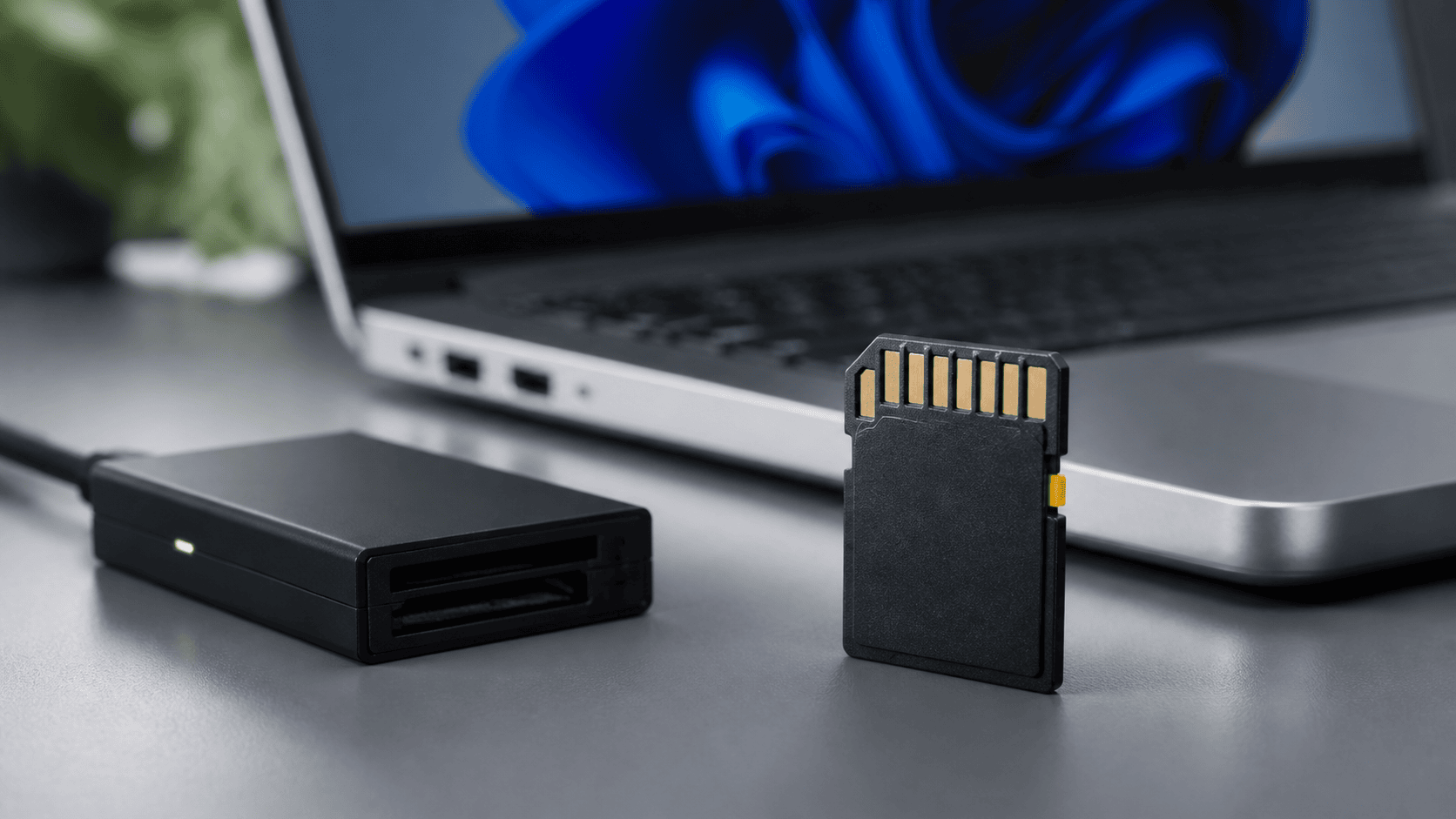
写保护实际意味着什么
写保护会阻止删除文件、格式化卡片、创建文件夹或修改文件系统元数据等更改,但不一定阻止读取。如果卡片仍可读取,通常应趁此时保存其内容。
| 现象 | 可能原因 | 建议首先检查 |
|---|---|---|
| 标准尺寸 SD 卡适配器带有锁定开关 | 机械开关或磨损的适配器 | 重新调整开关或使用其他适配器 |
| 只有一个读卡器报告只读 | 读卡器感应问题 | 使用已确认正常的读卡器 |
| 所有设备均报告只读 | 卡片控制器、策略或介质故障 | 尝试更改之前先保存数据 |
| 卡片出现错误后变为只读 | 控制器保护模式 | 及时创建镜像或恢复数据 |
第 1 步:检查物理锁定开关
标准尺寸 SD 卡和许多 microSD 适配器侧面都有一个小滑块。读卡器会感应其位置;该开关不会以电子方式锁定闪存。将滑块完全移到解锁位置,然后重新插入卡片。
如果滑块松动或在插入时移动,请使用其他适配器。如果数据重要,不要用胶带固定或强行使用损坏的适配器,因为接触不稳定可能中断读取。
第 2 步:尝试已确认正常的读卡器和端口
读卡器可能错误感应锁定位置。使用可靠的备用读卡器和直接连接的 USB 端口测试一次。如果第二个读卡器允许写入,应更换第一个读卡器,而不是更改 Windows 策略。
如果卡片断开连接、速度明显下降或发热,请停止测试,转而考虑创建镜像或寻求专业评估。
第 3 步:保存可读取的数据
如果文件资源管理器能打开卡片,请将重要文件复制到其他磁盘。对于已删除文件或损坏的文件系统,使用恢复软件的只读扫描模式,并将结果保存到其他位置。源介质处于写保护状态可能有利于减少意外更改。
如果重要文件丢失,而卡片物理状态良好、稳定且可读取,Windows 版 XRecovery 可以扫描受支持的 SD 卡或 microSD 卡。将软件安装在其他磁盘上,检查受支持的预览,并将恢复的文件保存到另一台物理设备。此步骤不要求源介质可写。检查导出文件的图像尺寸、视频时长和声音。
第 4 步:谨慎检查 Windows 属性
Windows DiskPart 可以报告磁盘或卷是否为只读,但选择错误的磁盘可能影响其他设备。只有在确认已有备份或镜像后,才打开具有管理员权限的终端。
- 运行
diskpart. - 运行
list disk,并根据容量确认卡片。 - 运行
select disk N,将 N 替换为正确的编号。 - 运行
attributes disk,以检查状态。
如果卡片刚出现错误,不要立即运行清除属性的命令。先判断只读状态是否正在保护失效设备上的数据。
第 5 步:区分策略限制和卡片故障
企业管理的 Windows 电脑可能限制对可移动存储设备的写入。请在获准使用的个人电脑上测试存储卡,或咨询系统管理员。如果只有一台受管理的电脑禁止写入,则策略限制比存储卡故障更有可能。
如果多个读卡器和电脑都报告只读,控制器可能已锁定存储卡,以保护剩余的可读数据。通常无法通过格式化工具或修改注册表解除这种状态。
不要做什么
- 不要反复拨动或强行操作已损坏的适配器开关。
- 不要在恢复重要文件之前格式化存储卡。
- 不要下载来源不明的“解除写保护”工具。
- 除非问题仅限于该 Windows 系统,否则不要更改注册表策略。
- 不要将恢复的文件保存回 SD 卡。
何时应更换存储卡
如果存储卡反复恢复为只读模式、出现校验错误、断开连接或多次读取表现不一致,请先保留数据,然后更换存储卡。用于相机、无人机或记录仪的存储卡应足够可靠,避免继续使用时让新的拍摄或录制内容面临风险。
常见问题
锁定开关能保护已删除的文件吗?
通过遵循该开关状态的读卡器,它可以阻止部分新写入,但不能恢复已经删除的文件,也不能替代立即停止使用。
软件能解锁所有只读 SD 卡吗?
不能。软件可能清除 Windows 属性或策略,但无法可靠地解除硬件或闪存故障导致的控制器强制只读状态。
应该直接扫描写保护的存储卡吗?
如果存储卡状态稳定且显示的容量正确,只读扫描可以作为一种选择。如果它断开连接或返回读取错误,请停止反复尝试并寻求评估,再决定是否适合制作镜像。
如需完整的决策指南,请返回 SD 卡恢复指南.