
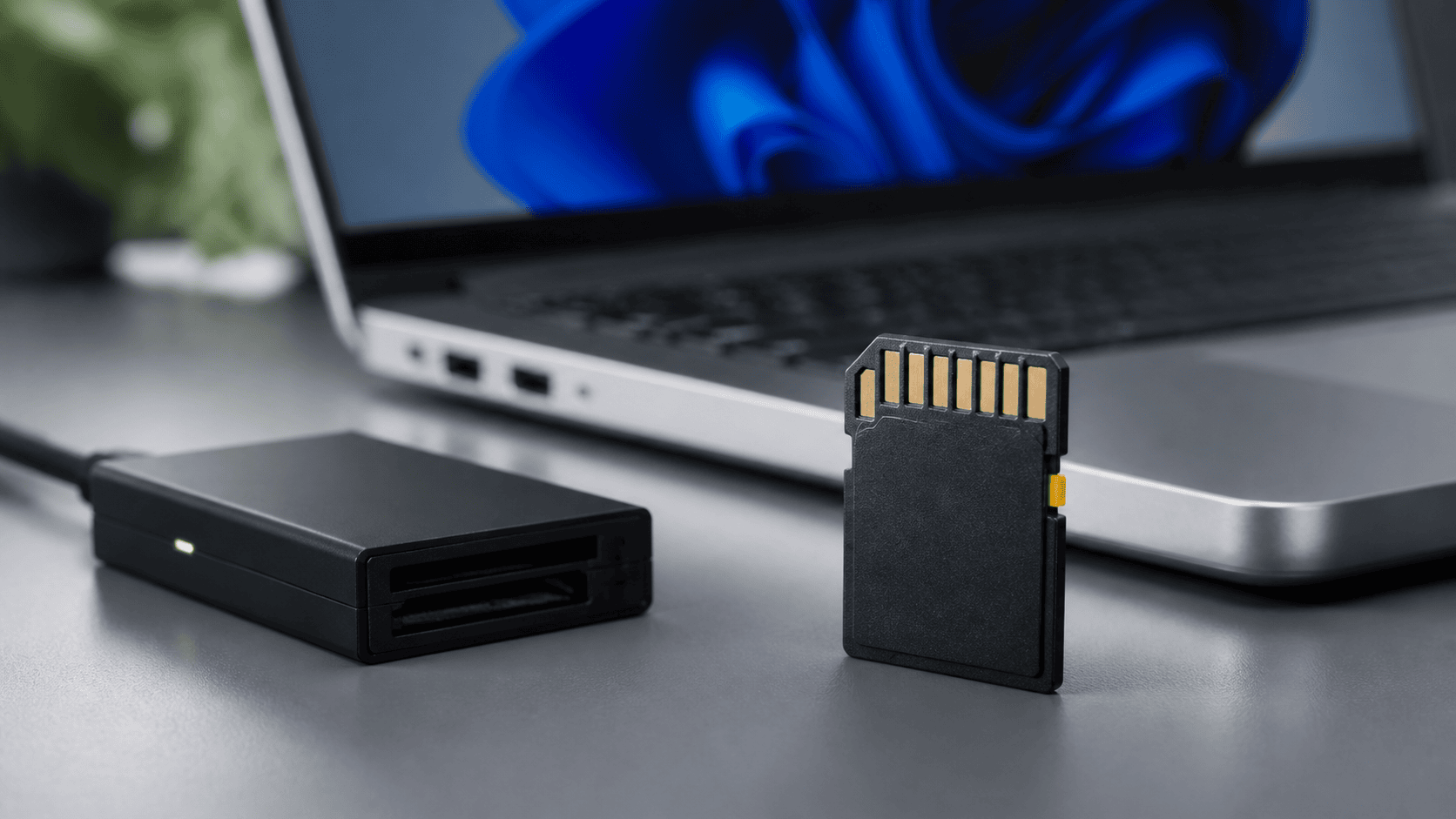
Eine schreibgeschützte SD-Karte verhindert, dass Windows und Anwendungen ihren Inhalt ändern. Dieser Schutz kann bei der Wiederherstellung hilfreich sein, aber auch auf einen lockeren Adapterschieber, ein Problem mit dem Lesegerät, eine Windows-Richtlinie oder eine ausfallende Karte im schreibgeschützten Zustand hinweisen.
Was Schreibschutz tatsächlich bedeutet
Schreibschutz verhindert Änderungen wie das Löschen von Dateien, das Formatieren der Karte, das Erstellen von Ordnern oder das Ändern von Dateisystemmetadaten. Lesen verhindert er nicht unbedingt. Wenn die Karte noch lesbar ist, ist dies oft der beste Zeitpunkt, ihren Inhalt zu sichern.
| Symptom | Mögliche Ursache | Empfohlene erste Prüfung |
|---|---|---|
| SD-Adapter in voller Größe hat einen Sperrschieber | Mechanischer Schieber oder verschlissener Adapter | Schieber erneut einstellen oder anderen Adapter verwenden |
| Nur ein Lesegerät meldet Schreibschutz | Erkennungsproblem des Lesegeräts | Ein nachweislich funktionierendes Lesegerät verwenden |
| Jedes Gerät meldet Schreibschutz | Kartencontroller, Richtlinie oder Medienfehler | Daten vor Änderungsversuchen sichern |
| Karte wurde nach Fehlern schreibgeschützt | Schutzmodus des Controllers | Zeitnah ein Image erstellen oder Daten wiederherstellen |
Schritt 1: physischen Sperrschieber prüfen
SD-Karten in voller Größe und viele microSD-Adapter haben einen kleinen Schieber an der Seite. Das Lesegerät erkennt seine Position; der Schieber sperrt den Flash-Speicher nicht elektronisch. Schieben Sie ihn vollständig in die entsperrte Position und setzen Sie die Karte erneut ein.
Wenn der Schieber locker sitzt oder sich beim Einstecken bewegt, verwenden Sie einen anderen Adapter. Kleben Sie einen beschädigten Adapter nicht fest und wenden Sie keine Gewalt an, wenn die Daten wichtig sind: Instabiler Kontakt kann Lesevorgänge unterbrechen.
Schritt 2: ein nachweislich funktionierendes Lesegerät und einen anderen Anschluss versuchen
Ein Lesegerät kann die Position des Sperrschiebers falsch erkennen. Testen Sie einmal mit einem zuverlässigen anderen Lesegerät an einem direkten USB-Anschluss. Wenn das zweite Lesegerät Schreiben erlaubt, ersetzen Sie das erste, statt Windows-Richtlinien zu ändern.
Wenn die Karte die Verbindung verliert, erheblich langsamer wird oder heiß wird, beenden Sie die Tests und konzentrieren Sie sich auf die Image-Erstellung oder eine professionelle Beurteilung.
Schritt 3: lesbare Daten sichern
Wenn der Datei-Explorer die Karte öffnen kann, kopieren Sie wichtige Dateien auf ein anderes Laufwerk. Verwenden Sie bei gelöschten Dateien oder einem beschädigten Dateisystem Wiederherstellungssoftware im schreibgeschützten Scanmodus und speichern Sie Ergebnisse an anderer Stelle. Eine schreibgeschützte Quelle kann vorteilhaft sein, weil sie versehentliche Änderungen reduziert.
Wenn wichtige Dateien fehlen und die Karte physisch intakt, stabil und lesbar ist, kann XRecovery für Windows unterstützte SD- oder microSD-Medien scannen. Installieren Sie es auf einem anderen Laufwerk, prüfen Sie unterstützte Vorschauen und speichern Sie wiederhergestellte Dateien auf einem separaten physischen Gerät. Für diesen Schritt muss die Quelle nicht beschreibbar sein. Prüfen Sie Bildabmessungen sowie Videodauer und Ton in den exportierten Dateien.
Schritt 4: Windows-Attribute sorgfältig prüfen
Windows DiskPart kann anzeigen, ob ein Datenträger oder Volume schreibgeschützt ist; die Auswahl des falschen Datenträgers kann jedoch ein anderes Gerät beeinträchtigen. Öffnen Sie ein Terminal mit erhöhten Rechten erst, nachdem Sie eine Sicherung oder ein Image bestätigt haben.
- Führen Sie
diskpart. - Führen Sie
list diskaus und identifizieren Sie die Karte anhand ihrer Größe. - Führen Sie
select disk Naus und ersetzen Sie N durch die richtige Nummer. - Führen Sie
attributes diskaus, um den Zustand zu prüfen.
Führen Sie nicht sofort Befehle zum Entfernen von Attributen aus, wenn die Karte gerade Fehler entwickelt hat. Stellen Sie zunächst fest, ob der Schreibschutz Daten vor einem ausfallenden Gerät schützt.
Schritt 5: Richtlinie von Kartenfehler unterscheiden
Auf Windows-Computern in Unternehmen können Richtlinien das Schreiben auf Wechseldatenträger einschränken. Testen Sie die Karte an einem autorisierten privaten Computer oder fragen Sie die Systemadministration. Wenn nur ein verwalteter Computer das Schreiben blockiert, ist eine Richtlinie wahrscheinlicher als ein Kartendefekt.
Wenn mehrere Kartenleser und Computer die Karte als schreibgeschützt melden, hat der Controller sie möglicherweise gesperrt, um verbliebene lesbare Daten zu schützen. Dieser Zustand lässt sich gewöhnlich nicht mit Formatierungsprogrammen oder Änderungen an der Registrierung rückgängig machen.
Was Sie vermeiden sollten
- Betätigen Sie einen defekten Adapterschalter nicht wiederholt oder mit Gewalt.
- Formatieren Sie die Karte nicht, bevor wichtige Dateien wiederhergestellt wurden.
- Laden Sie keine unbekannten Programme zum „Entfernen des Schreibschutzes“ herunter.
- Ändern Sie keine Registrierungsrichtlinien, es sei denn, das Problem ist auf diese Windows-Installation beschränkt.
- Speichern Sie wiederhergestellte Dateien nicht zurück auf die SD-Karte.
Wann die Karte ersetzt werden sollte
Ersetzen Sie die Karte, nachdem die Daten gesichert wurden, wenn sie wiederholt in den schreibgeschützten Modus zurückkehrt, Überprüfungsfehler anzeigt, die Verbindung verliert oder sich bei Lesevorgängen unterschiedlich verhält. Eine Karte in einer Kamera, Drohne oder einem Aufnahmegerät sollte zuverlässig genug sein, damit ihre weitere Verwendung neue Aufnahmen nicht gefährdet.
Häufig gestellte Fragen
Schützt der Sperrschalter gelöschte Dateien?
Er kann manche neue Schreibvorgänge über einen Kartenleser verhindern, der den Schalter berücksichtigt. Bereits gelöschte Dateien stellt er jedoch nicht wieder her und ersetzt auch nicht das sofortige Einstellen der Nutzung.
Kann Software jede schreibgeschützte SD-Karte entsperren?
Nein. Software kann möglicherweise ein Windows-Attribut oder eine Richtlinie entfernen, aber einen vom Controller aufgrund eines Hardware- oder Flash-Speicherfehlers erzwungenen Schreibschutz nicht zuverlässig aufheben.
Sollte ich eine schreibgeschützte Karte direkt scannen?
Wenn die Karte stabil ist und ihre korrekte Kapazität meldet, kann ein schreibgeschützter Scan sinnvoll sein. Wenn sie die Verbindung verliert oder Lesefehler meldet, beenden Sie wiederholte Versuche und lassen Sie den Zustand beurteilen, bevor Sie über die Erstellung eines Abbilds entscheiden.
Für die vollständige Entscheidungshilfe zurück zum Ratgeber zur SD-Karten-Wiederherstellung.