
ローカルストレージをコマンドで操作したい場合はWindows File Recoveryを検討できます。結果を一覧表示し、絞り込みや対応ファイルのプレビューを行いたい場合はXRecoveryを検討してください。 どちらの場合も、元データを読み取れることと、ファイルのデータが残っていることが結果に影響します。
Windows File RecoveryとXRecoveryの比較
この比較はXRecoveryチームが公開しています。Microsoft側の情報は Windows File Recoveryの公式ドキュメントに、XRecovery側は公開済みの4.0製品情報に基づきます。
| 比較項目 | Windows File Recovery | XRecovery 4.0 |
|---|---|---|
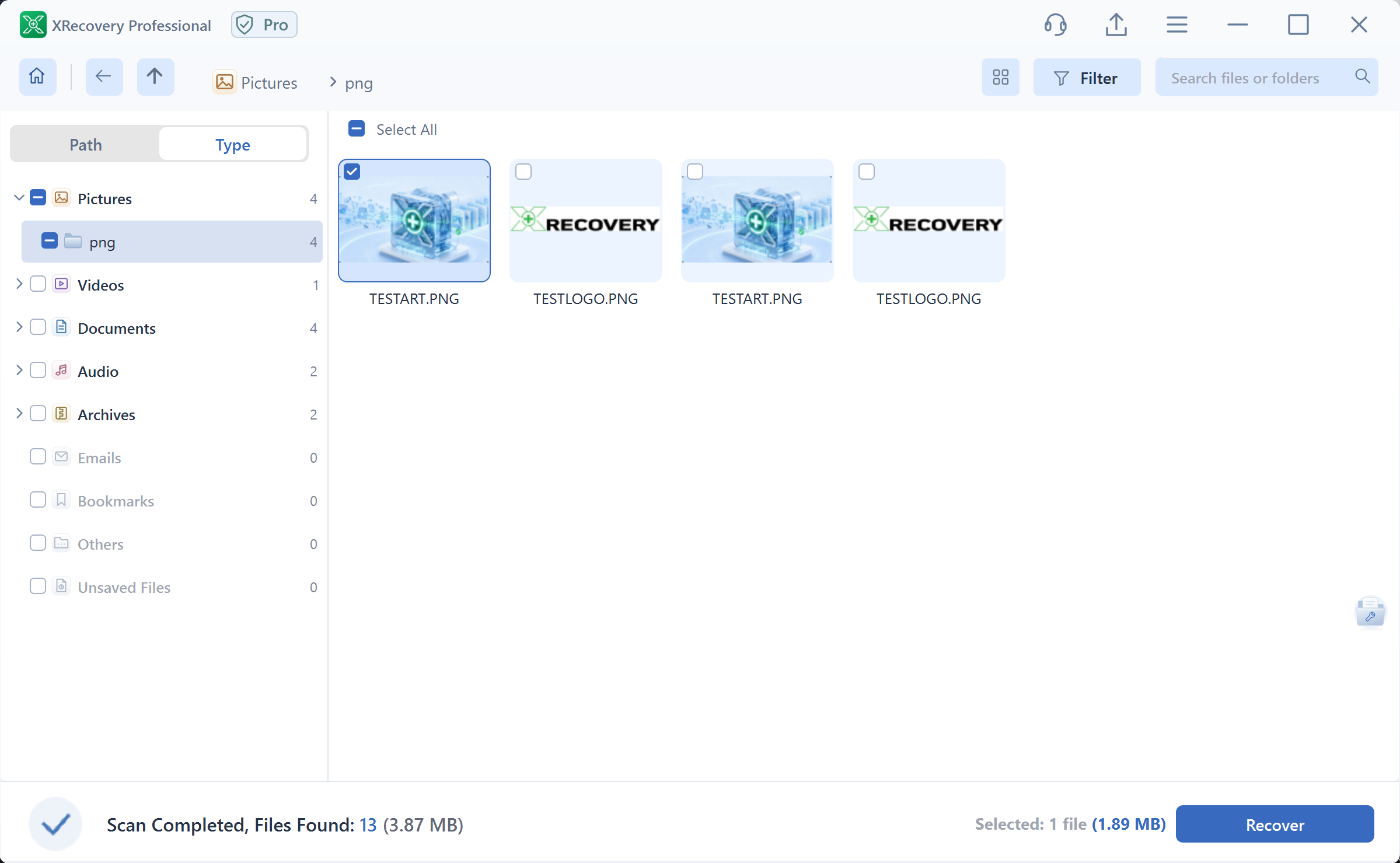
| 操作画面 | コマンド、モード選択、フィルター。 | グラフィカルなPath/Type表示、検索、フィルター、対応ファイルのプレビュー。 |
| Windowsの対象範囲 | MicrosoftのガイドはWindows 10と11が対象です。 | Windows 7 SP1以降、x86およびx64。 |
| 復元元 | ローカルストレージ。クラウドストレージとネットワーク共有は対象外。 | 対応する読み取り可能なドライブやカード。記載されたディスクイメージ、認証済みOneDrive、SSH/rootによるNASまたはLinuxのワークフローにも対応。 |
| スキャン方法 | RegularまたはExtensive。FAT/exFATはExtensiveを使用。 | 対応する対象でクイック/ディープスキャンとコンテンツ署名による検索。 |
| 内容の確認 | 出力したファイルを対応するアプリで確認。 | 保存対象の選択前に対応する元ファイルをプレビュー。保存後のファイルも確認。 |
| 復元と修復 | 参照したガイドではファイル復元を説明。 | ファイル復元に加え、記載された破損形式を別途修復。 |
| 出力条件 | Microsoft Storeの無料アプリ。 | 無料の復元と修復は合計2 GBの累計枠を共有。有料の復元には有効期間中の容量制限なし。 |
画面で操作したい場合は、XRecoveryで対応ファイルを無料スキャン・プレビューしてから復元対象を検討できます。
Windows 7 SP1以降。 Need the 32-bit installer?
Windows File Recoveryが適するのはどんな場合ですか?
ローカルストレージを対象に、復元元と保存先を指定し、コマンドのオプションを選べる場合に適しています。ファイルシステムと損失状況に応じてMicrosoftの最新手順に従い、復元元と保存先には別のドライブを使用してください。この比較は個々のディスク向けコマンド手順ではありません。
XRecoveryを試す価値があるのはどんな場合ですか?
似たファイルや複数のバージョンを確認する場合、画面での操作が役立ちます。元のパスやファイルの種類で閲覧し、検索と絞り込みを行って、対応する内容をプレビューできます。XRecoveryでは、ディスクスキャンを実行せず既存の破損ファイルを追加し、対応する修復を行うこともできます。
結果はどのように比較しますか?
どちらの方法でも、最初に利用可能なバックアップを確認し、不要な書き込みを止め、別の保存先を用意してください。両方を評価する場合は、別々のフォルダーに出力し、復元元、バージョン、設定を記録します。試行の間に元データが変わった場合、条件を揃えた比較にはなりません。
必要な文書、原寸の写真、録画全体を開いて確認してください。名前やフォルダー構成とは別に内容の完全性を調べます。価格が高いほど多く復元できると考えるのではなく、必要な機能や操作のしやすさに応じてツールを選んでください。
XRecoveryについては、 Compare monthly and annual plans し、必要なファイルが無料の残り枠を超える場合に検討できます。月額・年額ライセンスは1台のコンピューター向けで機能は共通、更新は手動です。 Windows復元の手順 と サポート情報 で操作手順と対象範囲を確認できます。