
Wählen Sie Windows File Recovery, wenn Sie für lokale Speichermedien lieber mit der Kommandozeile arbeiten. Wählen Sie XRecovery, wenn Sie Ergebnisse durchsuchen, Dateien filtern und unterstützte Vorschauen vor dem Speichern ansehen möchten. Bei beiden Optionen müssen die Quelldaten lesbar und die Dateien unbeschädigt erhalten sein.
Windows File Recovery im Vergleich zu XRecovery
Dieser Vergleich wird vom XRecovery-Team veröffentlicht. Die Angaben zu Microsoft basieren auf der offiziellen Dokumentation zu Windows File Recovery; die Angaben zu XRecovery basieren auf unseren veröffentlichten Produktinformationen zu Version 4.0.
| Vergleich | Windows File Recovery | XRecovery 4.0 |
|---|---|---|
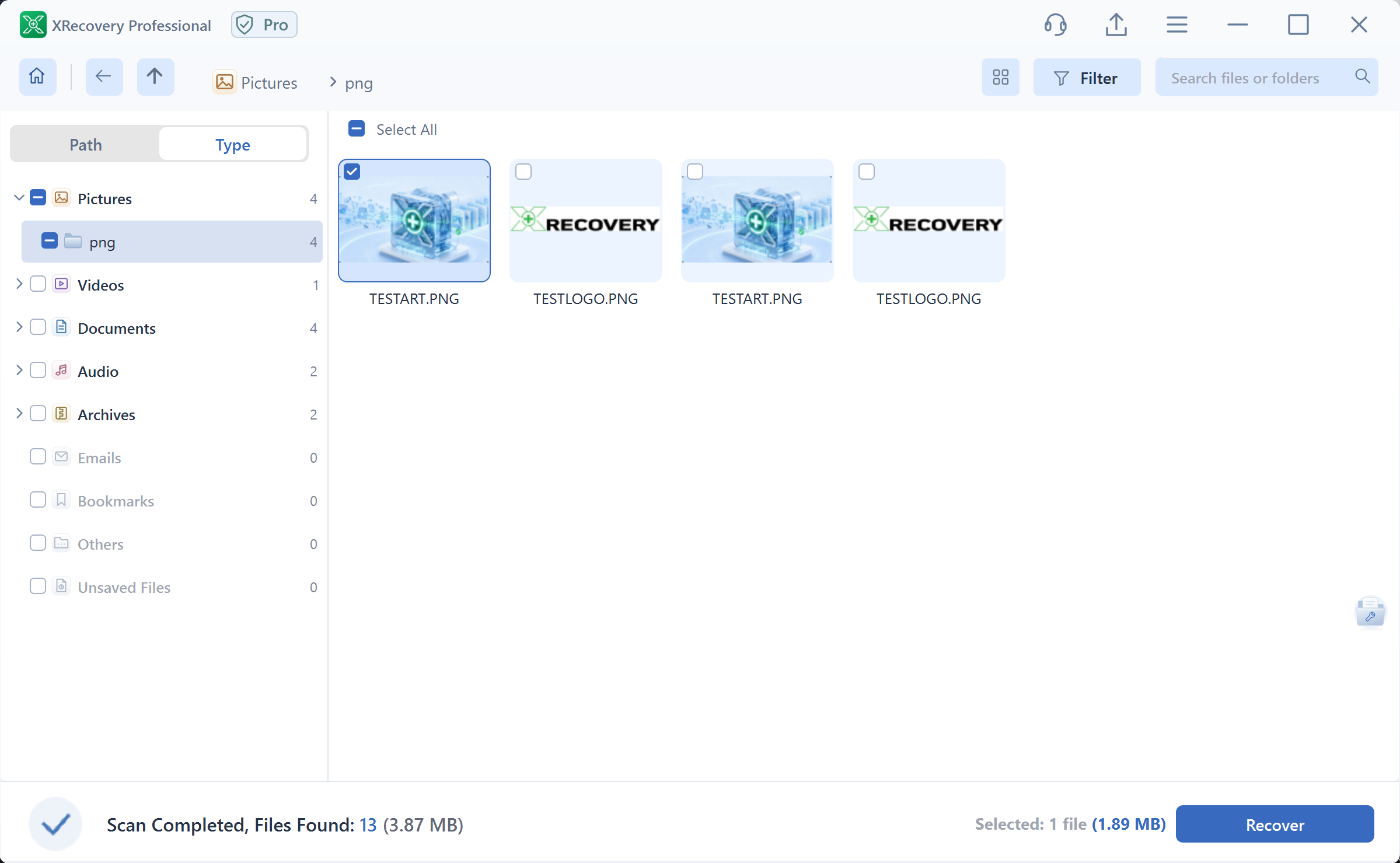
| Oberfläche | Befehle, Modusauswahl und Filter. | Grafische Ansichten nach Pfad und Typ, Suche, Filter und unterstützte Vorschauen. |
| Unterstützte Windows-Versionen | Microsofts Anleitung gilt für Windows 10 und 11. | Windows 7 SP1 oder neuer; x86 und x64. |
| Quellenauswahl | Lokale Speichermedien; Cloud-Speicher und Netzwerkfreigaben sind ausgeschlossen. | Unterstützte lesbare Laufwerke und Speicherkarten; außerdem aufgeführte Datenträgerabbilder, autorisiertes OneDrive sowie NAS- oder Linux-Zugriffe über SSH/root. |
| Scanauswahl | Regular oder Extensive; bei FAT/exFAT wird Extensive verwendet. | Schnell- und Tiefenscan, sofern unterstützt, sowie Suche anhand von Inhaltssignaturen. |
| Inhalte prüfen | Exportierte Dateien in der jeweiligen Anwendung prüfen. | Unterstützte Originaldateien vor der Auswahl für den Export in der Vorschau ansehen; auch gespeicherte Dateien prüfen. |
| Wiederherstellung und Reparatur | Die zitierte Anleitung beschreibt die Dateiwiederherstellung. | Dateiwiederherstellung sowie separate Reparatur aufgeführter beschädigter Formate. |
| Exportbedingungen | Kostenlose App aus dem Microsoft Store. | Für kostenlose Wiederherstellung und Reparatur gilt zusammen ein kumulatives Limit von 2 GB; die kostenpflichtige Wiederherstellung unterliegt während der Laufzeit keiner Kapazitätsbegrenzung. |
Sie bevorzugen eine grafische Oberfläche? Scannen Sie mit XRecovery kostenlos und sehen Sie sich unterstützte Dateien in der Vorschau an, bevor Sie entscheiden, was Sie wiederherstellen möchten.
Windows 7 SP1 oder neuer. Benötigen Sie das 32-Bit-Installationsprogramm?
Wann eignet sich Windows File Recovery?
Das Programm kann für lokale Speichermedien geeignet sein, wenn Sie sich zutrauen, Quelle und Ziel zu bestimmen und Befehlsoptionen auszuwählen. Befolgen Sie Microsofts aktuelle Anweisungen für Ihr Dateisystem und die Art des Datenverlusts und verwenden Sie unterschiedliche Quell- und Ziellaufwerke. Dieser Vergleich ist keine Befehlsanleitung für Ihren Datenträger.
Wann lohnt sich ein Versuch mit XRecovery?
Eine grafische Oberfläche kann helfen, wenn viele ähnliche Dateien oder Versionen geprüft werden müssen. Durchsuchen Sie die Ergebnisse nach ursprünglichem Pfad oder Dateityp, suchen und filtern Sie mögliche Treffer und sehen Sie unterstützte Inhalte in der Vorschau an. Mit XRecovery können Sie auch eine vorhandene beschädigte Datei zur unterstützten Reparatur hinzufügen, ohne zuvor einen Datenträger zu scannen.
Wie sollten Sie die Ergebnisse vergleichen?
Prüfen Sie vor beiden Vorgehensweisen verfügbare Sicherungen, unterbinden Sie unnötige Schreibzugriffe und bereiten Sie ein separates Zielgerät vor. Wenn Sie beide Programme testen, speichern Sie die Exporte in getrennten Ordnern und halten Sie Quelle, Version und Einstellungen fest. Ergebnisse einer Quelle, die sich zwischen den Versuchen verändert hat, ermöglichen keinen kontrollierten Vergleich.
Öffnen Sie die benötigten Dokumente, Fotos in voller Größe oder vollständigen Aufzeichnungen. Prüfen Sie die Inhalte unabhängig von Dateinamen und Ordnerstruktur auf Vollständigkeit. Wechseln Sie das Programm, wenn eine bestimmte Funktion fehlt oder ein Arbeitsablauf nicht nutzbar ist, statt davon auszugehen, dass ein höherer Preis zwangsläufig mehr Daten zurückbringt.
Für XRecovery gilt: Compare monthly and annual plans , sobald die benötigten Dateien das kostenlose Restkontingent überschreiten. Monats- und Jahreslizenzen bieten dieselben Funktionen für einen Computer und werden manuell verlängert. Die Windows-Anleitung zur Datenrettung und die Supportinformationen erläutern die einzelnen Schritte und den Funktionsumfang.