
Partitionswiederherstellung und Dateiwiederherstellung lösen unterschiedliche Probleme. Das Wiederherstellen einer Partitionstabelle ändert, wie der Datenträger seine Volumes beschreibt. Die Dateiwiederherstellung liest noch vorhandene Daten und speichert Dateien an einem anderen Ort. Geht es zunächst um die einzige Kopie wichtiger Dateien, lässt sich durch einen Export eine Änderung des Partitionslayouts auf der Quelle vermeiden, deren Richtigkeit ungewiss ist.
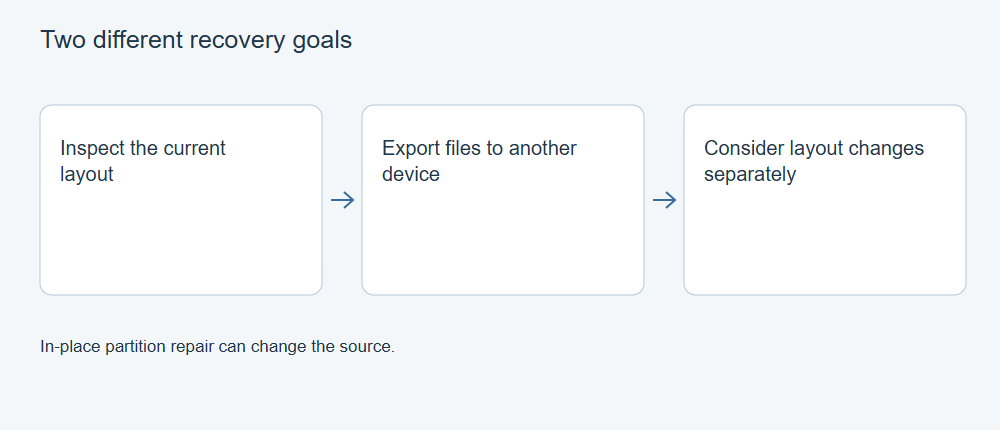
Eine fehlende Partitionstabelle bedeutet nicht, dass auch die Inhalte fehlen
Die Partitionsinformationen eines Datenträgers kennzeichnen die Bereiche, die von Volumes genutzt werden. Innerhalb dieser Bereiche beschreiben Dateisystemstrukturen die Dateien und ihre Inhalte. Ein Schaden auf einer Ebene lässt keinen sicheren Schluss auf den Zustand der anderen zu. Eine verlorene Partition kann lesbare Dateien enthalten; ein wiederhergestellter Partitionseintrag kann dennoch auf ein beschädigtes Dateisystem verweisen.
Deshalb reicht es als Erfolgskriterium nicht aus, dass im Explorer wieder ein Laufwerksbuchstabe erscheint. Das Volume lässt sich möglicherweise einbinden, während wichtige Dateien beschädigt bleiben. Umgekehrt können aus einem nicht zugeordneten Bereich exportierte Dateien nutzbar sein, obwohl der Bereich auf dem ursprünglichen Datenträger weiterhin als nicht zugeordnet angezeigt wird.
| Aufgabe | Zu berücksichtigende Auswirkung auf die Quelle | Zu prüfendes Ergebnis |
|---|---|---|
| Nach früheren Partitionen suchen | Lesevorgänge und vom Tool gespeicherte Protokolle | Plausibles, widerspruchsfreies Layout und erkennbare Inhalte |
| Dateien exportieren | Lesevorgänge auf der Quelle; Schreibvorgänge am Ziel | Dateien auf einem separaten Speichergerät lassen sich korrekt öffnen |
| Eine Partitionstabelle schreiben | Ändert die Metadaten des Datenträgerlayouts | Das beabsichtigte Layout und der Zugriff auf das Volume, anschließend die Dateiintegrität |
| Ein Dateisystem reparieren | Kann dessen Strukturen verändern | Welche Dateien neben der strukturellen Konsistenz noch nutzbar sind |
Untersuchen, ohne unbeabsichtigt zu reparieren
Das TestDisk-Tutorial von CGSecurity unterscheidet die Untersuchung gefundener Partitionen von der Auswahl von Write, mit der Partitionsdaten geschrieben werden. Das Beispiel zeigt, wie sich bei einem geeigneten Kandidaten Dateien mit p auflisten lassen und wie diese Ansicht mit qverlassen wird. Beides ist nicht dasselbe wie die Auswahl von Write.
Wenn Sie die Quelle nur untersuchen möchten, arbeiten Sie nach Möglichkeit mit einem gesicherten Abbild und speichern Sie Protokolle getrennt von der Quelle. Wählen Sie den richtigen physischen Datenträger oder das richtige Abbild, bestätigen Sie den ursprünglichen Partitionstabellentyp und untersuchen Sie anschließend die Kandidaten mit Analyse und Quick Search. Wenn der ursprüngliche Tabellentyp ungewiss ist, brechen Sie ab, statt zu raten. Prüfen Sie in der Dateiliste, ob Sie vertraute Ordner erkennen, bevor Sie eine Entscheidung über das Layout treffen.
Für unterstützte Dateilisten beschreibt das TestDisk-Handbuch , wie Sie Einträge mit : auswählen und die Auswahl mit dem Großbuchstaben Ckopieren. Navigieren Sie zu einem Ordner auf einem anderen physischen Gerät, prüfen Sie das Ziel erneut und bestätigen Sie mit C. Prüfen Sie die angezeigte Abschluss- oder Fehlermeldung und öffnen Sie die Kopien am Zielort. Verwenden Sie q , um die Dateiliste zu verlassen und das Programm zu beenden, ohne Write oder eine Bootsektorreparatur auszuwählen.
Schreiben Sie nicht allein deshalb eine Partitionstabelle, weil Ihnen ein Kandidat vertraut erscheint. Der Beispieldatenträger im Tutorial belegt nicht, dass Ihr Datenträger dieselben Grenzen oder dasselbe Problem hat.
Wenn sich Dateien bereits normal kopieren lassen, tun Sie dies, bevor Sie nach einer Reparatur des Layouts suchen. Wenn Kandidaten überlappen, eine Größenänderung unterbrochen wurde oder die ursprünglichen Grenzen ungewiss sind, sichern Sie die vorhandenen Daten und vermeiden Sie es, einfach den Eintrag zu wählen, der den Datenträger am schnellsten wieder normal aussehen lässt.
Wann Dateiwiederherstellungssoftware sinnvoll ist
XRecovery unterstützt das Auffinden von Dateien in verlorenen Partitionen und deren Export an ein anderes Ziel. Es unterstützt auch das Erstellen von IMG-Abbildern und das Lesen unterstützter Rohabbilder. Diese Funktionen sollten Sie prüfen, wenn Sie nutzbare Dateien benötigen und keine neu geschriebene Partitionstabelle.
Prüfen Sie repräsentative exportierte Dateien, bevor Sie eine umfangreiche Wiederherstellung durchführen: Sehen Sie sich den tatsächlichen Inhalt von Dokumenten an, entpacken Sie wichtige Archiveinträge und prüfen Sie auch spätere Abschnitte von Videos. Vergleichen Sie Hashwerte mit vertrauenswürdigen Originalen, sofern diese verfügbar sind. Weder eine vollständig wirkende Verzeichnisstruktur noch die Anzahl wiederhergestellter Dateien beweist die Integrität der Inhalte.
Über Änderungen an der Quelle nach der Sicherung entscheiden
Sobald wichtige Dateien geprüft und unabhängig gespeichert sind, wiegt ein Fehler beim Layout anders. Eine fachgerechte Reparatur kann dann unter Berücksichtigung des tatsächlichen Partitionsschemas, der Verschlüsselung, der Speicherebenen und des Datenträgerzustands in Betracht gezogen werden. Bewahren Sie das ursprüngliche Abbild auf, damit ein fehlgeschlagener Reparaturversuch nicht die einzigen verbliebenen Daten zerstört, anhand derer sich der ursprüngliche Zustand nachvollziehen lässt.
Wenn keine nutzbaren Daten lesbar sind, kann eine Änderung der Partitionstabelle diese nicht allein wiederherstellen. Hardwarefehler, überschriebene Inhalte und fehlende Zugangsdaten erfordern jeweils eine eigene Vorgehensweise. Wählen Sie eine Methode anhand ihrer Auswirkungen auf die Quelle und des benötigten Ergebnisses, nicht anhand des allgemeinen Begriffs „Wiederherstellung“ im Namen eines Tools.