
Wenn die Wiederherstellung Ihrer Dateien Vorrang hat, vergleichen Sie Tools, die diese auf ein anderes Laufwerk exportieren können. Die Wiederherstellung der ursprünglichen Partition ist ein separates Ziel und kann Festplattenstrukturen verändern. XRecovery eignet sich für den Dateiexport aus unterstützten lesbaren verlorenen Partitionen und RAW-Volumes.
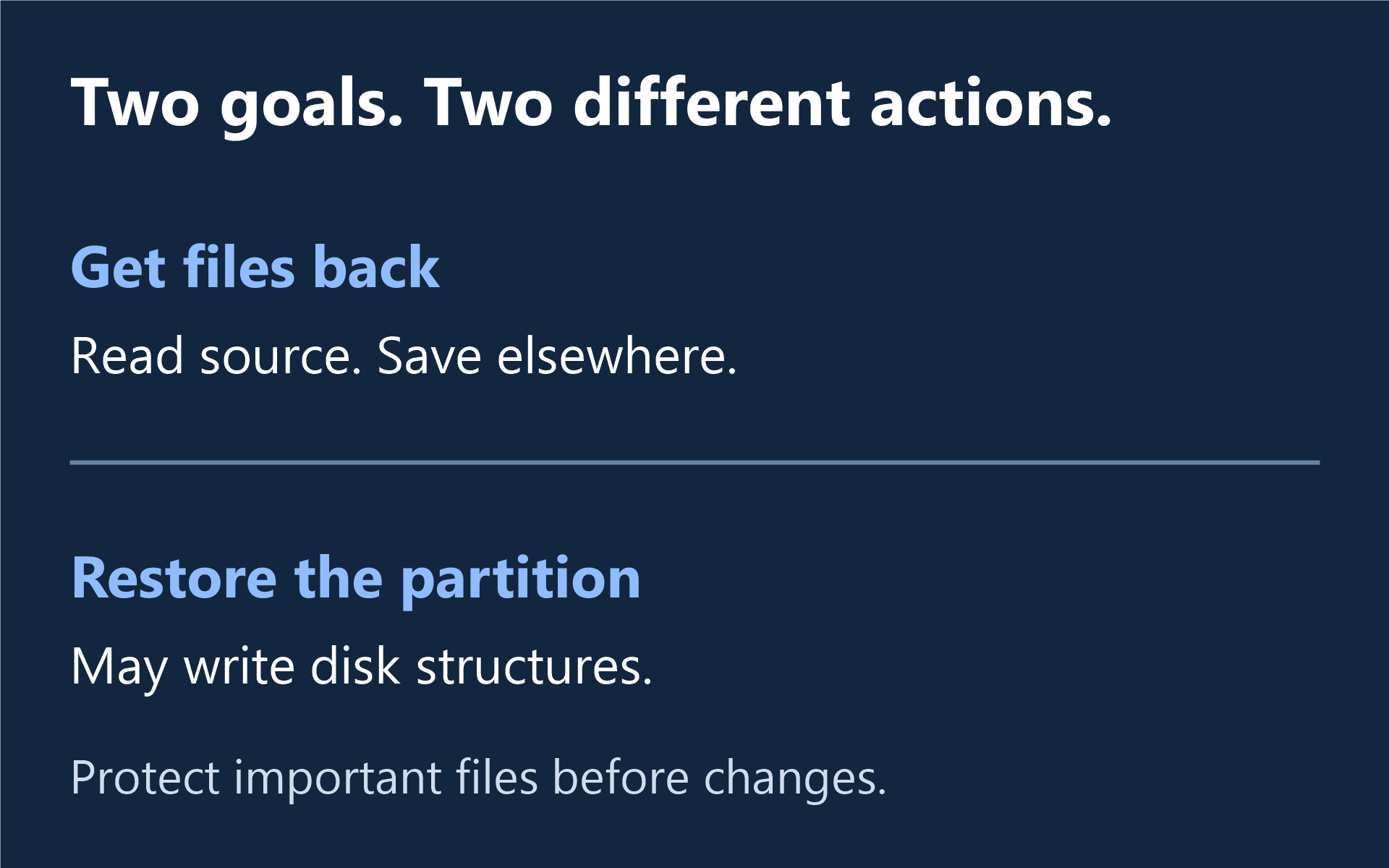
Dateiexport oder Partitionsreparatur?
| Frage | Dateiexport | Partitionsreparatur |
|---|---|---|
| Angestrebtes Ergebnis | Ausgewählte Dateien werden an einem anderen Ort gespeichert. | Das ursprüngliche Volume oder Partitionslayout ist wieder zugänglich. |
| Wo Änderungen erfolgen | Die wiederhergestellten Daten werden an einem separaten Ziel gespeichert. | Einige Vorgänge schreiben Partitions- oder Startinformationen auf die Quelle. |
| Was überprüft werden sollte | Die benötigten exportierten Dateien lassen sich korrekt öffnen. | Das erkannte Layout ist korrekt und die gewünschte Struktur ist wiederhergestellt. |
| Die Rolle von XRecovery | Dateien auf unterstützten lesbaren Quellen finden, in der Vorschau anzeigen und exportieren. | Nicht für den in dieser Anleitung beschriebenen Ablauf zur Reparatur der Partitionstabelle vorgesehen. |
Was sollten Sie tun, bevor Sie Änderungen am Datenträger vornehmen?
Halten Sie fest, ob das Problem nach dem Löschen, Initialisieren, Verkleinern oder Vergrößern einer Partition oder nach einer Formatierung auftrat. Identifizieren Sie den richtigen physischen Datenträger, prüfen Sie seine Lesbarkeit und bewahren Sie vorhandene Backups oder Images auf. Erstellen Sie keine Ersatzpartition und formatieren Sie nicht allein deshalb, damit ein Volume im Explorer angezeigt wird.
Die offizielle Partitionsanleitung von TestDisk unterscheidet zwischen der Prüfung gefundener Partitionen und der Aktion Write, die das ausgewählte Layout speichert. Eine plausibel erscheinende Partition zu finden, ist für sich genommen kein Grund, sie zu schreiben. Wenn das Layout unklar ist, klären Sie dies, bevor Sie die Quelle verändern.
Welche Rolle XRecovery beim Export spielt
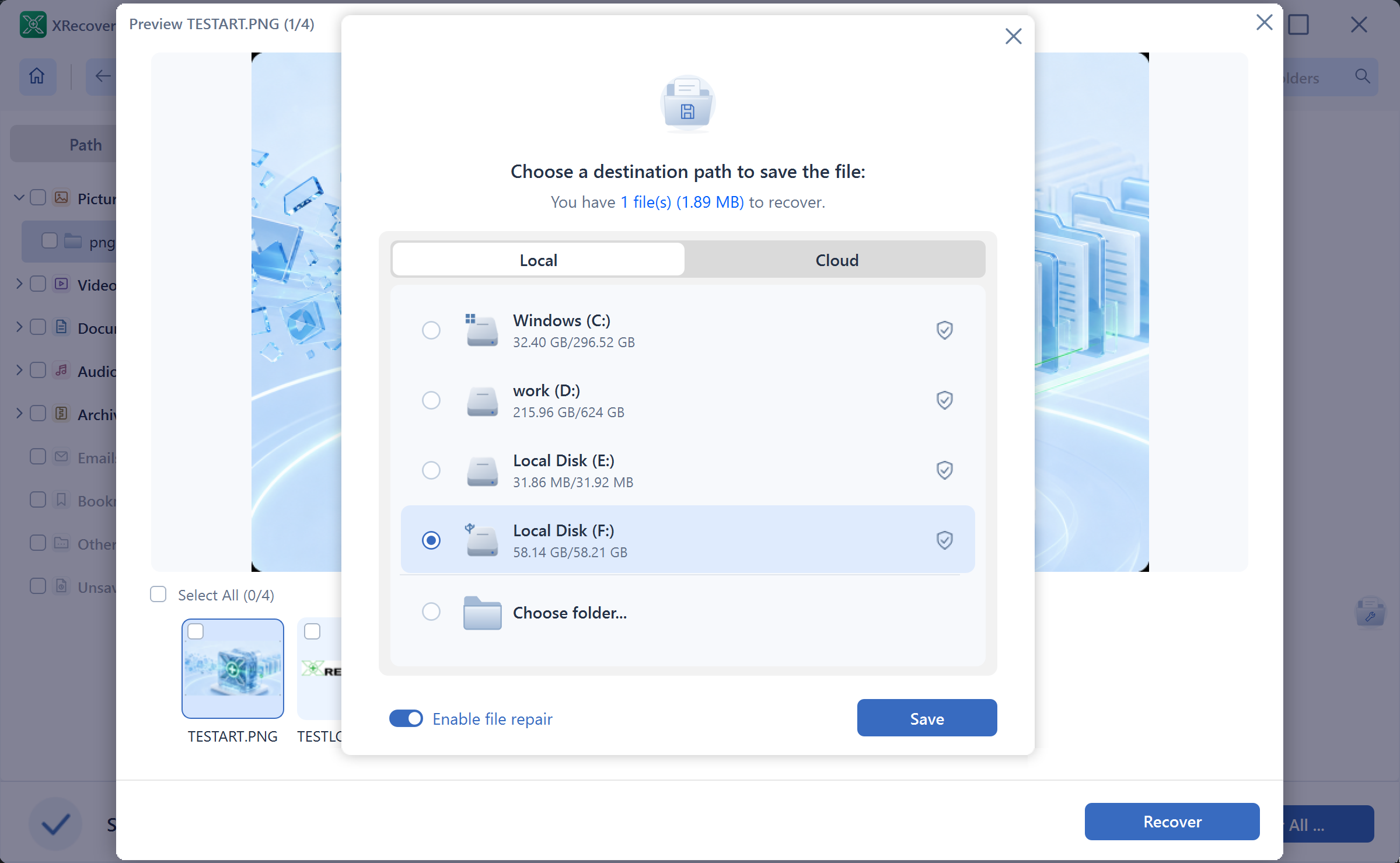
Scannen Sie den lesbaren Datenträger oder ein unterstütztes Image und nutzen Sie anschließend die Ansichten nach Pfad und Typ, die Suche, Filter und unterstützte Vorschauen, um die benötigten Dateien zu finden. XRecovery kann IMG-Images erstellen sowie IMG-, RAW- und DD-Images scannen, wenn ein imagebasiertes Vorgehen für den jeweiligen Fall geeignet ist. Der Wert eines Images hängt weiterhin davon ab, welche Daten es tatsächlich enthält.
Prüfen Sie die Dateien, bevor Sie entscheiden, was Sie speichern möchten. Das Scannen mit XRecovery und die Vorschau unterstützter Originaldateien sind kostenlos; für Wiederherstellung und Reparatur gilt ein gemeinsames kumulatives Kontingent von 2 GB.
Windows 7 SP1 oder neuer. Benötigen Sie das 32-Bit-Installationsprogramm?
Was sollten Sie vor dem Kauf vergleichen?
Prüfen Sie die Unterstützung für Quelle und Dateisystem, die Navigation durch die Ergebnisse sowie die Bedingungen für Vorschau und Export. Halten Sie genügend separaten Speicherplatz für die Dateien und ein mögliches Abbild der Quelle bereit. Öffnen Sie die benötigten exportierten Dateien, statt sich allein auf Namen oder eine erkannte Partitionsgrenze zu verlassen.
Wenn die nutzbaren Ergebnisse das verbleibende kostenlose Kontingent überschreiten, Compare monthly and annual plans. Bei der kostenpflichtigen Wiederherstellung gibt es während der Gültigkeit der Lizenz keine Kapazitätsbegrenzung. Eine Anleitung zur Bedienung finden Sie in der Anleitung zur Wiederherstellung unter Windows oder, bei anderen Laufwerkssymptomen, im Leitfaden zur Festplattenwiederherstellung .
Dieser Leitfaden wird vom XRecovery-Team veröffentlicht. Wenn Lesevorgänge instabil werden oder Sie das korrekte Layout nicht erkennen können, holen Sie Hilfe, bevor Sie weitere Scans durchführen oder die Quelle verändern.