
Windows 无法打开 HEIC 文件,可能是两个不同环节中的一个出了问题,而多数教程解决的并不是实际问题。要么系统缺少解码正常文件所需的解码器,要么文件已经损坏,任何解码器都无济于事。前一种情况只需点击几下;后一种则需要修复,而先转换为 JPEG 通常会使情况更糟。
最快的检查方法是查看文件大小。较新款 iPhone 拍摄的 1200 万像素 HEIC 文件通常为 1.5 至 3 MB,无反相机拍摄的 2400 万像素 HEIF 文件通常为 3 至 6 MB。只有几百 KB 的文件根本不是照片本身。
同一种症状,两种互不相关的问题
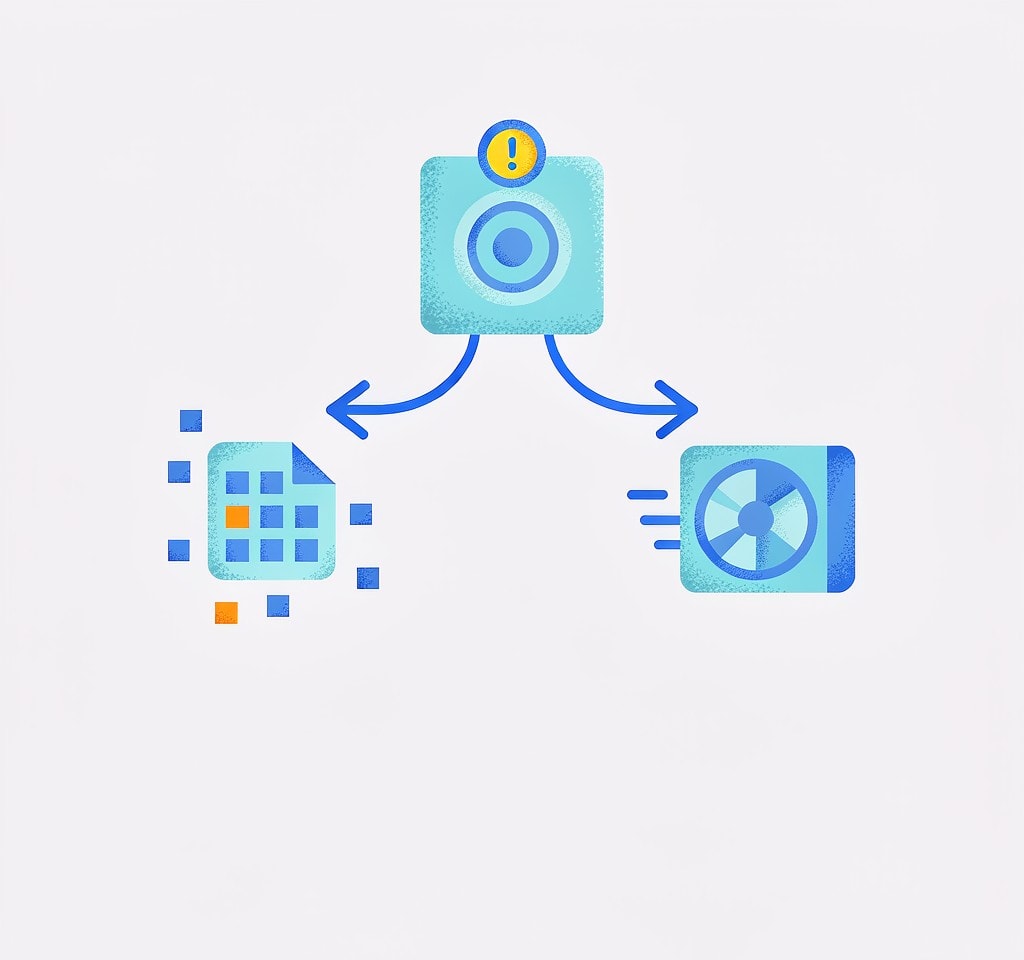
编解码器问题属于软件缺失。HEIF 是一种容器,其中存放着用 HEVC 编码的图像。Windows 多年来一直内置 HEIF 读取器,但供其使用的 HEVC 解码器需要单独授权,因此全新安装的 Windows 可能可以打开容器,却无法解码其中的内容。症状通常一致:文件有图标,文件大小正确,但“照片”应用显示错误或空白画面。
损坏问题属于数据故障。损坏的 HEIC 在任何平台上都无法打开,包括创建它的 iPhone。如果同一个文件在所有设备上都打不开,就不必再寻找编解码器了;任何解码器都无法修复损坏的容器。
在为其中任何一种解决办法花钱之前,值得先区分这两种情况,只需两分钟:
- 将文件发送到原生支持 HEIC 的设备,例如 iPhone 或 Mac,或用自带 HEVC 解码器的查看器打开。
- 如果能在那里打开,说明文件完好,问题出在 Windows 电脑上。
- 如果在任何地方都打不开,说明文件已损坏,需要进行修复。
| 看到的现象 | 最可能的原因 | 正确的解决办法 |
|---|---|---|
| 文件大小正确,可在 iPhone 上打开,但在“照片”应用中打不开 | 缺少 HEVC 编解码器 | 安装编解码器扩展 |
| 文件大小正确,但在所有设备上都打不开 | 容器或项目损坏 | 修复,而非转换 |
| 只有几百 KB,能打开但画面模糊 | 只有缩略图项目保留下来 | 从存储卡恢复,而不是从文件恢复 |
| 在某些应用中能打开,在另一些应用中不能 | 第三方应用自带解码器 | 使用能打开文件的应用,或安装编解码器 |
| 大小正确,但显示灰色或黑色画面 | 项目数据存在,但索引已损坏 | 修复容器索引 |
| 零字节或 4 KB | 传输失败,并非文件损坏 | 从源设备重新复制 |
检查容器是否完整
HEIF 文件采用 ISO 基础媒体文件格式,与 MP4 属于同一格式家族。前四个字节表示第一个 box 的大小,接下来的四个字节表示 box 类型;对于静态图像,类型是少数几种四字符代码之一。
在终端中输出开头几个字节:
xxd -l 32 photo.heic输出应依次显示大小、 ftyp,然后是品牌代码,例如 heic, heix, mif1, msf1或 hevc。以下两种特征可用于判断问题:
- 开头的字节全为零或内容随机。 容器头部已丢失,这意味着文件开头被覆盖,或者复制时前部被截断。这两种情况都无法仅凭文件本身修复。
-
ftypbox 完好,但后面的某个 box 已损坏。 项目索引可能出了问题。原则上可以修复,因为图像数据是通过区段列表引用的,而不是直接存储在索引中。
如果魔数字节不正确, 适用于恢复后在任何地方都打不开的文件的排查方法 也适用于此。扫描该文件来源的存储卡,可能比修复损坏文件更有希望得到较完整的副本。
正确安装编解码器
解决软件问题需要安装两项扩展,而不是一项。许多人只安装了第一项,因此误以为这个办法不起作用。
- HEIF 图像扩展 让 Windows 能够识别容器。它是免费的,但单独安装时可能只能识别文件,却无法解码。
- HEVC 视频扩展 提供解码器。Microsoft 在商店中以较低价格出售该扩展;一些 OEM 电脑预装了它,因此同一文件可能在一台电脑上能打开,在另一台上却不能。
两项都安装后,请重新启动“照片”应用,不要直接使用已打开的窗口;然后用一个确认完好的 HEIC 文件验证,而不是用那个可疑文件。如果完好的文件能打开,而可疑文件仍然打不开,就可以明确区分这两种问题。
对于相机而非手机拍摄的文件,还有一点需要注意:如今一些无反相机品牌使用 HEIF 存储静态图像,其文件可能采用旧版 Windows 无法识别的品牌代码,即使安装了两项扩展也不例外。使用制造商的软件转换这些文件,或用主流编辑器的较新版本打开,通常更快捷。
为什么不应首先将损坏的 HEIC 转换为 JPEG
转换是先解码再编码。如果解码失败,就没有可供编码的内容,转换器只能采取三种做法:明确报错、生成灰色图像,或退而使用文件中还能读取的部分。
第三种做法有风险。HEIF 文件除了全尺寸图像项目外,通常还包含一个小尺寸缩略图项目。无法读取主图像项目的转换器有时会改为输出缩略图,并报告转换成功。生成的 JPEG 可以正常打开,却只有 320 像素宽,原始照片内容也悄然丢失。用户往往几个月后打印文件时才发现这一点。
养成两个习惯可以避免这种情况:删除源文件前,检查转换后文件的像素尺寸;始终保留原始 HEIC,因为它是唯一包含完整图像数据和元数据的副本。转换还会丢弃某些 HEIF 文件具有的 10 位色深,因此即使转换成功,也会造成实际的画质损失。
还有一个相关误区需要直接澄清: 将 .heic 文件重命名为 .jpg 完全不起作用。 Windows 不会根据文件名解码文件。重命名后文件看似能在一个应用中打开、却无法在另一个应用中打开,只是因为不同应用猜测文件格式的方式不同。
修复能恢复什么,不能恢复什么

如果文件已损坏,结果取决于损坏的部分。图像数据作为一个项目存储,由 meta box 中的区段列表引用,这意味着图像数据本身和指向这些字节的映射是两个独立的问题。
| 损坏的部分 | 能否修复? | 可恢复的内容 |
|---|---|---|
ftyp 仅 box | 有时可以 | 重写头部,保留完整图像数据 |
meta box 和项目索引 | 借助工具,极少数情况下可以 | 缺少定位信息的图像数据,通常无法恢复 |
| 项目数据部分被覆盖 | 不能 | 如果解码器能够接受,只能恢复保留下来的部分 |
| 仅元数据和 EXIF | 可以 | 恢复图像,并从另一个文件重建拍摄数据 |
| 缩略图完好,主图像项目丢失 | 不能 | 只能得到小尺寸预览,无法得到完整照片 |
第三行的情况决定了是否值得继续尝试:无论是什么格式,被覆盖的数据都已丢失。第五行的情况说明,在认定照片丢失之前,值得对源存储卡进行恢复扫描:如果缩略图完好,全尺寸图像项目几乎可以确定曾写入其附近;扫描存储卡的原始数据,有时能比现有的损坏文件得到更完整的副本。 存储卡照片恢复流程 介绍了这一方法,而 三种静态图像格式的结构解析 解释了为什么 HEIF 的单一索引是三者中最不容出错的结构。
如果你使用 Windows,且电脑仍能识别存储卡,XRecovery (xappset.com) 等专用恢复工具可以扫描 SD、microSD 和其他存储卡,查找已删除或格式化的照片和视频。使用任何恢复工具之前,都应先停止向存储卡写入数据,并始终将恢复的文件保存到其他驱动器。如果文件本身已经损坏,这些方法都无济于事,因此首先应确认存储介质上是否仍有更好的副本。
HEIC 文件打开后,值得花时间再做两件事。按照 恢复文件的验证步骤检查副本是否达到预期大小,并确认拍摄日期和地点是否保留。元数据往往无法随图像一起恢复, 照片元数据恢复指南 介绍了哪些标签可以可靠地重建,哪些最好留空。如果你想了解修复究竟更改了什么, EXIF 和 XMP 数据的结构 可以提供有用的背景知识。
常见问题
在 Windows 上打开 HEIC 文件需要付费吗?
通常有一项需要付费。HEIF Image Extensions 负责处理容器,HEVC Video Extensions 提供解码器,后者需要在 Microsoft Store 花一小笔费用购买。有些 OEM 电脑出厂时已安装它,因此相同 Windows 版本的两台电脑,一台能打开 HEIC 文件,另一台却不能。
转换后得到的图像很小。我的照片丢了吗?
你得到的可能是嵌入的缩略图,而不是照片本身。检查输出图像的像素尺寸。如果宽度只有几百像素,说明转换器转而使用了次要图像项;删除输出文件,重新从原始 HEIC 文件处理。只要原始文件在任何设备上仍可读取,其中就仍包含完整的图像数据。
损坏的 HEIC 文件能修复成完整尺寸的图像吗?
只有在图像数据完整,且故障位于容器头部或元数据盒中时才有可能。如果用于索引图像项的 meta 盒被破坏,任何工具都无法定位图像数据,重建该索引需要实验室级别的技术。如果图像数据本身已被覆盖,图像就丢失了。
为什么同一个 HEIC 文件在手机上能正常打开,在电脑上却不行?
因为手机有解码器,而电脑没有。这个测试也可以反过来判断:如果文件能在拍摄它的手机上打开,说明容器完整,剩下的问题是软件问题,而非文件损坏。