
Cuando los archivos HEIC no se abren en Windows, falla una de dos tareas diferentes, y la mayoría de los tutoriales resuelven la equivocada. O bien al sistema le falta el códec necesario para decodificar un archivo intacto, o bien el archivo está dañado y ningún códec ayuda. Lo primero se resuelve con unos pocos clics; lo segundo requiere una reparación, y convertir primero a JPEG suele empeorarlo.
La prueba más rápida es comprobar el tamaño del archivo. Un archivo HEIC de 12 MP de un iPhone reciente ocupa entre 1,5 y 3 MB, y un archivo HEIF de 24 MP de una cámara sin espejo ocupa entre 3 y 6 MB. Un archivo de unos pocos cientos de kilobytes no es la fotografía.
Dos problemas, un mismo síntoma y ninguna relación entre ellos
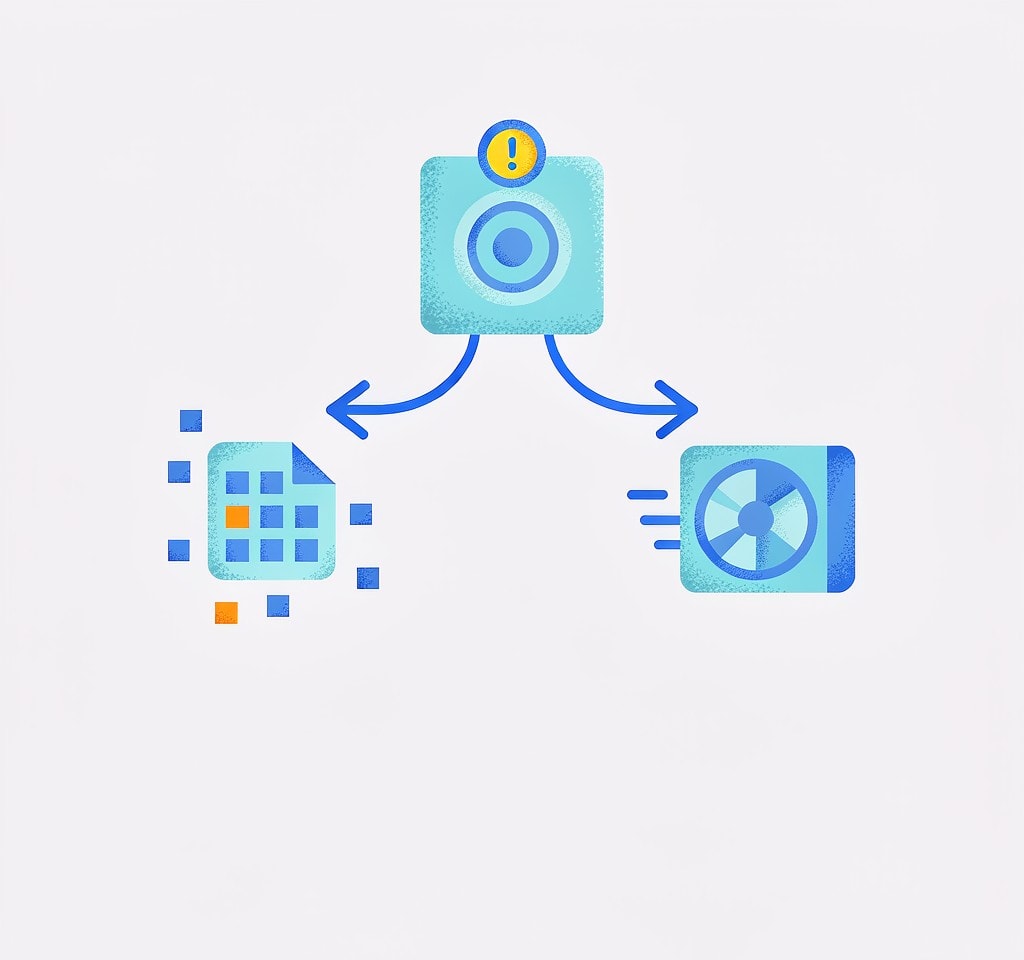
El problema del códec es una carencia de software. HEIF es un contenedor que alberga una imagen codificada con HEVC. Windows incluye desde hace años un lector de HEIF, pero el decodificador HEVC que utiliza se licencia por separado, por lo que una instalación limpia de Windows puede abrir el contenedor y no conseguir decodificar su contenido. El síntoma es siempre el mismo: el archivo tiene un icono, su tamaño es correcto y Fotos muestra un error o un cuadro vacío.
El problema de corrupción es un fallo en los datos. Un archivo HEIC dañado no se abre en ninguna plataforma, ni siquiera en el iPhone que lo creó. Si el mismo archivo falla en todas partes, deja de buscar códecs: ningún decodificador puede solucionar un contenedor dañado.
Conviene comprobar esta diferencia antes de gastar dinero en cualquiera de las dos opciones. Solo lleva dos minutos:
- Envía el archivo a un dispositivo que admita HEIC de forma nativa, como un iPhone o un Mac, o ábrelo en un visor que incluya su propio decodificador HEVC.
- Si se abre allí, el archivo está intacto y el problema se limita al equipo con Windows.
- Si falla en todas partes, el archivo está dañado y hay que repararlo.
| Lo que se observa | Causa más probable | Solución adecuada |
|---|---|---|
| Tamaño de archivo correcto, se abre en iPhone, falla en Fotos | Falta el códec HEVC | Instalar las extensiones de códec |
| Tamaño de archivo correcto, falla en todos los dispositivos | Daño en el contenedor o en un elemento | Reparar en lugar de convertir |
| Unos pocos cientos de KB, se abre pero se ve poco nítido | Solo se conservó el elemento de miniatura | Recuperar desde la tarjeta, no desde el archivo |
| Se abre en algunas aplicaciones, pero en otras no | La aplicación de terceros incluye su propio decodificador | Usar la aplicación que funciona o instalar el códec |
| Tamaño correcto, muestra un cuadro gris o negro | Los datos del elemento están presentes, pero el índice está dañado | Reparar el índice del contenedor |
| Cero bytes o 4 KB | Falló la transferencia, no el archivo | Volver a copiar desde el dispositivo de origen |
Comprobar si el contenedor está intacto
Un archivo HEIF utiliza el formato ISO Base Media File Format, de la misma familia que MP4. Los primeros cuatro bytes indican el tamaño de la primera caja y los cuatro siguientes indican su tipo, que para una imagen fija es uno de varios códigos de cuatro caracteres.
Muestra los primeros bytes desde una terminal:
xxd -l 32 photo.heicLa salida debería mostrar un tamaño, luego ftyp, después una marca como heic, heix, mif1, msf1, o hevc. Hay dos señales que permiten identificar el problema:
- Los primeros bytes son ceros o valores aleatorios. La cabecera del contenedor ha desaparecido, lo que significa que el principio del archivo se sobrescribió o que a la copia le falta el comienzo. Ninguno de los dos casos se puede reparar a partir del propio archivo.
- La
ftypLa caja está intacta, pero una caja posterior está dañada. El principal sospechoso es el índice de elementos y, en principio, puede repararse, porque los datos de imagen se referencian mediante una lista de extensiones en lugar de almacenarse directamente en el índice.
Si los bytes de identificación son incorrectos, se aplica la misma evaluación inicial que se usa para los archivos recuperados que no se abren en ningún sitio , y es probable que un escaneo de la tarjeta de la que procede el archivo produzca una copia mejor que cualquier reparación del archivo dañado.
Instalar los códecs correctamente
La solución para el problema de software requiere dos componentes, no uno. Instalar solo el primero es la razón por la que muchas personas concluyen que la solución no funciona.
- Extensiones de imagen HEIF permite que Windows entienda el contenedor. Es gratuita, pero por sí sola puede describir el archivo sin poder decodificarlo.
- Extensiones de vídeo HEVC proporciona el decodificador. Microsoft la vende en la Store por un precio reducido; algunos equipos de fabricantes OEM la traen preinstalada, por eso el mismo archivo se abre en una PC y en otra no.
Después de instalar ambas extensiones, reinicia la aplicación Fotos en lugar de confiar en una ventana que ya estaba abierta y comprueba el cambio con un archivo HEIC que sepas que funciona, no con el archivo sospechoso. Si el archivo que sabes que funciona se abre y el sospechoso sigue sin abrirse, habrás distinguido claramente los dos problemas.
Una salvedad para cámaras, en lugar de teléfonos: varias marcas de cámaras sin espejo ahora utilizan HEIF para imágenes fijas, y sus archivos pueden usar un código de marca que las versiones antiguas de Windows no reconocen, incluso con ambas extensiones instaladas. Convertirlos con el software del fabricante o abrirlos en una versión reciente de un editor de uso extendido suele ser la opción más rápida.
Por qué convertir un HEIC dañado a JPEG no es el primer paso adecuado

La conversión consiste en decodificar y después codificar. Si falla la decodificación, no hay nada que codificar, y el conversor solo tiene tres opciones: mostrar un error, producir una imagen gris o recurrir a la parte del archivo que pueda leer.
La tercera opción es la peligrosa. Un archivo HEIF suele contener un elemento de miniatura pequeño además del elemento de tamaño completo, y un conversor que no puede acceder al elemento principal a veces guarda la miniatura en su lugar e informa de que la conversión se realizó correctamente. El resultado es un JPEG que se abre sin problemas, tiene 320 píxeles de ancho y descarta la fotografía sin avisar. Los usuarios lo descubren al imprimir el archivo, a menudo meses después.
Dos hábitos evitan ese resultado. Comprueba las dimensiones en píxeles de cualquier archivo que conviertas antes de eliminar el original y nunca elimines el HEIC original, porque es la única copia que contiene todos los datos de la imagen y los metadatos. La conversión también descarta la profundidad de color de 10 bits que tienen algunos archivos HEIF, por lo que supone una pérdida real de calidad incluso cuando se realiza correctamente.
Conviene aclarar directamente un mito relacionado: cambiar el nombre de un archivo .heic a .jpg no sirve de nada. Windows no decodifica un archivo basándose en su nombre. Cambiarle el nombre puede hacer que parezca abrirse en una aplicación y fallar en otra solo porque las aplicaciones identifican los formatos de distintas maneras.
Qué puede y qué no puede restaurar la reparación

Si el archivo está dañado, el resultado depende de la parte que haya fallado. Los datos de la imagen se almacenan como un elemento al que hace referencia una lista de extensiones en la caja meta , lo que significa que los bytes de los datos y el mapa que los localiza son componentes separados.
| Componente dañado | ¿Se puede reparar? | Qué se recupera |
|---|---|---|
ftyp Solo la caja | A veces | Una cabecera reconstruida con los datos intactos |
meta La caja y el índice de elementos | En contadas ocasiones, con herramientas especializadas | Datos sin forma de localizarlos, a menudo irrecuperables |
| Datos del elemento parcialmente sobrescritos | No | Solo la parte que se conserva, si un decodificador la acepta |
| Solo metadatos y EXIF | Sí | La imagen, con los datos de captura reconstruidos a partir de otro archivo |
| Miniatura intacta, elemento principal desaparecido | No | Solo una vista previa pequeña, no la fotografía |
La tercera fila determina si vale la pena intentarlo: los datos sobrescritos se pierden, sea cual sea el formato. La quinta fila es la razón para ejecutar un escaneo de recuperación en la tarjeta de origen antes de dar la fotografía por perdida: si la miniatura está intacta, es casi seguro que el elemento de tamaño completo se escribió junto a ella, y un escaneo de los datos sin procesar de la tarjeta a veces puede producir una copia más completa que el archivo dañado que ya tienes. El proceso de recuperación de fotos para tarjetas de memoria describe esa opción, y el artículo sobre la anatomía de los tres formatos de imagen fija explica por qué el índice único de HEIF es la estructura menos tolerante a los daños de las tres.
Si usas Windows y una computadora todavía detecta la tarjeta, una herramienta de recuperación especializada como XRecovery (xappset.com) puede analizar tarjetas SD, microSD y otras tarjetas de memoria en busca de fotos y videos eliminados o formateados. Como con cualquier herramienta de recuperación, primero deja de escribir en la tarjeta y guarda siempre los archivos recuperados en otra unidad. Nada de esto ayuda a un archivo dañado en su ubicación original, por lo que la primera pregunta siempre debe ser si aún existe una copia mejor en el medio de almacenamiento.
Una vez que logres abrir un archivo HEIC, vale la pena realizar dos pasos adicionales. Comprueba que la copia tenga el tamaño esperado siguiendo los pasos de verificación de archivos recuperados, y confirma que se hayan conservado la fecha y la ubicación de la captura. Los metadatos a menudo no se recuperan junto con los píxeles, y la guía para restaurar metadatos de fotos explica qué etiquetas se pueden reconstruir de forma fiable y cuáles es mejor dejar vacías. La información sobre la estructura de los datos EXIF y XMP es útil si quieres saber qué cambió realmente una reparación.
Preguntas frecuentes
¿Tengo que pagar algo para abrir archivos HEIC en Windows?
Por lo general, un solo componente. HEIF Image Extensions se encarga del contenedor y HEVC Video Extensions proporciona el decodificador; el segundo se compra por un precio reducido en Microsoft Store. Algunas computadoras de fabricantes OEM lo incluyen instalado, lo que explica por qué los archivos HEIC se abren en una PC y fallan en otra con la misma versión de Windows.
La conversión produjo una imagen pequeña. ¿Perdí la foto?
Es posible que hayas obtenido la miniatura incrustada en lugar de la fotografía. Comprueba las dimensiones en píxeles del archivo resultante. Si tiene unos cientos de píxeles de ancho, el convertidor recurrió a un elemento secundario; elimina el resultado y trabaja con el HEIC original, que todavía contiene todos los datos de la imagen si se puede leer en algún dispositivo.
¿Se puede reparar un HEIC dañado para obtener una imagen de tamaño completo?
Solo si los datos de la imagen están intactos y el fallo se encuentra en la cabecera del contenedor o en un bloque de metadatos. Si el bloque meta que indexa los elementos de la imagen está destruido, ninguna herramienta puede localizar los datos, y reconstruir ese índice requiere trabajo especializado de laboratorio. Si los propios datos se sobrescribieron, la imagen se ha perdido.
¿Por qué el mismo HEIC se abre bien en mi teléfono, pero no en mi PC?
Porque el teléfono tiene el decodificador y la PC no. La prueba funciona en ambos sentidos: un archivo que se abre en el teléfono con el que se capturó tiene el contenedor intacto, por lo que el problema restante es de software y no de daños.