
数码相机生成的每个 RAW 文件都包含至少一张完整的 JPEG,而在大多数现代相机中,这张 JPEG 是全分辨率的。当 RAW 数据本身已损坏到无法修复时,嵌入的 JPEG 往往仍完好无损,这可能决定了你能否交付照片。要做的就是从编辑器完全无法打开的 RAW 文件数据中提取 JPEG。
这种技术是专业恢复领域的标准做法,并非业余技巧。以下方法都使用免费且持续维护的命令行工具。请将损坏的文件复制到安全位置,只对副本操作:此处的每条命令都应针对副本运行,绝不能针对原文件运行。
为什么 RAW 文件中会有 JPEG
RAW 文件是一个容器,而不是一张图片。从结构上看,它是 TIFF 的一种变体:文件头指向图像文件目录的目录,每个图像文件目录都保存带标签的元数据;其后是传感器数据,并且几乎总有一张或多张嵌入的 JPEG。
相机嵌入这些 JPEG 有实际用途。相机背屏需要能立即显示的图像,而摄影师每查看一帧都对 4500 万像素的传感器数据进行去马赛克处理,速度会慢得无法接受。相机厂商还考虑到,许多第三方软件能读取 JPEG,却无法读取传感器数据,因此预览图提供了基本的兼容性。 RAW、JPEG 和 HEIF 的区别 介绍了各种格式在容器设计上的不同选择。
这里的关键是,JPEG 在文件中是一张独立、索引完整的图像,不依赖 RAW 数据是否可读。如果容器文件头完好,就可以访问预览图;即使文件头损坏,通常仍能找到其字节数据,因为 JPEG 有固定的三字节标识。
什么情况下值得尝试提取,什么情况下不值得
| 症状 | 是否可能存在预览图? | 可以预期的结果 |
|---|---|---|
| RAW 文件无法在任何编辑器中打开,加载时出现错误 | 非常可能 | 如果文件开头未被截断,可得到全尺寸 JPEG |
| 文件因复制失败而截断 | 如果截断发生在文件末尾,则很可能存在 | 预览图,有时会部分缺失 |
| 开头的簇被新文件覆盖 | 不太可能 | 预览图位于文件开头附近,也会被覆盖 |
| 文件为零字节 | 没有 | 没有可提取的内容;失败的是扫描,而不是文件本身 |
| 相机显示缩略图,Lightroom 显示错误 | 是 | 全尺寸预览图,以及相机的预览缓存 |
| RAW 文件被第三方工具转换为 DNG | 通常有 | DNG 规范要求包含全尺寸预览图 |
关键在于位置,而非大小。RAW 数据先写入,预览图随后写入,因此中间或末尾受损的文件通常仍有可读的预览图,而开头几 KB 被覆盖的文件则没有。截断是实际中最常见的情况,也是提取最容易成功的情况。
使用 ExifTool 提取

ExifTool 读取标签目录,并将嵌入的图像写入磁盘。它支持目前所有 RAW 格式,包括旧工具无法解析的基于 HEIF 的格式,因此适合首先尝试。
建议在事先不知道标签名称的情况下,导出文件包含的所有内容。ExifTool 的 -w 选项配合 -b 使用时,会将每个二进制标签分别写入一个文件:
exiftool -a -b -W %d%f_%t%-c.%s -EmbeddedImage -PreviewImage -JpgFromRaw -OtherImage -ThumbnailImage DSC01234.NEF生成的文件以包含它们的标签命名,因此 DSC01234_JpgFromRaw.jpg 和 DSC01234_ThumbnailImage.jpg 会并列出现。如果有多个损坏的文件,可以对整个文件夹运行该命令。
如果只想要最大的预览图, EmbeddedImage 是 ExifTool 用来标识最完整嵌入图像的标签:
exiftool -b -EmbeddedImage DSC01234.NEF > preview.jpg最后一种写法在 Windows 上有一个值得注意的陷阱。 PowerShell 的 > 重定向不会写入原始字节;旧版本会将输出编码为 UTF-16,从而在不提示的情况下损坏 JPEG。可以使用上面的 -W 写法,让 ExifTool 自行写入文件;也可以在 cmd.exe中运行重定向命令。提取后的预览图如果在任何查看器中都无法打开,原因往往是重定向,而不是文件损坏。
先别急着庆祝,检查一下提取结果,因为 exiftool preview.jpg 会显示尺寸、压缩方式和质量设置。如果图像尺寸是 160×120,说明你提取的是缩略图,应使用 -W 写法重新运行,以提取其余图像。
使用 dcraw 和 LibRaw 提取
在 ExifTool 出现之前, dcraw 是标准选择,至今仍提供完成这项任务最简短的语法:
dcraw -e DSC01234.CR2 -e 标志会让 dcraw 完全跳过转换,将嵌入的预览图作为附属文件写入输入文件所在的目录,沿用原始基本文件名,并使用 .thumb.jpg 扩展名。如果嵌入的预览图不是 JPEG,dcraw 则会写出 PPM 文件。
有两个重要限制。dcraw 已停止维护,早于 CR3、基于 HEIF 的容器以及大多数较新的相机机型出现,遇到较新文件时会直接拒绝处理。仍在维护的后继项目 LibRaw 提供了命令行工具,例如 dcraw_emu ,这些工具接受相同的标志,并支持当前的格式。dcraw 还会选择它认为合适的预览图,而不是可用的最大预览图,因此,在认定已取得最大图像之前,请先核对尺寸。
第三种选择根本不是命令行工具。即使所有编辑器都拒绝打开原始文件,Adobe 的 DNG Converter 有时仍能生成有效的 DNG,而符合规范的 DNG 总会包含全尺寸 JPEG 预览图。它比 ExifTool 更慢,处理过程也不那么透明,但对于一些难以处理的 Canon 和 Nikon 文件,标签解析失败时它偶尔能成功。
标签丢失时手动雕刻提取 JPEG
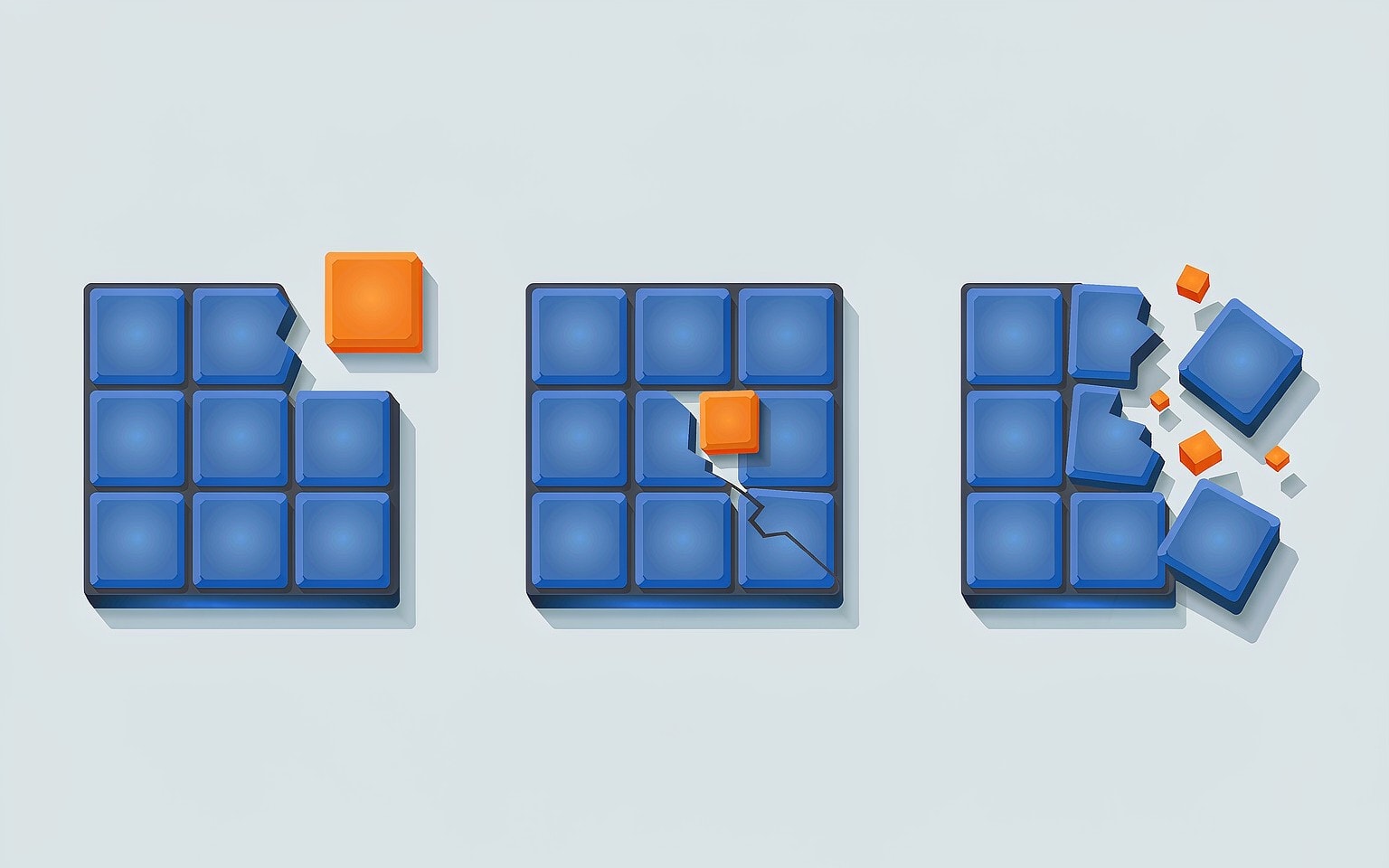
如果容器头部损坏严重,任何标签读取工具都无法处理,仍可通过文件签名查找预览图。JPEG 以 FF D8 FF 开头,以 FF D9结尾;在这种大小的文件中,这些字节序列几乎可以视为唯一标识。
python -c "d=open('DSC01234.NEF','rb').read(); print(d.find(b'\xff\xd8\xff'), d.rfind(b'\xff\xd9'), len(d))"这会输出第一个 JPEG 起始位置的偏移量、最后一个 JPEG 结束位置的偏移量以及文件大小。要写出图像:
python -c "d=open('DSC01234.NEF','rb').read(); s=d.find(b'\xff\xd8\xff'); e=d.rfind(b'\xff\xd9'); open('carved.jpg','wb').write(d[s:e+2])"大文件通常包含多个 JPEG,而 rfind 可能会直接将其中两个拼接在一起,生成任何解码器都无法识别的文件。如果雕刻提取的文件无法打开,请搜索所有起始偏移量,并分别提取每个候选图像。binwalk 等签名雕刻工具可以自动完成这一过程,而 binwalk -e DSC01234.NEF 则是在不想自己编写脚本时一个合理的快捷选择。
这种方法有一个不太符合直觉的地方: 截断的 JPEG 仍然可以显示。 JPEG 按从上到下的顺序写入,解码时也遵循相同顺序,因此解码器在图像中途耗尽数据时,只会停止解码并显示已经解出的内容。如果预览图末尾仅缺失百分之几,得到的画面可能只有一条灰色带或边缘稍有缺失,而不是完全无法打开。因此,即使预览图之后的字节显然已经丢失,也值得尝试雕刻提取。
预览图能为你保留什么,又会永久失去什么
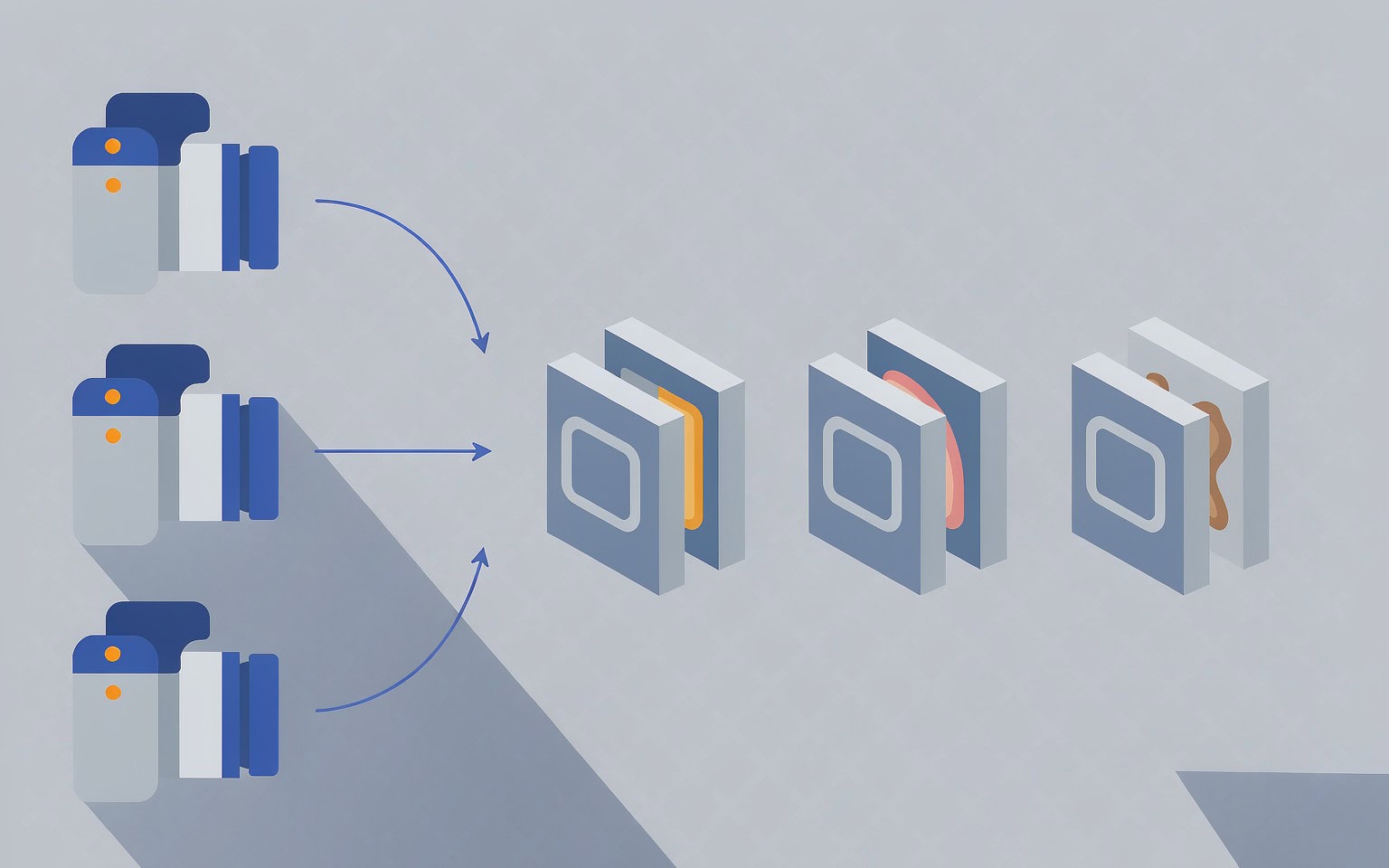
预览图并非 RAW 的低质量副本。它是同一场景的另一种呈现,由相机自身的 JPEG 引擎生成,已经应用了拍摄时的照片风格、白平衡、锐化和降噪设置。这有利也有弊:它可能比从恢复的 RAW 直接转换、尚未编辑的平淡图像更好看,但之后你无法更改这些处理决定。
这些限制无法突破。预览图已经过色调映射并发生高光剪裁,因此无法恢复高光;白平衡已经固定,没有调整余地;预览图只有 8 位,也没有足够的位深供调色。如果这是一张千载难逢的照片,而构图是最重要的,那么预览图可以成为真正的交付成果;如果工作要求的是经过调色的 RAW,它只能作为临时替代。
不过,仍值得先回头尝试处理原始文件。提取是在容器无法读取时采取的方法,而不是用来取代读取尝试。 RAW 照片恢复流程 介绍了扫描可以从存储卡中重新组合出哪些内容,而 无法在任何编辑器中打开的 RAW 文件修复流程 则处理提取无法解决的容器和元数据损坏问题。这两种方法都应先于雕刻提取尝试,因为它们都能保留获得真正 RAW 文件的可能性。如果你恢复的是整个文件夹,而不是单张照片,也值得阅读通用的 恢复文件修复顺序 。
如果你使用 Windows,且电脑仍能识别存储卡,XRecovery(xappset.com)等专用工具可以扫描 SD、microSD 和其他存储卡,查找已删除或格式化后丢失的照片和视频,并支持在保留副本后修复所列出的受损文件类型。提取和扫描的限制相同:尚存的数据可能可以恢复;能否完整输出还取决于可读性、损坏情况和文件结构。恢复的文件可能需要使用受支持的修复功能,但无法播放的结果也可能包含缺失或损坏的媒体数据,而已被覆盖的数据则无法恢复。请停止向存储卡写入数据,并将所有恢复的内容保存到另一块驱动器。
让提取出的图像重新达到可交付状态
从容器中提取出来的裸 JPEG 通常没有 EXIF、拍摄时间或位置信息,因为这些标签存储在你刚才绕过的容器中。这可以修复;如果后续使用者需要按日期排序或查看拍摄数据,这一点就很重要。
exiftool -TagsFromFile DSC01234.NEF -EXIF:all -Orientation -GPS:all -DateTimeOriginal carved.jpg如果原始文件损坏严重,完全无法读取标签,可以从同次拍摄中时间最近的完好照片复制标签,之后再更正拍摄时间。 元数据重建指南 介绍了哪些标签值得恢复,以及哪些最好留空而不要靠猜测填写。为保持一组照片的一致性,请注意 RAW 容器布局因品牌而异,这也是提取所用的标签名称并不处处相同,以及导出全部内容的命令是可靠起点的原因。
常见问题
嵌入的预览图与相机拍摄的普通 JPEG 画质相同吗?
通常相同。对于大多数相机机身,全尺寸预览图使用与相机拍摄 JPEG 时相同的 JPEG 设置编码,像素尺寸也相同。失去的是元数据封装,以及事后更改各项处理决定的能力。
为什么 ExifTool 给我的是一张小图,而不是全尺寸预览图?
你提取的是缩略图。大多数 RAW 文件同时包含缩略图和全尺寸预览图,而 ThumbnailImage 只有几 KB。使用命令的 -W 写法一次提取所有嵌入图像,再比较尺寸,决定保留哪一张。
可以在 Lightroom 中重新编辑提取出的预览图吗?
可以编辑,但你编辑的是 8 位 JPEG,而不是 RAW。由于相机已经应用了白平衡和曝光处理,且高光已被剪裁,这些方面几乎没有调整空间。应将它视为需要轻微校正的成品文件,而不是底片。
为什么我雕刻提取的 JPEG 底部有一条灰色带?
文件在 JPEG 数据结束前就已被截断,解码器在停止前渲染了收到的所有扫描行。灰色区域对应从未写入的图像行,由于这些像素在卡上的任何地方都不存在,任何工具都无法重建它们。