
Todo archivo RAW de una cámara digital contiene al menos un JPEG completo, y en la mayoría de las cámaras modernas este tiene resolución completa. Cuando los propios datos RAW están dañados de forma irreparable, ese JPEG incrustado suele permanecer intacto y puede marcar la diferencia entre entregar una fotografía y tener que disculparse. La tarea consiste en extraer el JPEG de los datos de un archivo RAW que tu editor no puede abrir.
La técnica es una práctica habitual en la recuperación profesional y todo lo que se describe a continuación se ejecuta desde la línea de comandos con herramientas gratuitas y bien mantenidas. Copia el archivo dañado en un lugar seguro y trabaja únicamente con la copia: todos los comandos indicados aquí deben ejecutarse sobre un duplicado, nunca sobre el original.
Por qué hay un JPEG dentro de un archivo RAW
Un archivo RAW es un contenedor, no una imagen. Su estructura es una variante de TIFF: una cabecera que apunta a un directorio de directorios de archivos de imagen, cada uno con metadatos etiquetados, seguido de los datos del sensor y, casi siempre, uno o más archivos JPEG incrustados.
Las cámaras incrustan esos archivos JPEG por razones prácticas. La pantalla trasera necesita mostrar algo al instante, y procesar los datos de un sensor de 45 MP para cada imagen que el fotógrafo quiera revisar sería demasiado lento. Los fabricantes de cámaras también los incluyen porque una gran cantidad de programas de terceros pueden leer un JPEG, pero no los datos del sensor, de modo que la vista previa garantiza un nivel básico de compatibilidad. La diferencia entre RAW, JPEG y HEIF explica cómo varían las decisiones sobre los contenedores según el formato.
Lo que importa aquí es que el JPEG está en el archivo como una imagen autónoma, con un índice completo, que no depende de que los datos RAW se puedan leer. Si la cabecera del contenedor está intacta, se puede acceder a la vista previa. Incluso si la cabecera está dañada, a menudo todavía se pueden encontrar los bytes, porque un JPEG se identifica mediante una firma fija de tres bytes.
Cuándo vale la pena intentar la extracción y cuándo no
| Síntoma | ¿Es probable que haya una vista previa? | Qué puedes esperar |
|---|---|---|
| El RAW no se abre en ningún editor y muestra errores al cargar | Muy probable | JPEG de tamaño completo, si el archivo no está truncado al principio |
| Archivo truncado por una copia fallida | Probable, si el corte está al final | La vista previa, a veces parcialmente truncada |
| Primeros clústeres sobrescritos por archivos nuevos | Poco probable | La vista previa se encuentra cerca del principio y sufre el mismo daño |
| El archivo tiene cero bytes | No | No hay nada que extraer; falló el escaneo, no el archivo |
| La cámara muestra la miniatura, Lightroom muestra un error | Sí | Vista previa de tamaño completo, además de la caché de vistas previas de la cámara |
| RAW convertido a DNG por una herramienta de terceros | Sí, normalmente | La especificación de DNG exige una vista previa de tamaño completo |
El factor determinante es la posición, no el tamaño. Primero se escriben los datos RAW y después la vista previa, por lo que un archivo dañado en el medio o al final normalmente conserva una vista previa legible, mientras que uno cuyos primeros kilobytes se sobrescribieron no conserva nada. El truncamiento es el caso más común en la práctica y aquel en el que la extracción tiene éxito con mayor frecuencia.
Extracción con ExifTool

ExifTool lee el directorio de etiquetas y escribe en el disco cualquier imagen incrustada. Admite todos los formatos RAW actuales, incluidos los basados en HEIF que las herramientas más antiguas no pueden analizar, lo que la convierte en la primera herramienta que conviene probar.
Se recomienda extraer todo el contenido del archivo sin necesidad de conocer de antemano los nombres de las etiquetas. La opción de ExifTool -w junto con -b escribe cada etiqueta binaria en su propio archivo:
exiftool -a -b -W %d%f_%t%-c.%s -EmbeddedImage -PreviewImage -JpgFromRaw -OtherImage -ThumbnailImage DSC01234.NEFEsto genera archivos con los nombres de las etiquetas que los contenían, de modo que DSC01234_JpgFromRaw.jpg y DSC01234_ThumbnailImage.jpg aparecen uno al lado del otro. Ejecuta el comando en toda la carpeta si tienes varios archivos dañados.
Si solo quieres la vista previa más grande, EmbeddedImage es la etiqueta que ExifTool utiliza para la imagen incrustada más completa:
exiftool -b -EmbeddedImage DSC01234.NEF > preview.jpgEsa última forma tiene una trampa en Windows que conviene conocer. La redirección de PowerShell > no escribe bytes sin procesar; las versiones antiguas codifican la salida como UTF-16, lo que corrompe el JPEG sin avisar. Usa la -W forma anterior, que permite que ExifTool escriba el archivo por sí mismo, o ejecuta el comando con redirección en cmd.exe. Si después de la extracción una vista previa no se abre en ningún visor, muy a menudo se debe a la redirección y no a que el archivo esté dañado.
Comprueba lo que obtuviste antes de celebrarlo, porque exiftool preview.jpg indica las dimensiones, la compresión y los ajustes de calidad. Una imagen de 160×120 significa que extrajiste la miniatura y debes volver a ejecutar el comando con la -W forma para obtener las demás.
Extracción con dcraw y LibRaw
Antes de ExifTool, dcraw era la solución habitual y sigue teniendo la sintaxis más corta para esta tarea:
dcraw -e DSC01234.CR2La -e indica a dcraw que omita por completo la conversión y escriba la vista previa incrustada como un archivo separado junto al archivo de entrada, usando el mismo nombre base y la extensión .thumb.jpg . Si la vista previa incrustada no es un JPEG, dcraw escribe un PPM en su lugar.
Hay dos limitaciones importantes. dcraw ya no se mantiene y es anterior a CR3, los contenedores basados en HEIF y la mayoría de las cámaras recientes; ante un archivo moderno, simplemente se negará a procesarlo. Su sucesor, LibRaw, que sí se mantiene, incluye herramientas de línea de comandos como dcraw_emu que aceptan los mismos indicadores y admiten formatos actuales. Además, dcraw elige la vista previa que prefiere en lugar de la más grande disponible, así que verifica las dimensiones antes de dar por hecho que tienes la mayor.
Una tercera opción ni siquiera es una herramienta de línea de comandos. DNG Converter de Adobe a veces produce un DNG válido incluso cuando todos los editores rechazan el original, y un DNG que cumple la especificación siempre contiene una vista previa JPEG de tamaño completo. Es más lento y menos transparente que ExifTool, pero con archivos Canon y Nikon difíciles, en ocasiones funciona donde falla el análisis de etiquetas.
Extraer el JPEG manualmente cuando faltan las etiquetas
Si la cabecera del contenedor está demasiado dañada para que la lea cualquier lector de etiquetas, todavía es posible encontrar la vista previa por su firma. Un JPEG comienza con FF D8 FF y termina con FF D9, y esas secuencias de bytes son prácticamente únicas en un archivo de este tamaño.
python -c "d=open('DSC01234.NEF','rb').read(); print(d.find(b'\xff\xd8\xff'), d.rfind(b'\xff\xd9'), len(d))"Eso muestra el desplazamiento del primer inicio de JPEG, el del último final de JPEG y el tamaño del archivo. Para guardar la imagen:
python -c "d=open('DSC01234.NEF','rb').read(); s=d.find(b'\xff\xd8\xff'); e=d.rfind(b'\xff\xd9'); open('carved.jpg','wb').write(d[s:e+2])"Los archivos grandes suelen contener más de un JPEG, y rfind puede unir dos de ellos sin más y crear un resultado que ningún decodificador acepta. Si el archivo extraído no se abre, busca todos los desplazamientos de inicio y extrae cada candidato por separado. Las herramientas de extracción por firmas, como binwalk, automatizan precisamente este proceso, y binwalk -e DSC01234.NEF es un atajo razonable si prefieres no escribir un script.
Esta es la parte que puede resultar sorprendente al trabajar así: un JPEG truncado todavía puede mostrarse. Un JPEG se escribe de arriba abajo y se decodifica de la misma manera, por lo que un decodificador que se queda sin datos a mitad de la imagen simplemente se detiene y muestra todo lo que decodificó. Una vista previa a la que le falta el último porcentaje de datos produce una imagen con una franja gris o un borde ligeramente recortado, no un archivo inservible. Por eso vale la pena intentar la extracción por firmas incluso cuando es evidente que los bytes posteriores a la vista previa ya no están.
Qué te ofrece la vista previa y qué pierdes para siempre
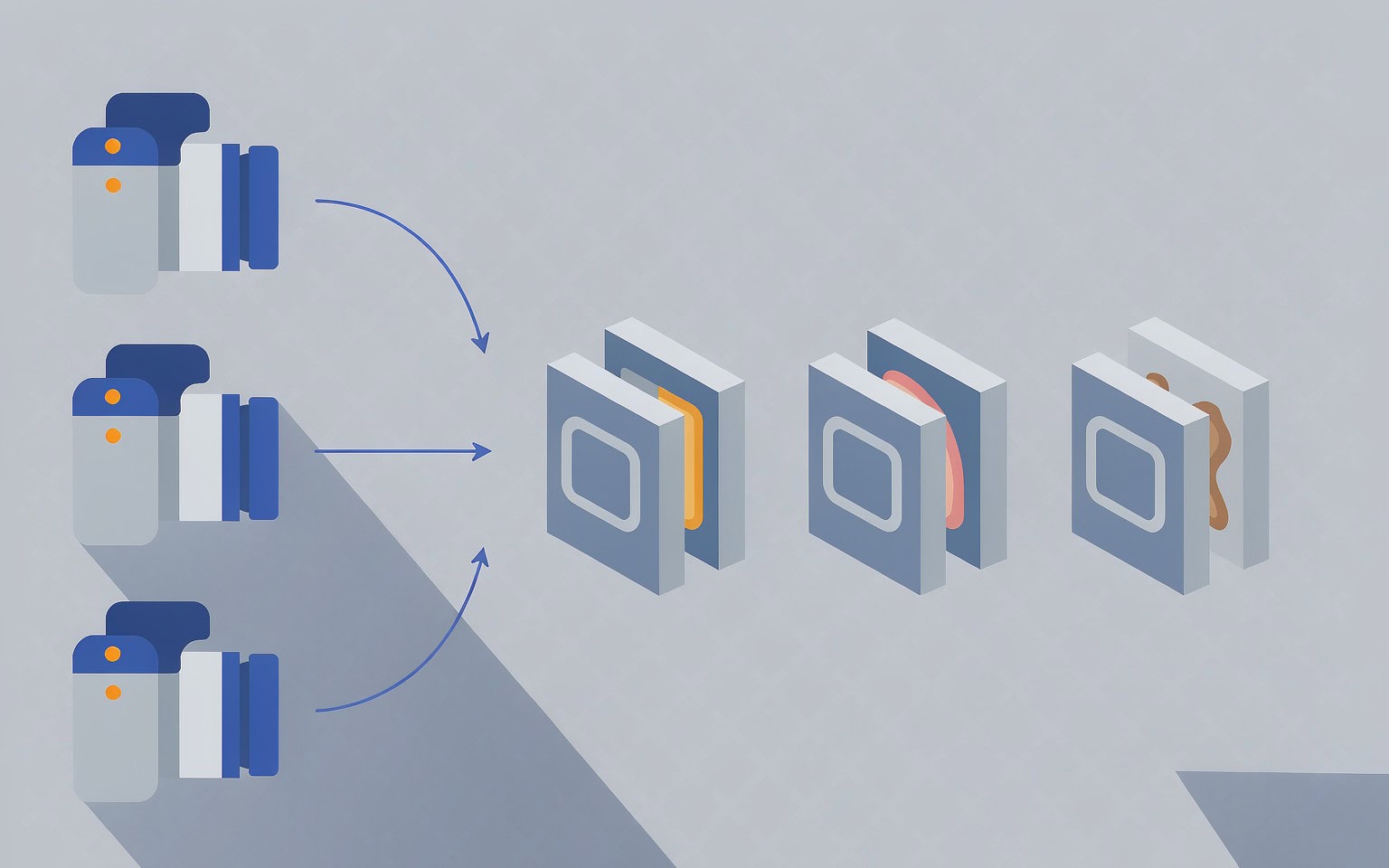
La vista previa no es una copia de baja calidad del RAW. Es una interpretación distinta de la misma escena, producida por el motor JPEG de la propia cámara con el estilo de imagen, el balance de blancos, el enfoque y la reducción de ruido que se usaron al tomar la foto ya aplicados. Esto tiene dos caras: puede verse mejor que una conversión plana y sin editar de un RAW recuperado, pero después no puedes cambiar ninguna de esas decisiones.
Los límites son claros. No se pueden recuperar las altas luces, porque la vista previa ya tiene aplicado el mapeo tonal y la información está recortada. Hay poco margen para ajustar el balance de blancos, porque ya está incorporado. Tampoco hay profundidad de bits suficiente para una gradación amplia, ya que la vista previa es de 8 bits. Si la foto capturó un momento irrepetible y lo que importa es la composición, la vista previa puede ser un resultado entregable; si el trabajo requería un RAW con gradación, es una solución provisional.
Aun así, primero vale la pena volver al original. La extracción se usa cuando el contenedor no se puede leer, no en lugar de intentar leerlo. El flujo de recuperación de fotos RAW explica qué puede reconstruir un escaneo de una tarjeta, y el proceso de reparación de archivos RAW que no se abren en ningún editor aborda daños en el contenedor y los metadatos que la extracción no puede reparar. Ambos se intentan antes de la extracción por firmas, porque preservan la posibilidad de obtener un RAW real. También vale la pena leer el orden general de reparación de archivos recuperados si recuperaste una carpeta completa en lugar de una sola foto.
Si usas Windows y una computadora todavía detecta la tarjeta, una herramienta diseñada para ello, como XRecovery (xappset.com), puede escanear tarjetas SD, microSD y otras tarjetas de memoria en busca de fotos y videos eliminados o formateados, y admite la reparación de los tipos de archivo dañados indicados después de preservar una copia. El límite es el mismo para la extracción y el escaneo: los datos que aún se conservan pueden ser recuperables; obtener un resultado completo también depende de la legibilidad, los daños y la estructura del archivo. Un archivo recuperado puede necesitar una reparación compatible, pero un resultado que no se puede reproducir también puede contener contenido multimedia faltante o dañado, y los datos sobrescritos se han perdido. Deja de escribir en la tarjeta y guarda todo lo que recuperes en otra unidad.
Preparar la imagen extraída para su entrega
Un JPEG extraído de un contenedor normalmente no tiene EXIF, fecha y hora de captura ni ubicación, porque esas etiquetas están en el contenedor que acabas de omitir. Esto se puede corregir y es importante si alguien en una etapa posterior ordena por fecha o necesita los datos de captura.
exiftool -TagsFromFile DSC01234.NEF -EXIF:all -Orientation -GPS:all -DateTimeOriginal carved.jpgSi el original está demasiado dañado para leer las etiquetas, cópialas de la foto intacta más cercana de la misma sesión y corrige después la fecha y hora de captura. La guía para reconstruir metadatos explica qué etiquetas conviene restaurar y cuáles es mejor dejar en blanco en lugar de adivinarlas. Para mantener la coherencia en un conjunto, ten en cuenta que la estructura de los contenedores RAW varía según la marca, por eso los nombres de las etiquetas de extracción no son iguales en todos los casos y el comando que vuelca todo es el punto de partida más fiable.
Preguntas frecuentes
¿La vista previa incrustada tiene la misma calidad que un JPEG normal de mi cámara?
Por lo general, sí. En la mayoría de las cámaras, la vista previa de tamaño completo se codifica con los mismos ajustes JPEG que la cámara usaría para una captura JPEG y con las mismas dimensiones en píxeles. Lo que se pierde es la estructura de metadatos y la posibilidad de cambiar después las decisiones de procesamiento.
¿Por qué ExifTool me dio una imagen diminuta en lugar de la vista previa de tamaño completo?
Extrajiste la miniatura. La mayoría de los archivos RAW contienen ambas, y ThumbnailImage solo ocupa unos pocos kilobytes. Extrae todas las imágenes incrustadas a la vez con la -W forma del comando y compara las dimensiones antes de elegir cuál conservar.
¿Puedo volver a editar una vista previa extraída en Lightroom?
Puedes editarla, pero estarás editando un JPEG de 8 bits en lugar de un RAW. Hay muy poco margen para ajustar el balance de blancos, la exposición y recuperar las altas luces, porque la cámara ya aplicó esos ajustes y recortó información. Trátalo como un archivo terminado que necesita una corrección leve, no como un negativo.
¿Por qué el JPEG que extraje por firmas tiene una franja gris en la parte inferior?
El archivo se truncó antes de que terminaran los datos JPEG, y el decodificador mostró todas las líneas de imagen que recibió antes de detenerse. El área gris corresponde a filas de la imagen que nunca se escribieron, y ninguna herramienta puede reconstruirlas porque esos píxeles no existen en ningún lugar de la tarjeta.