
根据你需要使用的图片选择照片恢复软件: 用于打印的全尺寸图像、用于编辑的 RAW 原始文件,或需要修复的损坏文件。XRecovery 在 Windows 上集照片恢复、受支持文件的预览以及所列图像格式的修复功能于一身。
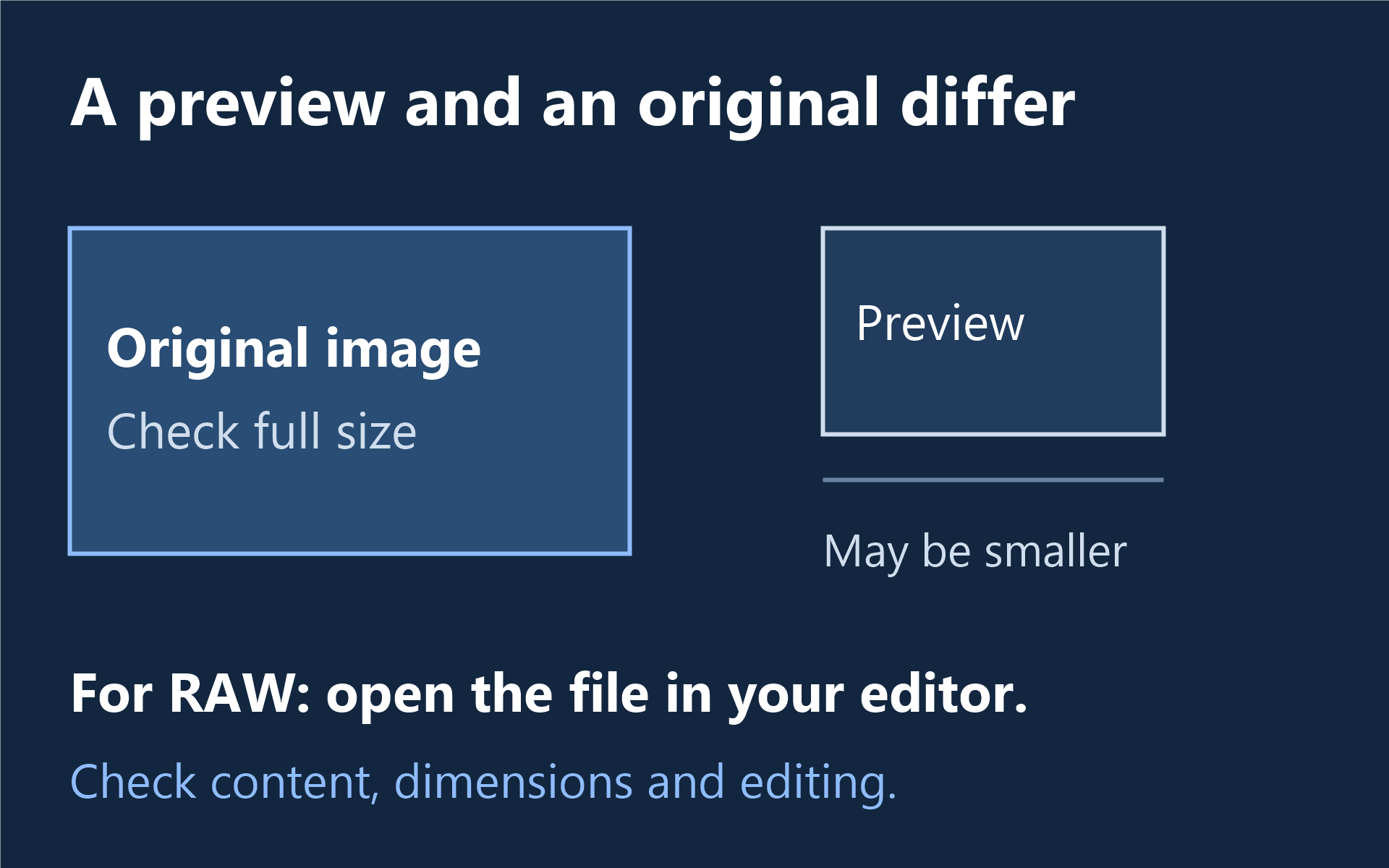
有用的照片恢复结果应包含什么?
| 你的目标 | 检查恢复的文件 |
|---|---|
| 查看或归档照片 | 打开图像并检查整个画面,而不只是缩略图。 |
| 以可用的质量打印 | 以合适的放大倍率检查像素尺寸和细节。 |
| 继续编辑 RAW 文件 | 在编辑器中打开 RAW 原始文件;将它与嵌入的 JPEG 预览图区分开。 |
| 继续处理已编辑的项目 | 检查所需的项目内容,例如图层,不要将扁平化导出文件视为等同于原项目。 |
恢复丢失的照片或修复已有照片
对于被删除的照片或格式化存储卡上的照片,请停止向源存储介质写入数据,并扫描可读取的存储介质。对于已存在但无法打开的文件,请保留原件,并在副本上评估修复效果。首先检查备份和照片图库,包括导入相机原始文件的位置。
XRecovery 可恢复常见图像文件,并修复所列格式,包括 JPG/JPEG、PNG、HEIC、TIFF、CR2、CR3、NEF、ARW、RAF 和 DNG。你可以直接添加损坏的图像,也可以修复恢复过程中发现的受支持图像。 查看文件和预览支持情况 ,了解是否适用于你的照片集。
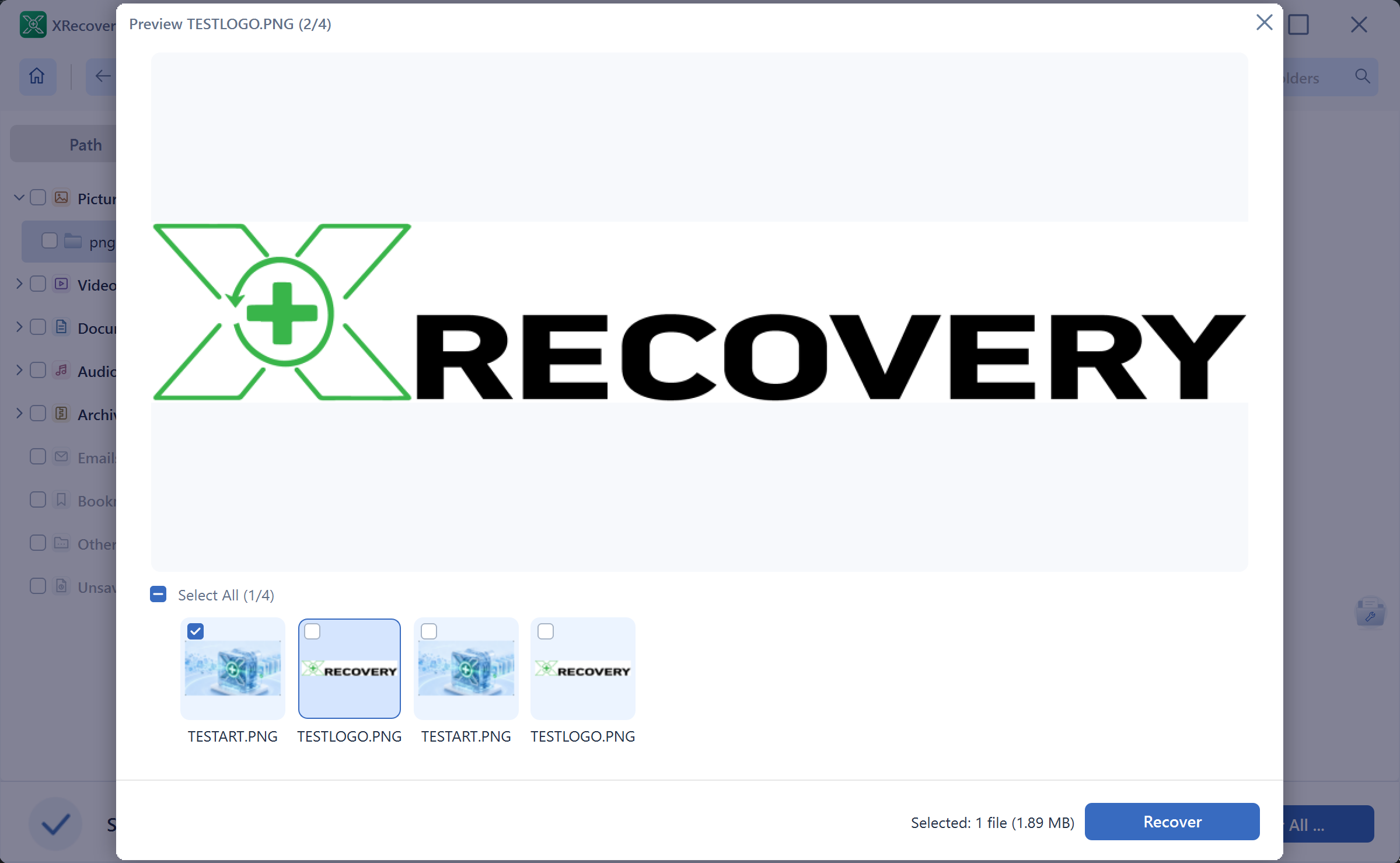
找到照片并查看受支持文件的预览后再做决定。扫描和原始文件预览免费;恢复和修复共用累计 2 GB 的额度,且该额度不会重置。
适用于 Windows 7 SP1 或更高版本。 需要 32 位安装程序?
根据实际能够访问的源介质进行选择
可读取的相机存储卡或外置硬盘可以通过合适的连接方式进行扫描。手机的媒体传输连接不会自动将其内部存储暴露为磁盘。存储卡出现问题时,请参阅 SD 卡软件比较 ;也可以参阅 相机恢复指南 ,选择适合特定源介质的处理方法。
名称和文件夹让照片集更易于浏览,但它们与图像完整性是两回事。一张使用生成名称的完整图片可能很有价值;而一张名称熟悉但部分画面空白的图片可能并无用处。在编辑、调整大小或进一步修复之前,请保持最初导出的文件不变。
什么时候适合购买付费许可证?
当有用的已恢复照片超过剩余免费额度时,可以选择付费使用。月度和年度许可证在一台电脑上提供相同功能,有效期内没有恢复容量限额。 Compare monthly and annual plans。许可证可增加恢复容量;修复质量仍取决于损坏程度和剩余的图像数据。
本指南由 XRecovery 团队发布。