
Wählen Sie Datenrettungssoftware danach aus, welche Dateien Sie damit finden, prüfen und speichern können. Beginnen Sie bei einem stabilen Laufwerk mit einem kostenlosen Scan, prüfen Sie die benötigten Inhalte und sehen Sie sich die Exportbedingungen an. XRecovery vereint Suche, unterstützte Vorschauen, Datenrettung und Dateireparatur in einer Windows-Anwendung.
Was sollten Sie vor dem Kauf vergleichen?
| Prüfpunkt | Was für Ihre Dateien wichtig ist |
|---|---|
| Zugriff auf die Quelle | Das Programm unterstützt Ihre Windows-Version, die Verbindungsart und das Dateisystem. |
| Das richtige Ergebnis finden | Pfade, Dateitypen, Namen, Daten und Filter helfen Ihnen, die benötigte Version zu finden. |
| Vorschau | Sie können unterstützte Inhalte prüfen, bevor Sie auswählen, was Sie wiederherstellen möchten. |
| Kostenloser Export | Das Freikontingent deckt die Dateien ab, die Sie speichern möchten; ein kostenloser Scan allein ist ein anderes Angebot. |
| Kostenpflichtiger Zugriff | Die Lizenz nennt eindeutig ihre Laufzeit, die Anzahl der Computer und die enthaltenen Funktionen. |
Wenden Sie diese Checkliste auf Ihre eigenen Dateien an. Scans und die Vorschau unterstützter Originaldateien sind in XRecovery kostenlos; für Wiederherstellung und Reparatur gilt ein gemeinsames kumulatives Kontingent von 2 GB, das nicht zurückgesetzt wird.
Windows 7 SP1 oder neuer. Benötigen Sie das 32-Bit-Installationsprogramm?
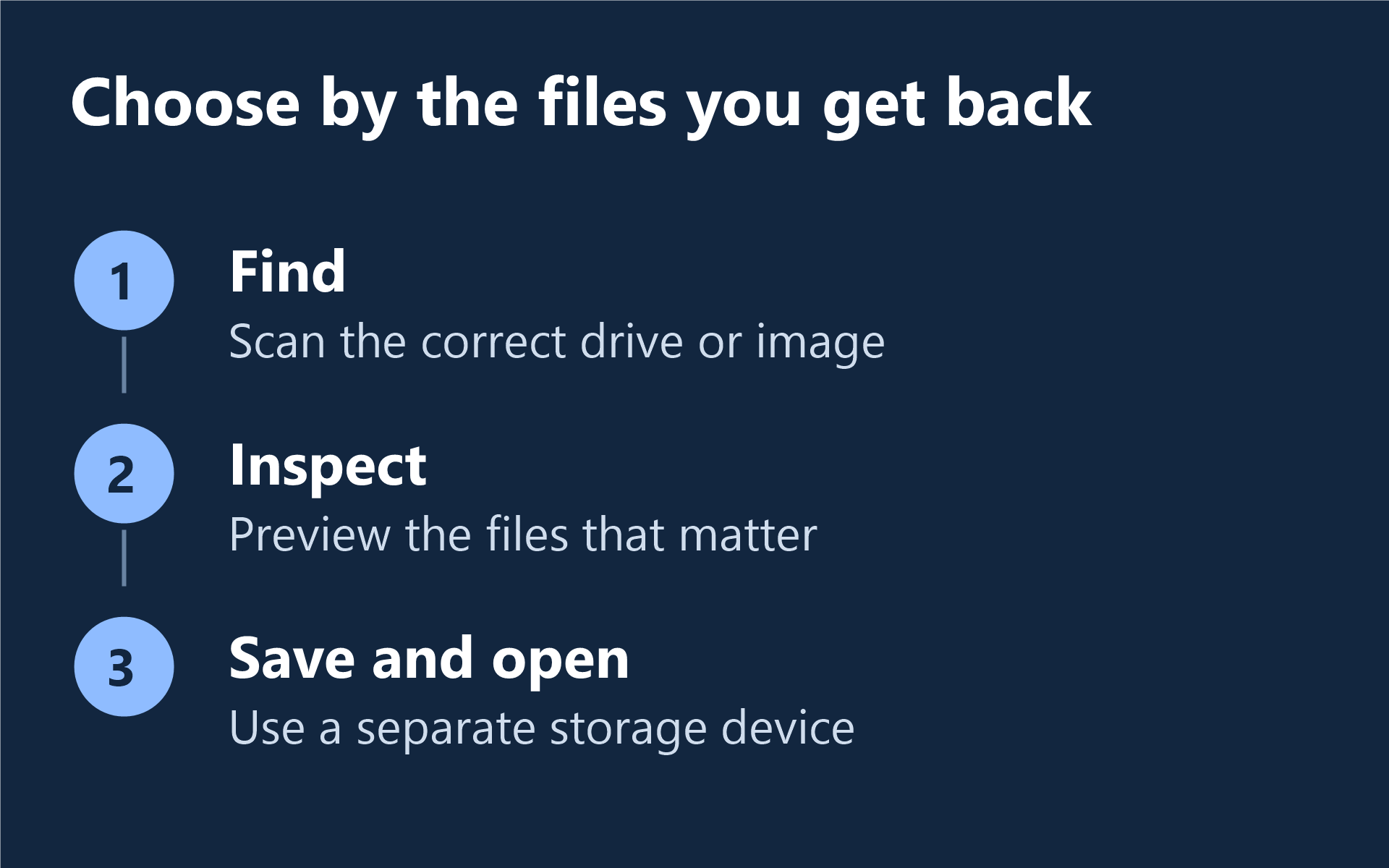
Wählen Sie das passende Werkzeug für Ihre Aufgabe
Prüfen Sie zuerst Backups, Cloud-Versionen und Wiederherstellungsfunktionen von Anwendungen. Falls dort bereits eine nutzbare Kopie vorhanden ist, benötigen Sie möglicherweise keinen Laufwerksscan. Vermeiden Sie bei gelöschten Dateien unnötige Schreibvorgänge und installieren Sie das Programm auf einem anderen Speichermedium. Speichern Sie wiederhergestellte Dateien auf einem anderen Gerät.
- SD-Karten: Konzentrieren Sie sich auf Fotos in voller Größe, RAW-Originale oder vollständige Aufnahmen.
- USB-Laufwerke: Unterscheiden Sie zwischen der Wiederherstellung von Dateien und dem Formatieren oder erneuten Nutzbarmachen des Laufwerks.
- SSDs: Prüfen Sie die Lesbarkeit und machen Sie sich klar, welche Rückschlüsse eine TRIM-Einstellung zulässt und welche nicht.
- Videos und die Fotos: Beurteilen Sie die Inhalte, die Sie ansehen, bearbeiten oder drucken können.
- Verlorene Partitionen: Entscheiden Sie, ob Sie Dateien exportieren oder die Partition selbst reparieren lassen möchten.
Erfahren Sie, wie XRecovery Ihnen hilft, die Ergebnisse einzugrenzen
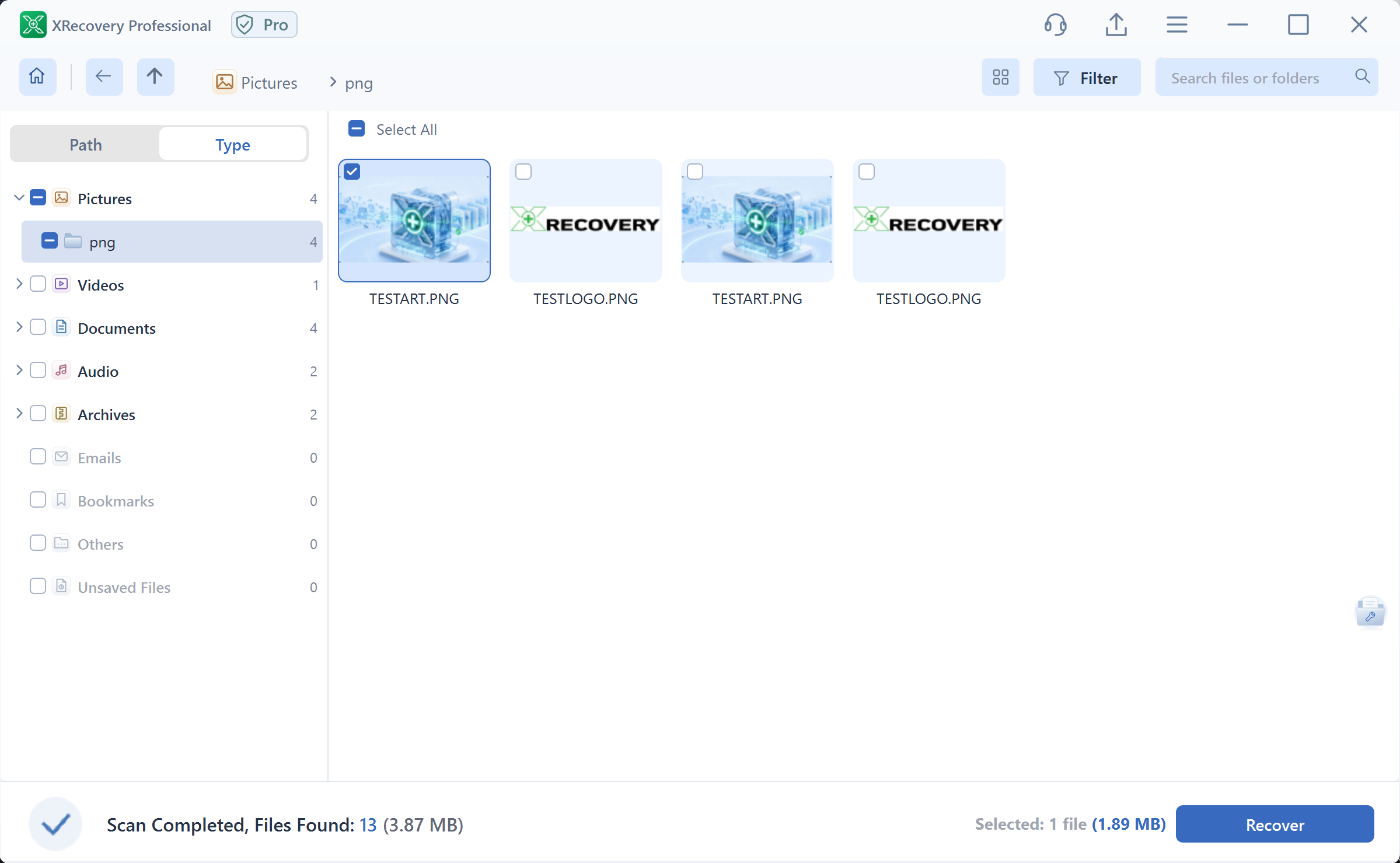
Wechseln Sie zwischen den Ansichten „Pfad“ und „Typ“, suchen Sie nach einem Dateinamen und filtern Sie nach Typ, Zeit oder Größe. Das ist besonders nützlich, wenn sich mehrere Ordner oder ältere Versionen ähneln. Mithilfe unterstützter Vorschauen können Sie Inhalte prüfen, bevor Sie Dateien auswählen.
Öffnen Sie die exportierten Dateien, bevor Sie sich entscheiden
Prüfen Sie die benötigten Dokumentseiten, Fotos in voller Größe oder die vollständige Aufnahme in der Anwendung, die Sie normalerweise verwenden. Bewahren Sie Ergebnisse verschiedener Versuche getrennt auf. Falls anderswo ein nachweislich intaktes Original erhalten ist, belegt ein übereinstimmender Hash eine identische Kopie; ohne Original identifiziert der Hash lediglich die exportierte Datei.
Wählen Sie eine kostenpflichtige Laufzeit, wenn die nutzbaren Ergebnisse Ihr verbleibendes Freikontingent überschreiten. Monats- und Jahreslizenzen von XRecovery enthalten dieselben Funktionen für einen Computer. Während der gültigen Laufzeit gibt es keine Begrenzung der Wiederherstellungsmenge; die Verlängerung erfolgt manuell. Compare monthly and annual plans, oder folgen Sie Windows-Anleitung zur Datenrettung für die einzelnen Arbeitsschritte.
Dieser Leitfaden wird vom XRecovery-Team veröffentlicht. Wenn ein Laufwerk Klickgeräusche macht oder wiederholt die Verbindung verliert, nutzen Sie Leitfaden zur Wahl zwischen Software und Dienstleister bevor Sie weitere Scans durchführen.