
XRecovery 文档中介绍的 OneDrive 来源功能适用于授权账户仍可读取的文件。该功能不会延长服务保留删除记录的期限,也不保证恢复账户中已永久无法获取的数据。请先检查 OneDrive 自带的回收站或版本管理功能是否已有所需副本。
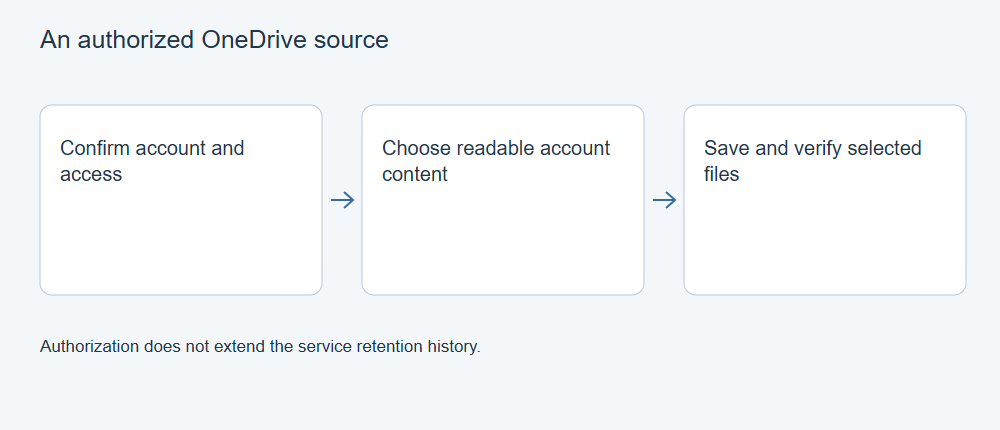
确认账户和所需结果
确定所需内容所属的个人账户或受管理账户、所有者、路径和版本。如果该项目位于共享或组织位置,请确认您有权访问,并了解相关管理条件。成功登录其他账户并不代表您有权访问丢失的内容。
开始再次获取之前,请检查已有副本。恢复旧版本之前,请保存当前工作。如果根据账户的恢复条件无法获取源项目,授权第三方应用也无法将其找回。
通过产品的正常流程授权
在已安装的 XRecovery 4.0 中,使用云来源工作流程中的 OneDrive 选项,并按照正常的登录和授权流程操作。批准前,请核实账户身份和请求的访问权限。不要将密码或授权令牌复制到发给支持团队的消息中。
如果组织策略阻止了该应用或访问所需内容,请让有权限的管理员评估具体情况。不要通过共享凭据或将他人账户冒充为自己的账户来尝试绕过策略。
确定可读取的内容和保存位置
将列表中的项目与所需路径和所有者进行比对。在列表中看到某个项目,并不代表您已获取其完整内容或所需的早期版本。选择要保存的文件。
选择一个独立且易于识别的输出位置。执行前,请检查可用空间和适用的恢复权限。避免用尚未确认的候选文件替换唯一的当前工作副本。
获取并验证一个有代表性的文件
在相关条款允许的情况下,先从一个重要且可读取的文件开始。在预期使用的应用中打开保存的文件,检查所需内容并确认版本。对于项目,除了项目文件,还应获取其依赖项。
在修复、转换或编辑之前,保留最初保存的副本。如果文件无法打开,请记录实际情况,不要将下载完成的提示当作成功的证明。如果有已知完好的原始文件,可比较哈希值;没有该参照时,哈希值只能标识获取到的字节。
准确诊断故障
区分登录、授权、列表显示、获取、目标位置和内容验证方面的故障。记录构建版本、出错阶段和不含机密信息的错误详情。服务中没有该项目、账户访问权限不足以及输出磁盘已满,需要采用不同的处理方式。
请参考服务提供商的 OneDrive 恢复指南 ,使用账户自带功能进行恢复。请将这项操作与下载已授权的产品会话能够读取的文件区分开来。