
IMG 镜像可以保存源存储设备中可读取的数据,以供日后扫描,让您直接处理镜像,而无需反复搜索原设备。请选择正确的源设备和另一个空间充足的目标位置,保留已完成的镜像,并将恢复的文件导出到其他位置。镜像只能捕获可读取的数据,无法重建设备无法提供的扇区。
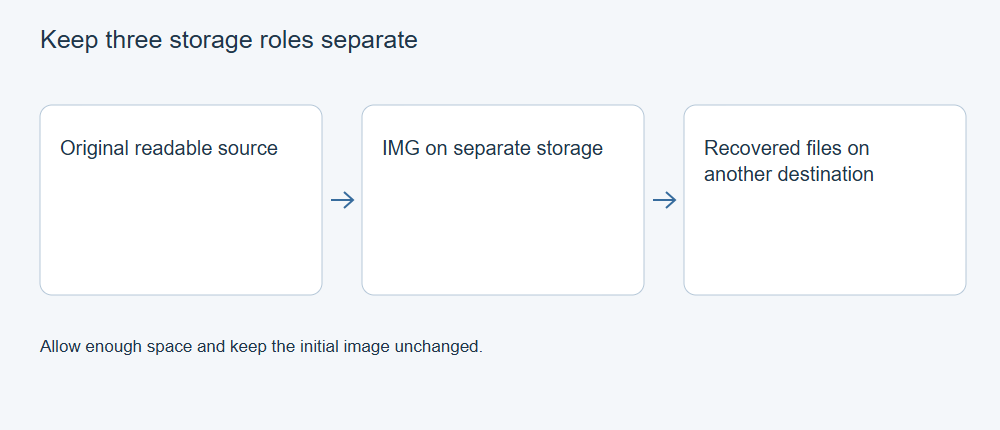
判断源设备是否适合创建镜像
对于稳定且可读取的磁盘,创建镜像可以为恢复工作提供一致的输入。对于物理状态不稳定的磁盘,创建镜像本身就是一次大量读取操作。如果出现异常声响、反复断连、容量变化或严重读取故障,可能需要由专业人员评估,而不是尝试常规镜像操作。
规划期间保持源设备不变。确认镜像创建流程中显示的物理设备,并根据应用实际提供的源选项,记录所捕获的是整个磁盘还是选定分区。将范围记录与镜像保存在一起,以便了解生成的文件代表哪部分存储空间。
准备镜像目标位置
使用另一台物理设备,并确保有足够空间存放镜像及后续恢复工作的文件。检查捕获所选源需要多少空间;不要以为源设备上大部分空间为空,原始镜像就会和可见文件一样小。
检查目标位置的文件系统限制。FAT32 无法容纳单个大小为 4 GiB 或更大的文件,因此不适合存放许多磁盘镜像文件。请选择合适的现有存储空间,不要格式化受影响的源设备,也不要接受未计划的目标位置擦除操作。
为镜像使用便于辨认的文件名,并记录源设备型号、容量、所选范围、应用版本和创建日期。保存记录时,避免暴露不必要的私人文件名或凭据。
创建镜像
使用 XRecovery 的磁盘镜像创建功能,并在开始前仔细确认源设备身份和输出路径。所选输出必须是目标位置上的镜像文件,不能是包含您希望保留的数据的设备。
观察操作是否正常完成,并保留所有报告的错误。如果操作中断,请保留部分文件和现有错误信息,但不要将该部分输出标记为完整镜像。不要以为只需选择相同文件名,就能继续每一次中断的镜像创建操作。
如果可以,请将创建报告或相关状态详情与镜像一同保存。仅凭镜像显示的大小,无法确定预期的所有源区域都已正确读取。
保留已完成的镜像作为源
创建完成后,确认文件位置和所选范围。您可以记录加密哈希值,以便日后比较时识别该镜像。仅在创建完成后计算的哈希值,本身不能证明所有源扇区都已正确读取。
保持已完成的镜像不变。通过 XRecovery 的镜像恢复流程打开它;该产品支持扫描原始 IMG、RAW 和 DD 镜像源。请检查预期的分区或文件系统扫描结果,不要将镜像文件本身视为已经恢复的文件夹。
从镜像中恢复文件
将受支持的已获取镜像加载为源,并在获取记录中保留其身份和范围信息。使用 扫描、预览和恢复流程 选择文件并将其导出到独立的存储位置。镜像始终作为输入,请勿将恢复输出保存到镜像上并覆盖它。
如果从镜像中恢复的内容不完整
重新检查记录的源范围和镜像完整性。镜像只包含捕获范围内的数据,而数据被覆盖后创建的镜像无法还原更早的存储状态。
在弄清缺失内容之前,保留原始源设备和第一份镜像。保存的扫描结果文件有助于日后重新查看发现的内容,但不能替代镜像中的数据。请保留最完整的导出结果,针对具体缺失内容进行评估,而不是反复重新创建同一个完整性不确定的镜像。