
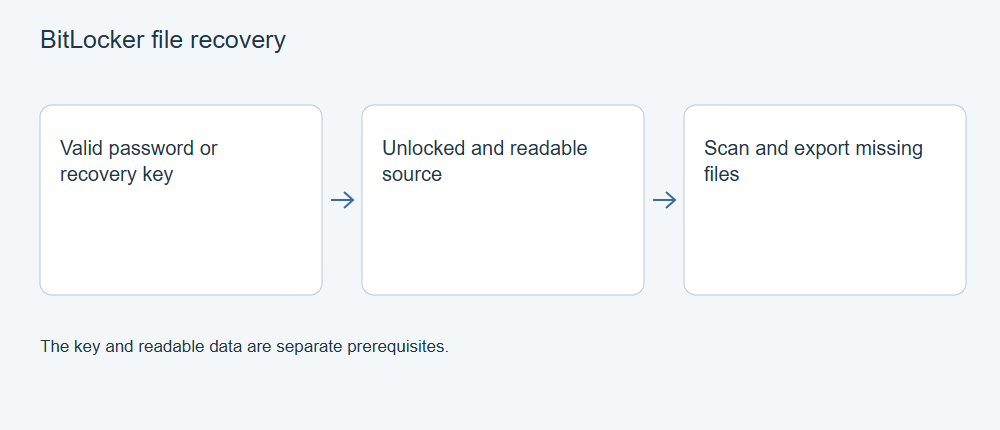
使用有效密码或恢复密钥解锁后,XRecovery 支持恢复 BitLocker 文件。识别正确的加密源设备,通过解锁流程提供合法凭据,并将恢复的文件保存到另一台物理设备。磁盘可见并不意味着其内容已经解密,也不意味着可以绕过缺失的密钥。
识别加密卷
将源设备的身份、容量和分区信息与存有所需文件的存储设备进行比对。一台计算机可能有多个加密卷,每个卷都有自己的凭据。不要假定系统卷的密钥可以解锁无关的外部磁盘。
如果使用恢复密钥,请将其标识符与要求解锁的卷进行匹配。Microsoft 的 密钥恢复指南 介绍了如何通过自己保存的记录、账户或组织查找相应密钥。恢复密码由 48 位数字组成,通常显示为八组,每组六位;密钥 ID 用于标识密钥,本身并非解锁密码。
对于由组织管理的工作设备,请遵循组织授权的流程。不要在普通支持渠道中发布密钥、密码或未经遮盖的恢复界面。
通过适当的流程解锁
在 XRecovery 的 BitLocker 恢复流程中,提供所选源设备的有效密码或恢复密钥。阅读操作后显示的消息,并在开始搜索文件前确认哪个卷已可访问。
为获取访问权限而解锁,与就地解密整个磁盘是不同的操作。不要为了恢复已删除文件而启动不必要的完整解密、格式化或分区更改操作。
如果凭据被拒绝,请检查所选卷、密钥标识符以及输入内容是否准确。保留准确的错误消息。反复输入其他磁盘的密钥无济于事,猜测密钥或删除加密分区也无法重新生成所需凭据。
扫描可访问的源设备
相应源卷解锁且可读取后,通过相关流程进行扫描。保持源设备不变,并准备空间充足的独立目标设备。
在可用时利用原始名称和路径,然后在元数据不完整时检查按类型分类的结果。搜索和筛选有助于缩小结果范围,但不能证明加密、被覆盖或缺失的数据已被重建。
正确的密码或密钥可以提供对可读取加密内容的访问权限,但不能证明已删除文件所在的扇区仍保留原始数据。删除历史、后续写入、存储设备的行为以及损坏情况仍会影响结果。
预览、导出和验证
查看支持的预览以识别所需文件。将有代表性的一部分导出到独立的目标设备,然后使用对应的常用应用程序打开它们。检查实际任务所需的章节或媒体内容。
在目标设备上继续保护恢复的敏感数据。解密后导出的文档可能不再继承原磁盘的 BitLocker 保护。请根据文件的保密程度选择合适的目标设备和访问控制措施。
如果导出的文件已损坏,请比较其他候选文件和保留的副本。文件修复是针对所列格式提供的单独操作;它不能绕过加密,也不能保证重新生成缺失的原始字节。
如果没有有效密钥或可读取的源设备
继续通过合法途径查找保存的密钥,或联系负责的管理员。产品无法替代未知的恢复密钥。导致无法读取的硬件问题也与凭据问题不同,可能需要在继续扫描前评估源设备。
寻求支持时,请提供应用程序版本、源设备身份、加密和访问状态、所处阶段以及准确的错误信息,并遮盖秘密信息。请通过授权的私密流程保管真实凭据。这有助于查明实际障碍,同时避免泄露保护磁盘的信息。