
復元ソフトウェアは、必要なファイルを探し、調べ、保存するのに役立つかどうかで選びます。 安定したドライブでは無料スキャンから始め、必要な内容を見て書き出しの条件を確認します。XRecovery は検索、対応プレビュー、復元、ファイル修復を一つの Windows アプリにまとめています。
購入前に比較すべきこと
| 確認事項 | ファイルについて重要なこと |
|---|---|
| 復元元へのアクセス | ツールが使用中の Windows バージョン、接続、ファイルシステムに対応する。 |
| 正しい結果を探す | パス、ファイル種類、名前、日付、フィルターにより必要なバージョンを探せる。 |
| プレビュー | 復元対象を選ぶ前に対応する内容を調べられる。 |
| 無料での書き出し | 保存予定のファイルを無料枠でまかなえる。無料スキャンだけとは異なる。 |
| 有料アクセス | 期間、利用可能なコンピューター数、含まれる機能がライセンスに明記されている。 |
自分のファイルでこのチェックリストを試します。XRecovery のスキャンと対応する原本ファイルのプレビューは無料で、復元と修復はリセットされない累計 2 GB の無料枠を共有します。
Windows 7 SP1 以降。 Need the 32-bit installer?
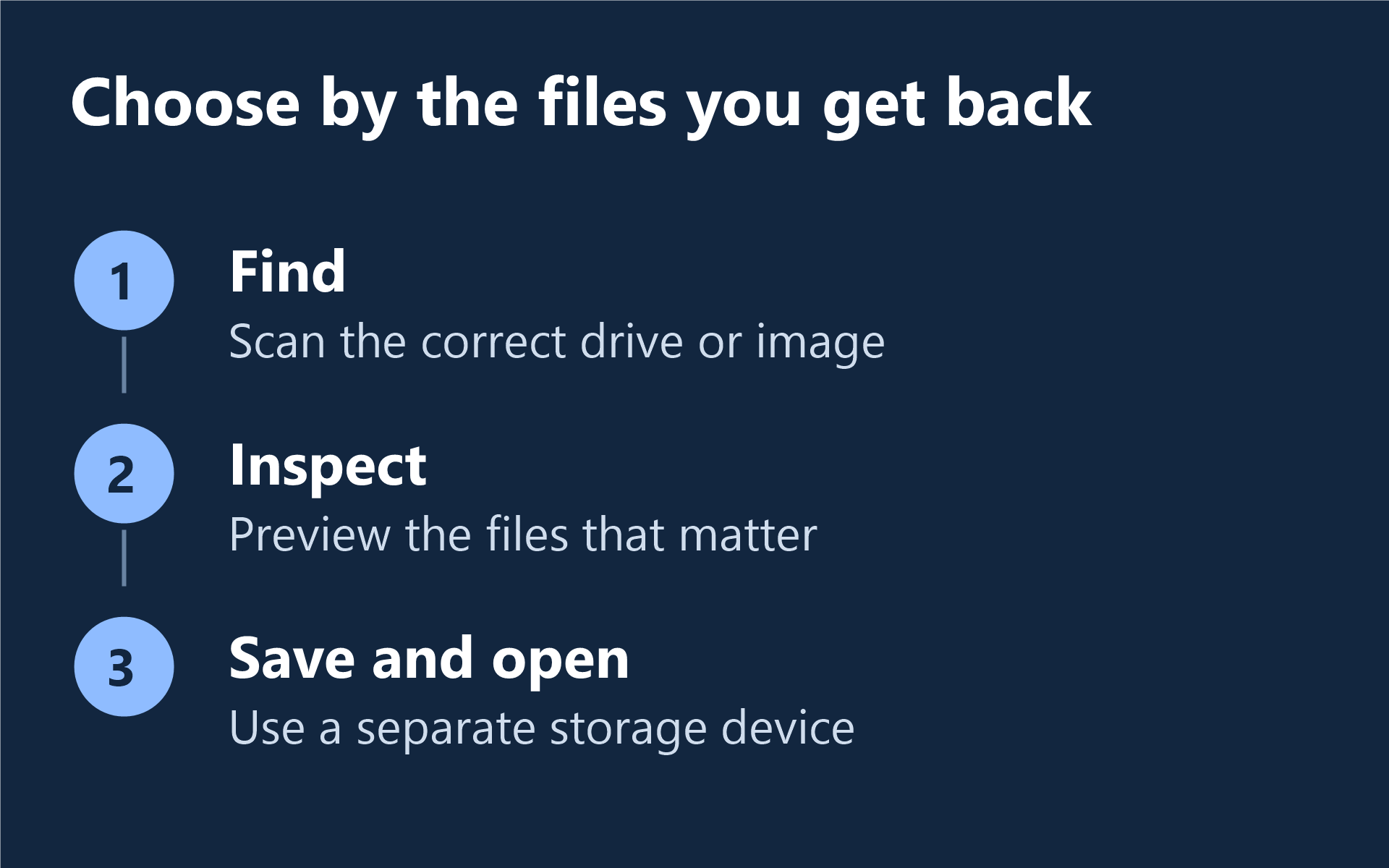
作業に合うツールを選ぶ
まずバックアップ、クラウドのバージョン、アプリの復元機能を確認します。既に使えるコピーがあれば、ディスクスキャンは不要かもしれません。削除ファイルの場合は不要な書き込みを止め、対象ストレージ以外にツールをインストールします。復元ファイルは別のデバイスに保存します。
- SD cards:フルサイズの写真、RAW 原本、完全な録画を優先します。
- USB drives:ファイル復元と、フォーマットやドライブの再利用を区別します。
- SSDs:読み取り可能性を確認し、TRIM 設定から分かることと分からないことを理解します。
- 動画 と photos:視聴、編集、印刷できる内容を評価します。
- Lost partitions:ファイルの書き出しが必要か、パーティション自体の修復が必要かを判断します。
XRecovery で結果を絞り込む方法
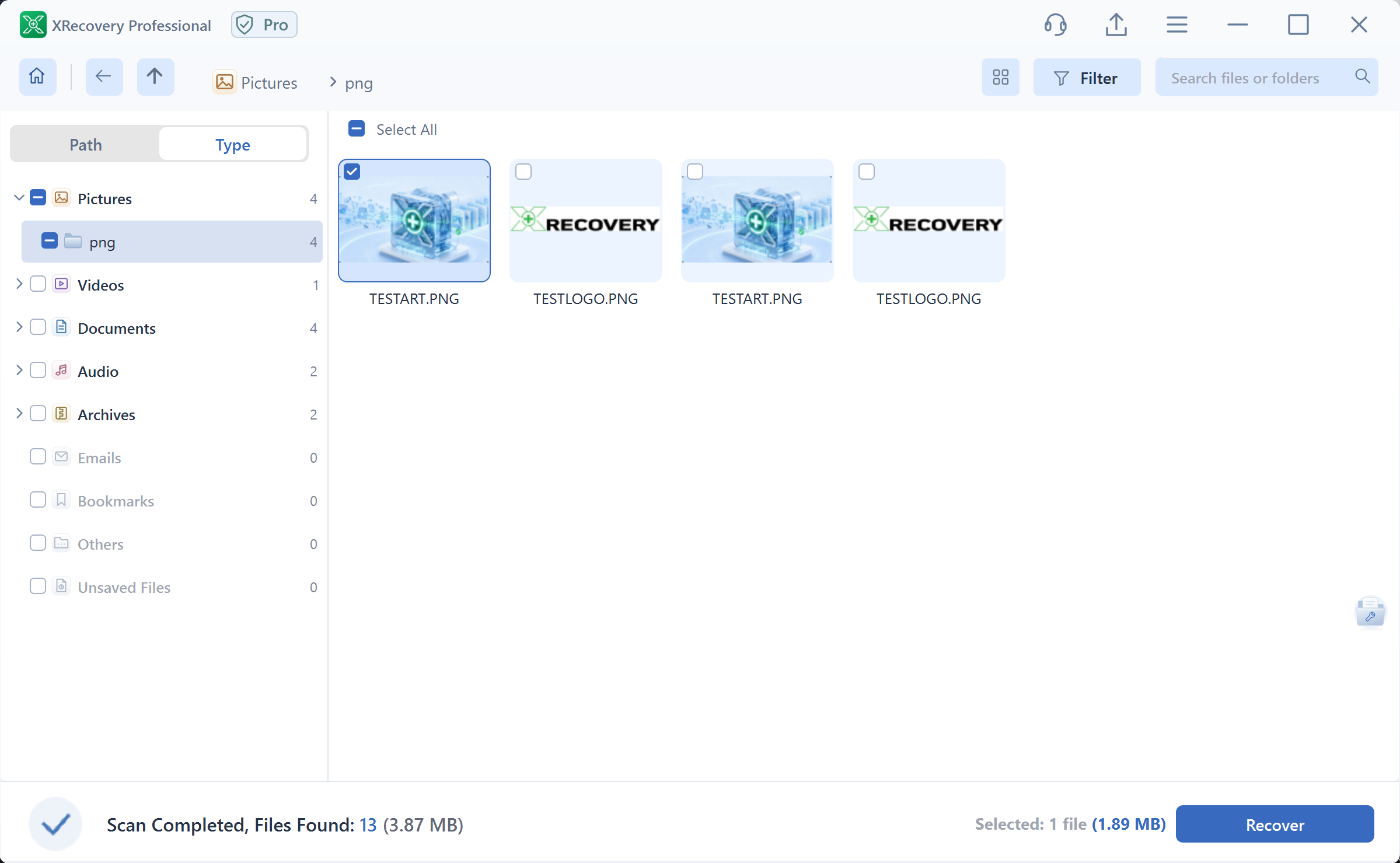
Path と Type の表示を切り替え、ファイル名を検索し、種類、時間、サイズで絞り込みます。似たフォルダーや古いバージョンが複数ある場合に特に役立ちます。対応プレビューで、選択前に内容を調べられます。
判断する前に書き出したファイルを開く
通常使用するアプリで必要な文書ページ、フルサイズの写真、録画全体を確認します。異なる試行の出力は分けて保管します。正常と分かっている原本が別の場所にあればハッシュ一致は同一コピーの証拠になります。原本がなければハッシュは書き出しファイルの識別にとどまります。
有用な結果が残りの無料枠を超える場合に有料期間を選びます。XRecovery の月間・年間ライセンスは1台向けで機能は同じであり、有効期間中の復元容量上限はなく、更新は手動です。 Compare monthly and annual plansを参照するか、操作手順は、 Windows recovery walkthrough に従ってください。
このガイドは XRecovery チームが公開しています。ドライブにクリック音がある、または繰り返し切断される場合は、スキャンを続ける前に、 ソフトと専門サービスの選び方 を参照してください。