
SD カードでは、必要な元ファイルを基準に選びます。 フルサイズの写真、編集可能な RAW 原本、完全な録画のどれが必要かを確認します。XRecovery は Windows で結果を閲覧し対応ファイルをプレビューしたい方に適し、PhotoRec と Windows File Recovery は別の文書化された方法を提供します。
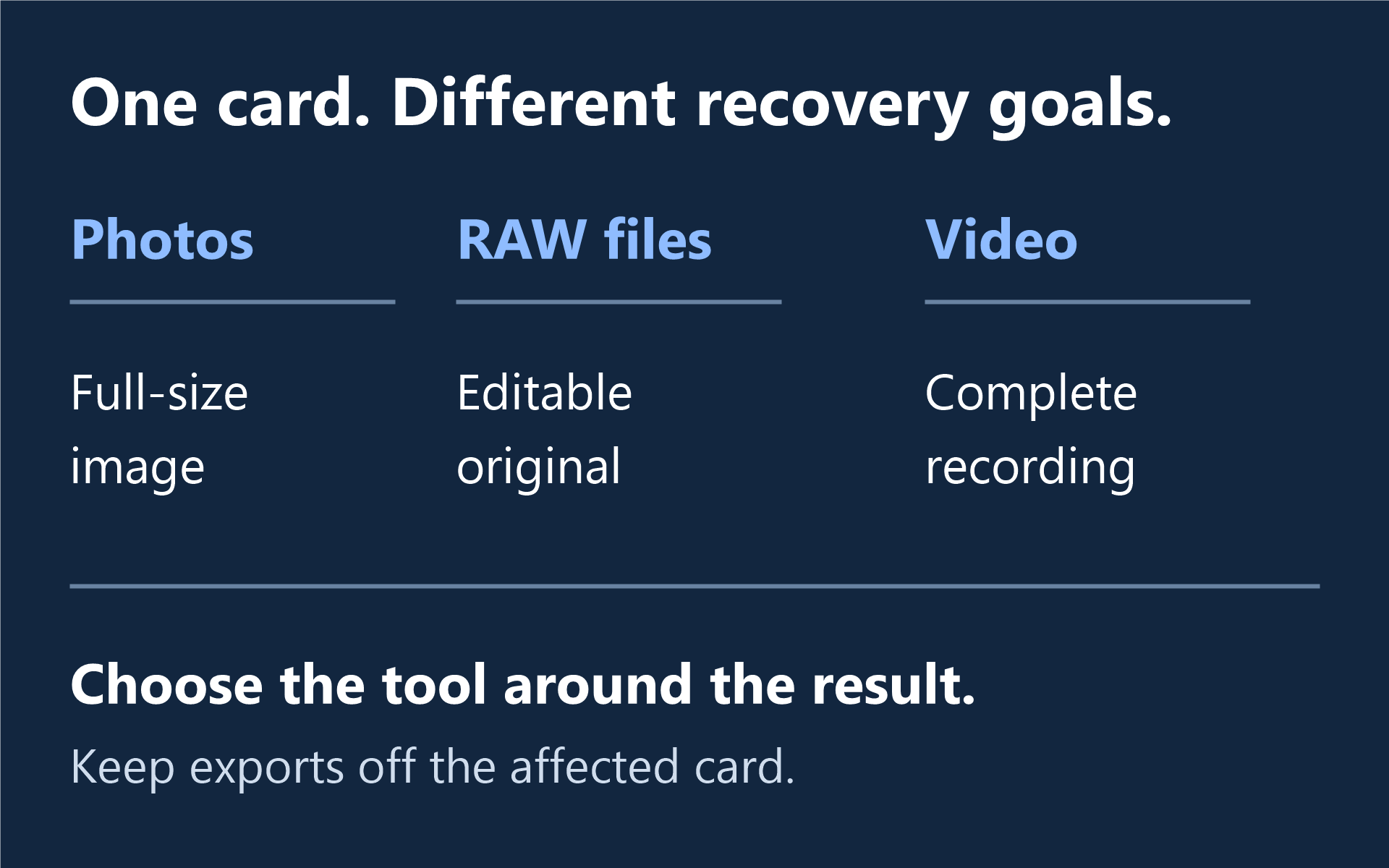
三つの復元方法を比較する
この比較は XRecovery チームが公開し、製品文書を使用しています。適切な選択はカードとファイルによって異なり、普遍的な最良ツールを主張するものではありません。
| ツール | 検討する理由 | 選択前の確認事項 |
|---|---|---|
| XRecovery | 視覚的な検索、フィルター、対応プレビュー、復元と一覧記載の修復を Windows アプリで利用。 | 読み取り可能な SD/microSD が必要。無料の復元と修復は累計 2 GB 枠を共有。 |
| PhotoRec | ディレクトリ情報が破損した場合の無料・オープンソースのファイルカービング。 | 出力の整理が必要な場合があり、元の名前は得られないことが多い。 |
| Windows File Recovery | コマンドラインによるローカルストレージ復元。 | 案内されたモードと別の保存先を選択。FAT/exFAT は Extensive を使用。 |
カードを視覚的に確認したい場合は XRecovery の無料スキャンと対応プレビューから始め、残り枠に収まるファイルを保存します。
Windows 7 SP1 以降。 Need the 32-bit installer?
スキャン前にカードを確認する
撮影を止めてフォーマットの提案を断ります。対応リーダーで接続し、Windows が想定するデバイスと容量を認識するか確認します。メディアファイルを一覧表示するだけのカメラ接続は、カードへのディスクアクセスとは異なります。復元ファイルは別のデバイスに保存します。
カードが繰り返し切断または停止する場合は、さらにスキャンする前にその問題の支援を受けます。安定している場合は削除、フォーマット、転送のどれに続いて紛失したか記録し、必要な撮影部分に集中します。
名前と内容を別に判断する
| 必要なもの | 確認すること |
|---|---|
| JPEG などの写真 | 画像全体を開き、寸法と画面の各部分を確認する。 |
| カメラ RAW | RAW エディターで原本を開く。埋め込みプレビューは完全な RAW データではない。 |
| 動画 | 長さ、映像、音声、関連チャプターを含む全シーケンスを確認する。 |
サムネイルやプロキシは元ファイルの代わりにならなくても役立つ場合があります。最初の出力は変更せず保管します。別の元コピーがあればハッシュの一致で同一ファイルか確認できます。
カードを変更する前にファイルを復元する
Windows がフォーマットを求めたからといって新しいパーティションテーブルを書き込まないでください。 TestDisk のパーティション復元手順 には別の Write 操作があります。パーティション変更とファイルの保存は異なる作業です。 PhotoRec の手順 では「Other」に FAT/exFAT が含まれると説明しています。RAW と表示されるすべてのカード向けの特別な設定ではありません。
イメージを使う方法が適切な場合、XRecovery は IMG を作成し、IMG、RAW、DD イメージをスキャンできます。次の手順は フォーマットしたカードのガイド または SD カード復元ガイド を参照してください。 Compare monthly and annual plans し、確認したファイルが残りの無料枠を超える場合は、有効期間中に復元容量枠がなくなる有料ライセンスを検討します。