XRecoveryで
見つかるファイルを確認。
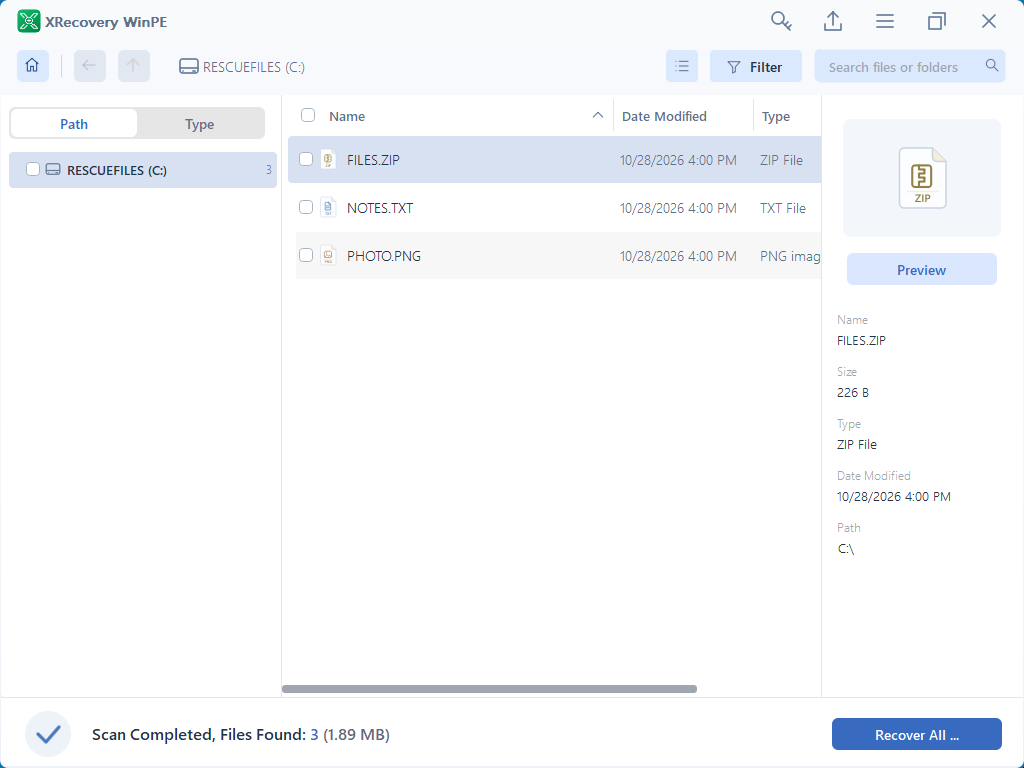
Windows向けのデータ復旧ソフトです。ドライブを無料でスキャンし、対応するファイルをプレビューして、見つかったデータを別のデバイスに復元できます。
Windows 7 SP1以降 · x86およびx64
元のドライブから、別の場所への保存まで。
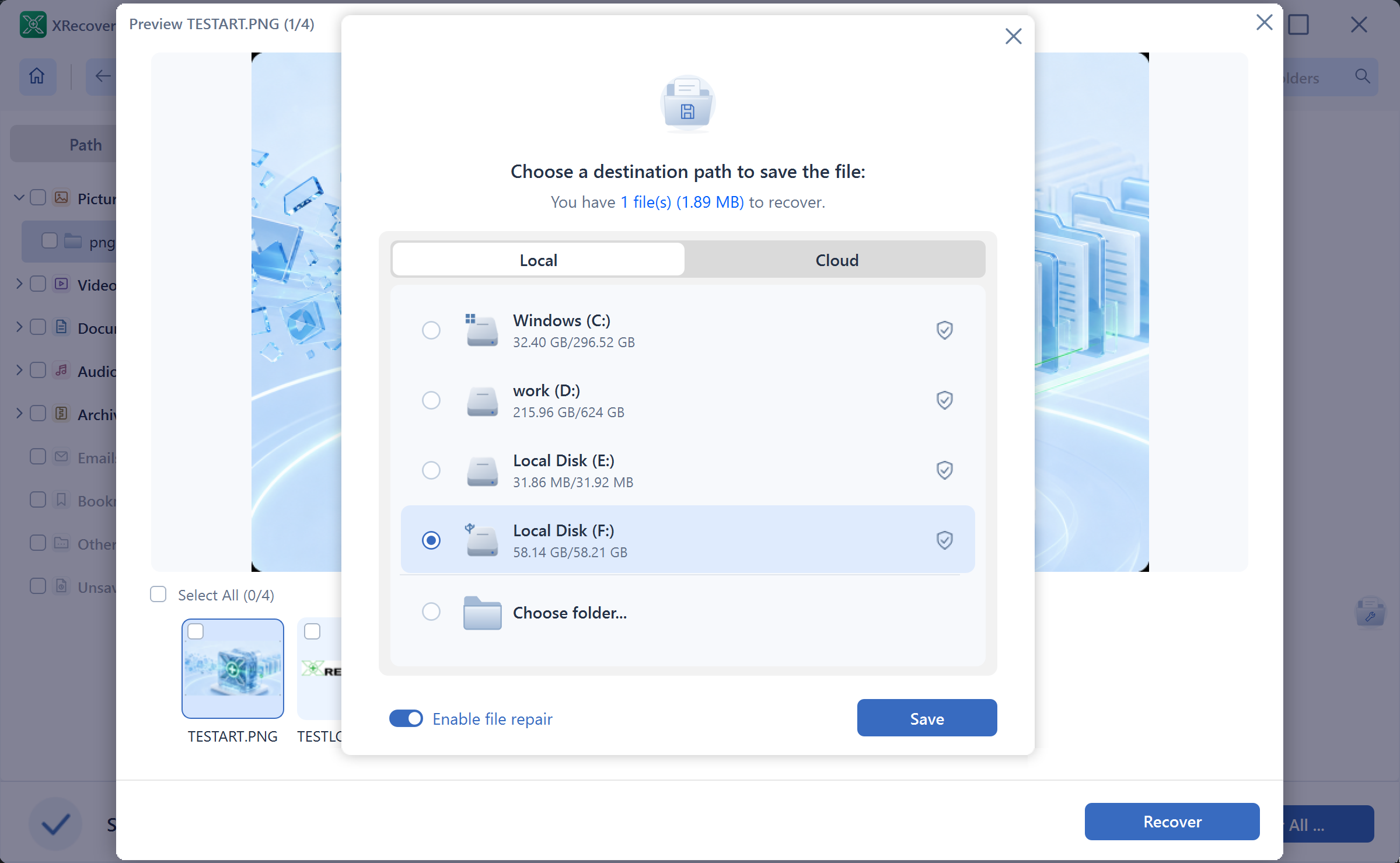
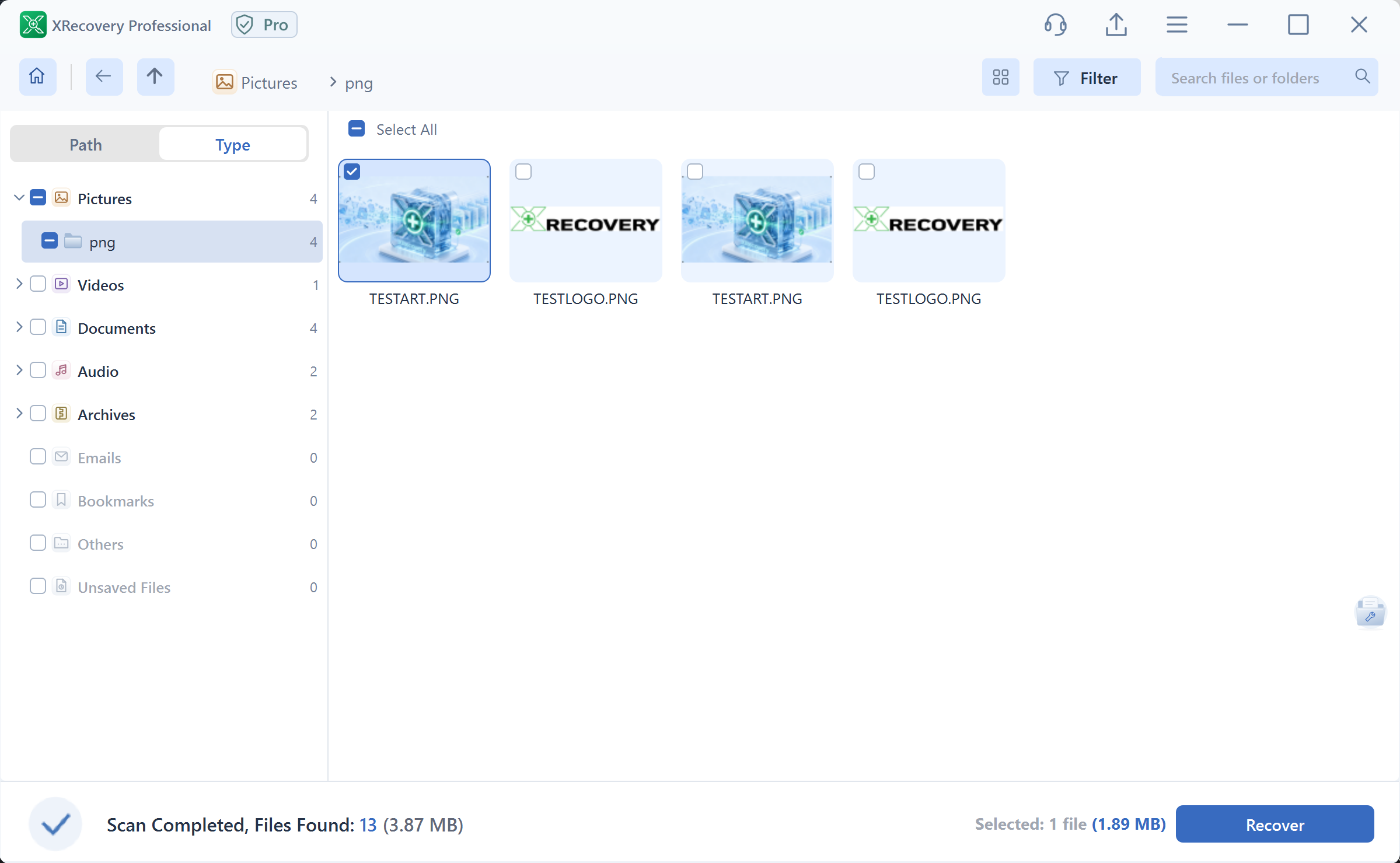
1つのファイルを例に、元のドライブから別の場所へ保存するまでの流れをご紹介します。画面はWindows上で動作するXRecoveryのものです。
残しておきたかったファイルを探す。
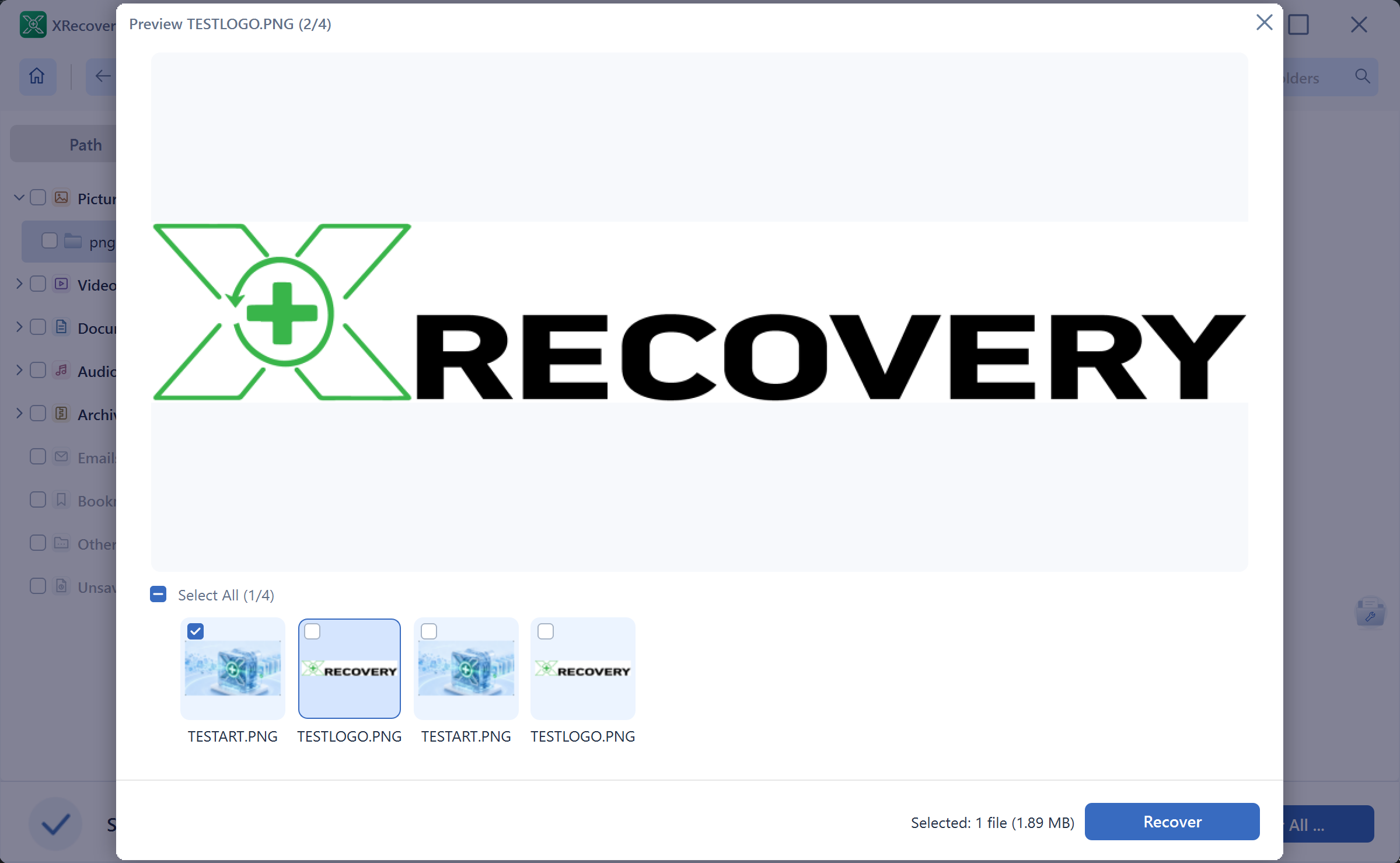
ファイル名で検索したり、種類・日付・サイズで絞り込んだり、元のフォルダーをたどったりできます。対応するファイルをプレビューして内容を確認し、保存するファイルを選びます。
ファイル選びを、続きから。
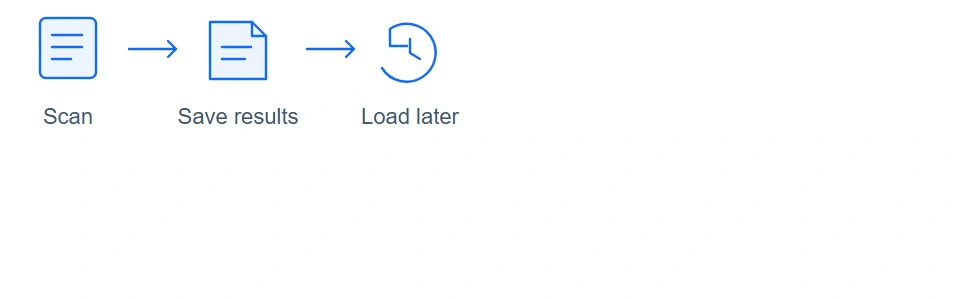
スキャン結果を保存しておけば、後で読み込んでファイル選びを再開できます。再開時にも、復旧元のドライブやイメージにアクセスできるようにしておいてください。
ファイルはある。
でも、開けない。
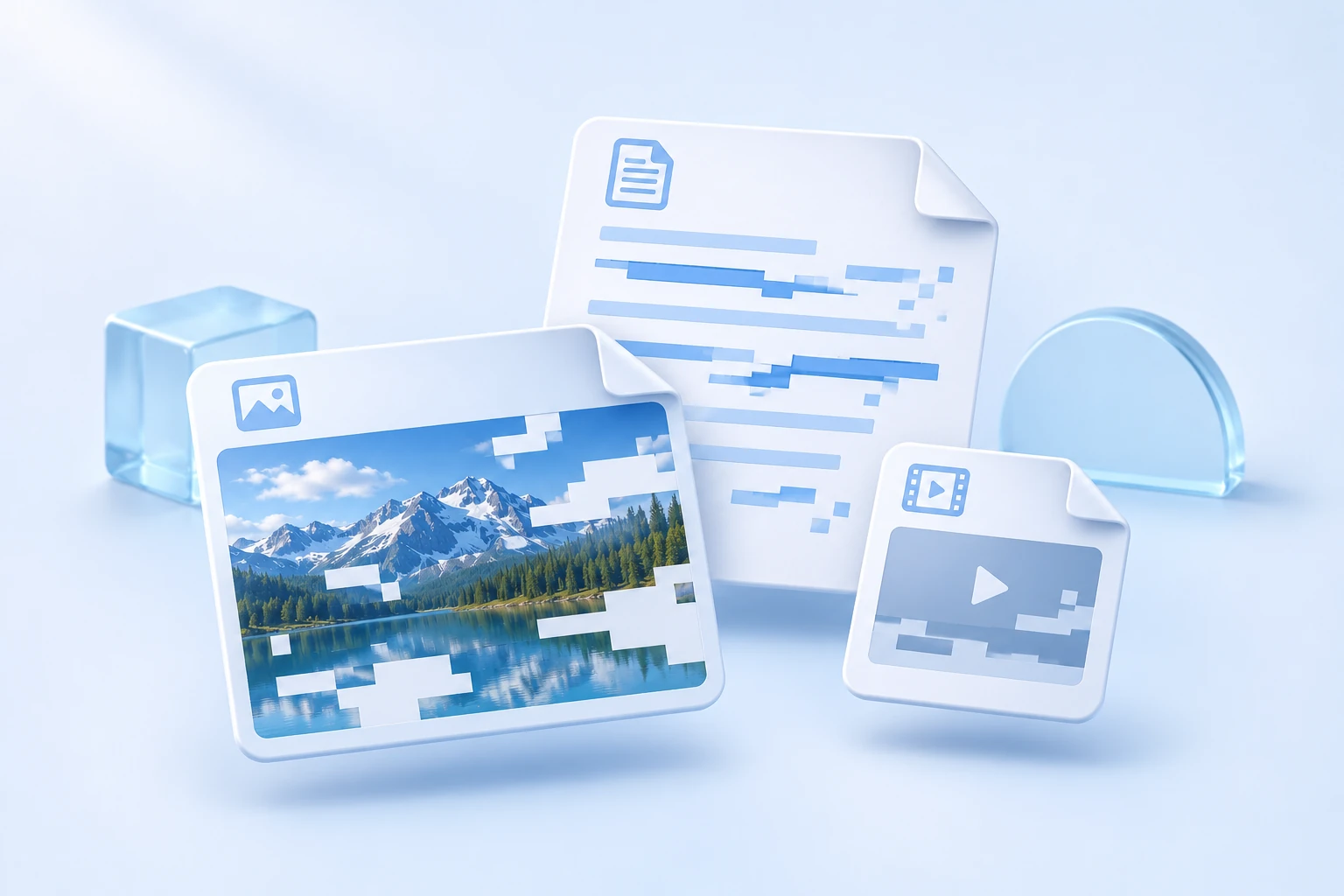
復元した写真や文書が開けない場合は、XRecoveryの修復キューに追加します。ディスクをスキャンせずに、手元にある破損ファイルを開くこともできます。保存前に修復結果をプレビューして確認してください。
写真も、文書も、さまざまなファイルに。
カメラのRAW、Office・PDF、動画・音声、ZIP・RAR、PSD・PSBなどの形式に対応しています。
利用可能な状態に戻せるかどうかは、破損の程度とファイル内に残っているデータによって異なります。データ復旧と修復の無料枠は共通で、累計2 GBまでです。
お使いのストレージからデータ復旧。
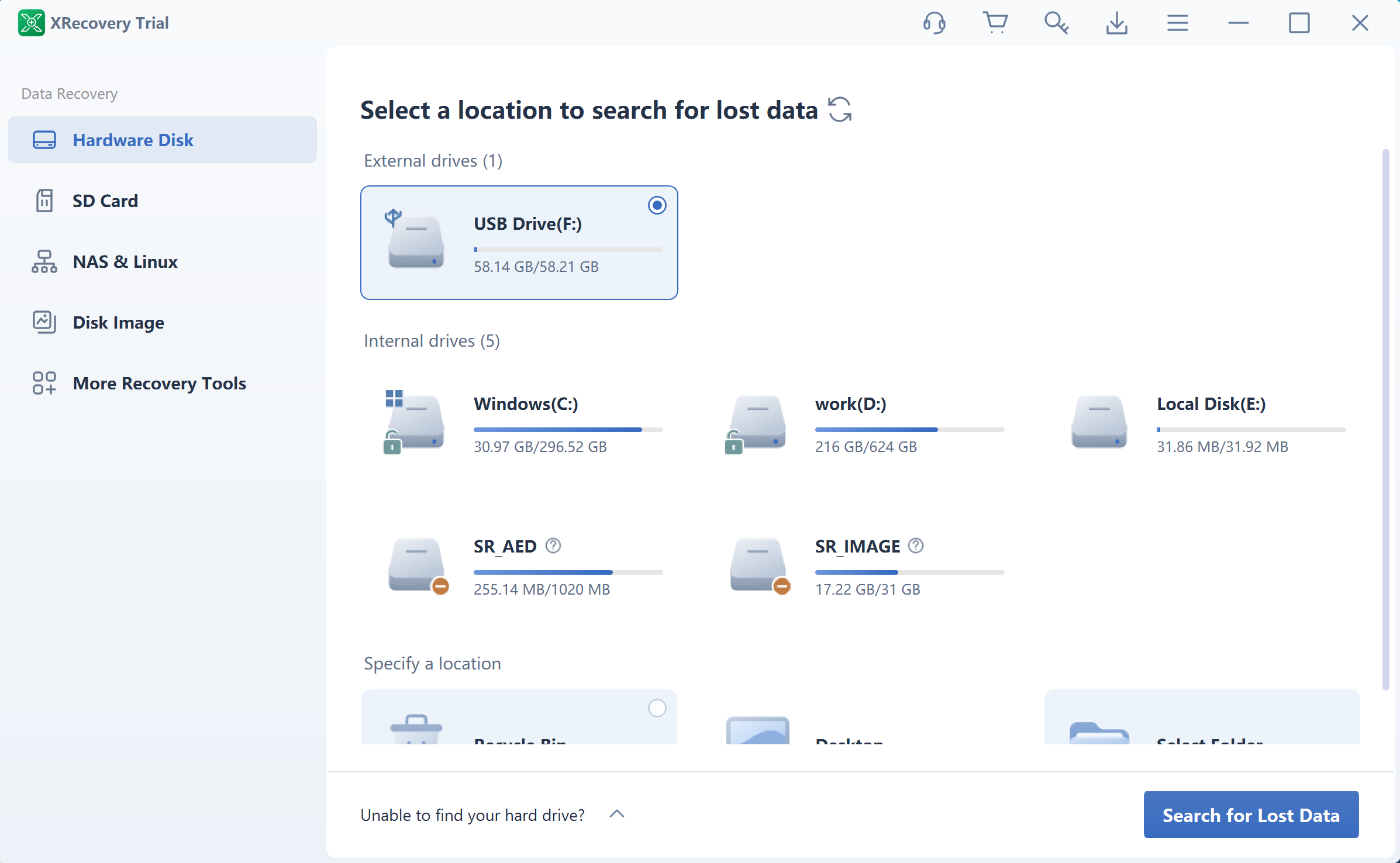
デスクのカードリーダーからNAS上のストレージまで。ファイルが失われた場所に合わせて、接続方法を選べます。
PCに接続したストレージ
ハードディスク & SSD
内蔵・外付けのハードディスクやSSDから、失われたファイルを探せます。XRecoveryがディスクを認識し、読み取れる必要があります。接続が繰り返し切れる場合は、長時間のスキャンを行う前に状態を確認してください。
USBメモリ & メモリーカード
USBメモリやメモリーカードから、写真・動画や日常のファイルを探せます。カードは対応するリーダーで接続し、Windowsからフォーマットを求められても、復旧元はフォーマットしないでください。
NAS & RAIDストレージ
認識可能なRAIDアレイ
XRecoveryが認識し、読み取れるRAID 0、1、5、6アレイからファイルを復元できます。データ復旧の方法を選ぶ前に、アレイの状態を確認してください。
Windows環境を確認
Windowsのバージョンとディスクイメージ
Windows 7 SP1以降に対応するx86またはx64のインストーラーを選んでください。対応するディスクイメージもスキャンできます。システム要件を確認する。
ファイルシステム
NTFS、FAT12/16/32、exFAT、HFS+、ReFSなどのファイルシステムに対応しています。Ext4とBtrfsへの対応はスキャン方法によって異なり、この2つではローカルのディープスキャンを利用できません。ファイルシステムとプレビューの対応状況を確認する。
BitLockerで保護されたドライブ
ロック解除に必要な認証情報をご用意ください。デバイス自体が読み取り可能な状態である必要があります。
ファイルを探す、ほかの方法も。
正常に動くPCにドライブを接続する方法のほかに、ディスクイメージの利用、アクセスを許可したOneDriveへの接続、起動しないPCからのデータ復旧に使えるツールも備えています。
ディスクイメージから作業する。
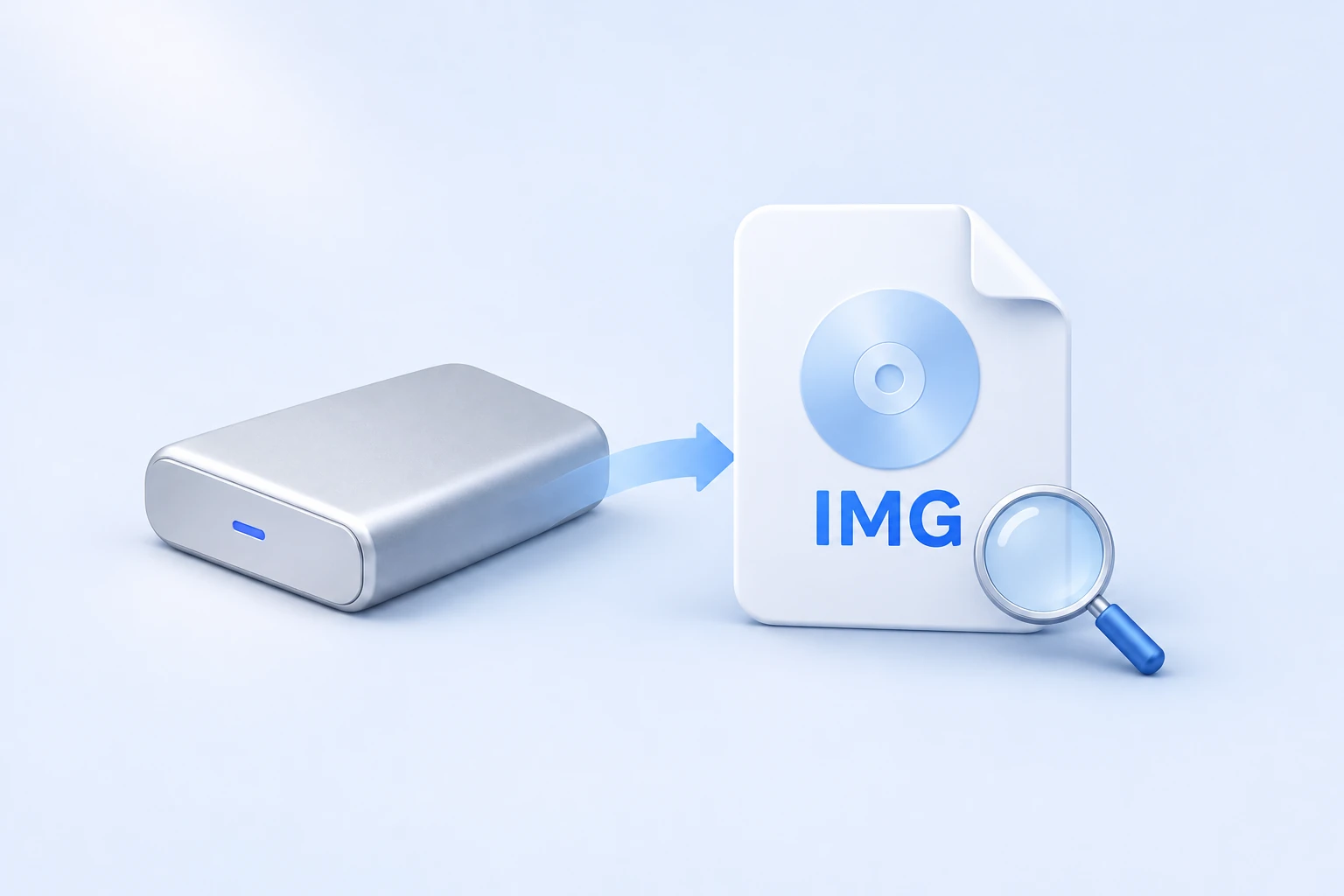
IMGイメージを作成し、そのコピーをスキャンできます。対応するraw形式や仮想ディスクのイメージを開いて、ファイルを探すこともできます。
アクセスを許可したOneDriveアカウントに接続。
OneDrive上で、お使いのアカウントから引き続きアクセスできるファイルを探せます。それ以外のクラウドでのデータ消失については、保持されているバージョンや、ローカルに保存した完全なコピーを確認してください。
Windowsが起動しないときのデータ復旧。
正常に動くPCでレスキューメディアを準備し、問題のあるPCの読み取り可能なストレージをスキャンします。レスキューメディアの作成と使用には、有料ライセンスによるアクティベーションが必要です。
必要な期間に合わせて選ぶ。
月間・年間ライセンスでは、1台のPCで同じ有料機能を利用できます。ライセンスの有効期間中は、復元できるデータ容量に制限はありません。必要なときに更新でき、自動更新や自動課金はありません。
始める前に
プレビューできれば、ファイル全体の復元が保証されますか?
プレビューでは、対応する内容を確認できます。保存後のファイルを開き、必要なページや写真、映像が含まれているか確認してください。
物理的な故障が進んでいるドライブもスキャンできますか?
XRecoveryには、読み取り可能な復旧元が必要です。接続が繰り返し切れたり、通常と異なる機械音がしたりする場合は、使用を中止してハードウェアの診断を依頼してください。上書きされたデータはソフトウェアでは復元できません。
スマートフォンやカメラをスキャンできますか?
取り外し可能なカードは、対応するリーダーを介してスキャンできます。スマートフォンの接続で写真や動画などのメディア項目だけが表示される場合、内部ストレージは読み取り可能なディスクとして公開されていません。
復元先はどこを選べばよいですか?
十分な空き容量がある別のストレージデバイス、またはアクセスを許可したOneDriveやGoogle Driveを復元先に選んでください。保存したコピーを開いて確認するまでは、復旧元にアクセスできる状態を保ってください。