
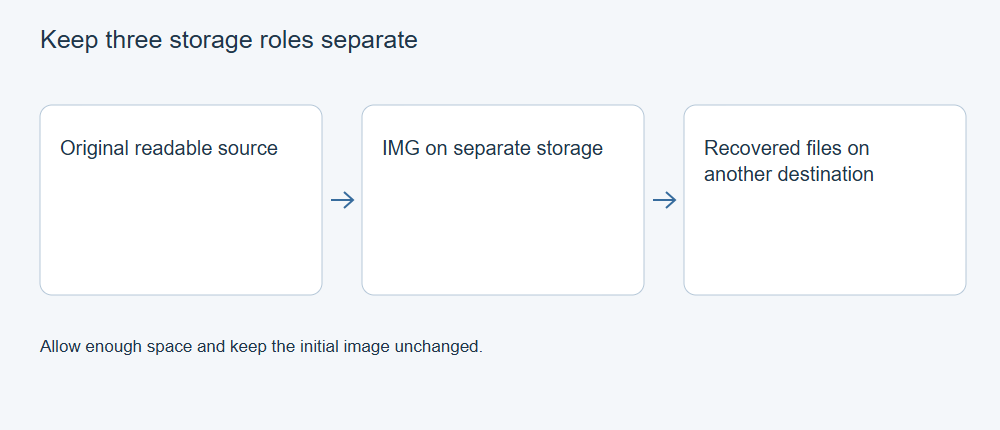
IMG イメージを作成すると、読み取り可能な復元元ストレージを後でスキャンできるよう保存し、元のデバイスを繰り返し検索せずにイメージから作業できます。正しい復元元と十分な空き容量のある別の保存先を選び、完成したイメージを保持して、復元ファイルは別の場所に出力します。イメージに記録できるのは読み取れたデータであり、デバイスから取得できないセクターは再生成されません。
復元元にイメージ作成が適しているか判断する
安定して読み取れるディスクの場合、イメージは復元作業に一貫した入力を提供します。物理的に不安定なディスクでは、イメージ作成自体が大きな読み取り作業です。異音、接続の繰り返し切断、容量の変動、深刻な読み取りエラーがある場合は、通常のイメージ作成を試す前に専門家による評価が必要になることがあります。
計画中は復元元を変更しないでください。イメージ作成画面に表示される物理デバイスを特定し、実際に選択できる復元元のオプションに従って、ディスク全体と選択したパーティションのどちらを取得するか記録します。作成したファイルがどの範囲を表すか分かるよう、その情報をイメージとともに保持します。
イメージの保存先を準備する
イメージとその後の復元作業に十分な空き容量がある別の物理デバイスを使用します。取得する復元元に必要な容量を確認してください。復元元がほぼ空でも、RAW イメージが表示上のファイルと同程度のサイズになるとは限りません。
保存先のファイルシステムの制限を確認します。FAT32 は 4GiB 以上の単一ファイルを保存できないため、多くのディスクイメージには適しません。対象の復元元をフォーマットしたり、予定外の保存先消去を承認したりせず、適切な既存のストレージを選んでください。
内容が分かるイメージファイル名を付け、復元元のモデル、容量、選択した範囲、アプリのバージョン、作成日を記録します。不要な個人のファイル名や認証情報を露出しないよう、その記録を保管してください。
イメージを作成する
XRecovery のディスクイメージ作成機能を使用し、開始前に復元元と出力パスを慎重に確認します。出力先には、保持したいデータを含むデバイスではなく、保存先上のイメージファイルを指定してください。
処理が正常に完了したか確認し、報告されたエラーを記録します。中断した場合は途中までのファイルと利用できるエラー情報を保持しますが、そのファイルを完成したイメージとして扱わないでください。同じファイル名を選ぶだけですべての中断したイメージ作成を再開できるとは限りません。
作成レポートや関連する状態の詳細が得られる場合は、イメージとともに保持します。イメージの見かけ上のサイズだけでは、対象範囲をすべて正しく読み取れたことは確認できません。
完成したイメージを復元元として保持する
作成後、ファイルの場所と選択した範囲を確認します。将来の比較でイメージを識別できるよう、暗号学的ハッシュを記録することもできます。作成後に算出したハッシュだけでは、元のすべてのセクターが正しく読み取られたことは確認できません。
完成したイメージは変更せずに保持します。XRecovery のイメージ復元機能で開いてください。IMG、RAW、DD の RAW イメージをスキャンできます。イメージファイル自体を復元済みフォルダーとみなさず、想定するパーティションやファイルシステムの結果を確認します。
イメージからファイルを復元する
取得した対応イメージを復元元として読み込み、その識別情報と範囲を取得記録とともに保持します。スキャン、プレビュー、復元の手順に従ってファイルを選択し、別のストレージに出力します。イメージは入力として保持し、その上に復元結果を保存しないでください。
イメージからの復元が不完全な場合
記録した復元元の範囲とイメージの完全性を再確認します。イメージに含まれるのは取得対象の範囲だけです。データが上書きされた後に作成したイメージから、それ以前のストレージの状態を復元することはできません。
不足している内容を把握するまで、元の復元元と最初のイメージを保持します。保存したスキャン結果ファイルは結果を再確認するのに役立ちますが、イメージ内のデータの代わりにはなりません。最も良い出力結果を保持し、同じ未確認のイメージを繰り返し作り直すのではなく、不足箇所を具体的に評価してください。