
カードが損傷した場合、写真をどこまで復旧できるかは、形式だけでなく損傷箇所や残存データにも左右されます。RAW、JPEG、HEIFの違いをファイル構造から見ていきます。
いずれの形式も損傷や上書きで失われる可能性があります。RAWに埋め込まれたプレビューが役立つ場合もありますが、完全な復旧は保証されません。
各形式のファイル構造
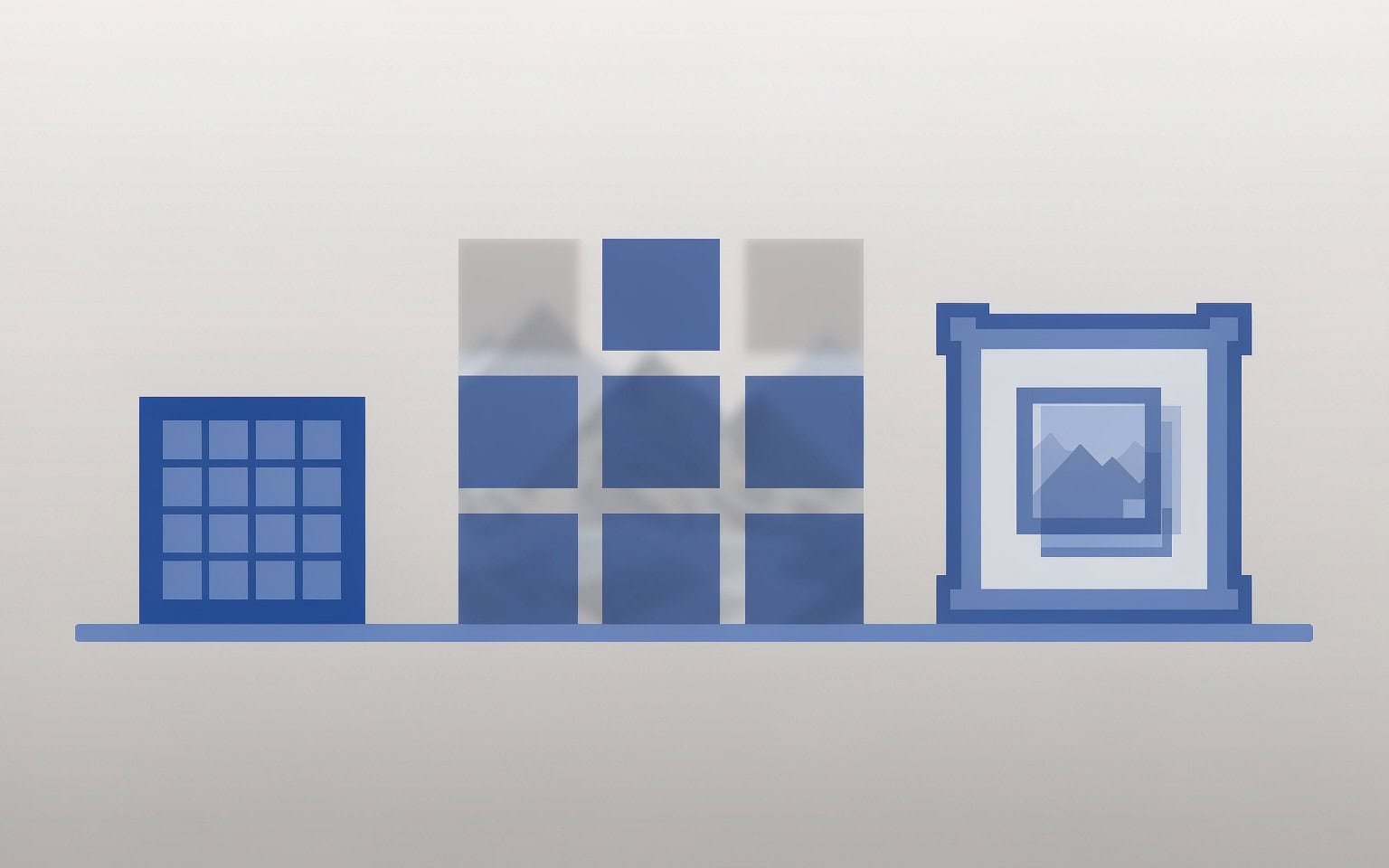
カメラのJPEGは通常、ヘッダーと圧縮画像データで構成されます。ヘッダーにはEXIFや量子化テーブルなどが含まれます。実際の構造はエンコーダーによって異なります。
RAWはメーカーや機種ごとに構造が異なり、TIFFを基にした形式もあります。センサーデータのほか、表示用のJPEGプレビューを含む場合があります。 general anatomy of camera storage では、カメラの記録構造を解説しています。
HEIFはMP4と同じISO Base Media File Format系のコンテナーです。HEVCで符号化された画像項目を、 meta ボックス内の情報を使って参照する構造があります。
| 項目 | JPEG | RAW | HEIF |
|---|---|---|---|
| 構造 | 圧縮画像データ | 機種ごとに異なるコンテナー、タグ、プレビューなど | ボックス形式のコンテナーと meta インデックス |
| 24 MPでのサイズ例(撮影条件により変動) | 6–12 MB | 20–50 MB | 3–6 MB |
| ビット深度の例 | 8-bit | 12-bit or 14-bit | 8-bit or 10-bit |
| 圧縮方式の例 | 非可逆圧縮 | 機種や設定により可逆または非可逆圧縮 | HEVCによる非可逆圧縮など |
| ファイル内の別画像 | 通常なし | 機種により埋め込みプレビュー | サムネイルを含む場合あり |
| 拡張子 | .JPG | .CR3, .NEF, .ARW, .RW2, .RAF, .ORF | .HEIC, .HIF |
ファイルサイズと損傷の関係
RAWは対応するJPEGより大きいことが多いものの、サイズは機種や設定に左右されます。
損傷や上書きが一部分に限られる場合もありますが、影響はデータの位置や構造に依存します。ファイルが大きいだけで復旧しやすくなるとは限りません。
ファイルの位置情報や重要なヘッダーが損傷すると、残存データの利用が難しくなることがあります。カードに異常がある場合は、可能ならまず clone the card before recovery し、コピーを使って作業します。状態が不安定な場合は使用を止め、専門家に相談してください。
カード損傷時の形式ごとの影響
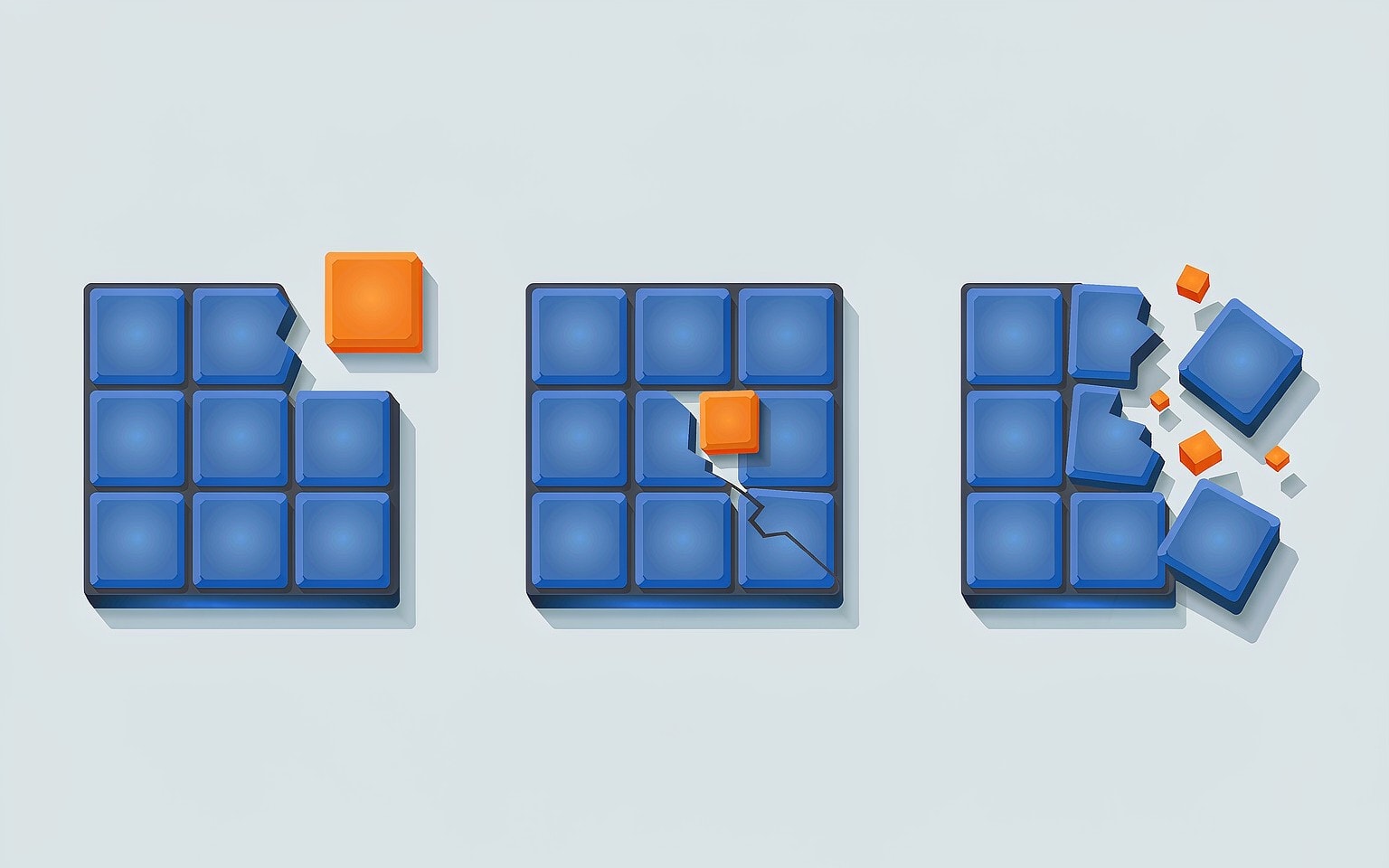
症状は形式だけでなく、損傷箇所やデコーダーにも左右されます。
JPEGの場合 圧縮データが損傷すると、画像の一部が表示されない、灰色になる、ノイズが出るなどの症状が起こる場合があります。
RAWの場合 センサーデータやタグ、プレビューのどこが損傷したかによって結果は異なります。埋め込みプレビューが残る場合もありますが、完全性は保証されません。
HEIFの場合 The meta ボックスなどのメタデータが損傷すると、画像データが残っていても通常のデコーダーでは開けない場合があります。原因は個々のファイルを調べる必要があります。
JPEGの部分的な損傷について
JPEGの一部が損傷した場合の表示は、損傷箇所やファイル内のマーカー、デコーダーの処理に左右されます。
再開始マーカーが含まれていれば、対応するデコーダーがその位置から処理を再開できる場合があります。ツールごとに表示結果が異なることもあります。
灰色の帯が見えるJPEGは、コピーを確保したうえで修復を試せる場合があります。 灰色のブロックがある写真の修復手順 も参照してください。
RAWに埋め込まれたプレビューの有無、解像度、品質は機種や設定によって異なります。センサーデータが開けない場合でも、残存するプレビューを取り出せることがあります。 pulling the embedded preview out of a RAW file は確認方法の一つです。
HEIFの損傷で確認したいこと

HEIFは画像データとそれを参照する情報をコンテナー内に格納します。
確認する点は次のとおりです。
- 項目を参照する情報が損傷すると、
metaボックスなどを標準的なデコーダーが正しく読めず、画像を表示できない場合があります。 - 画像データが複数の領域に分かれている場合、部分的に復旧したファイルでは参照先が欠けていることがあります。
- 変換ツールによってはサムネイルだけを読み込む場合があります。出力画像の解像度を確認してください。また、 Windows decoding problem のように、対応するコーデックがないことも表示できない原因になりえます。
どの形式でもバックアップを確保し、復旧後のファイルを個別に確認することが大切です。
スキャン後にどのファイルから確認するか
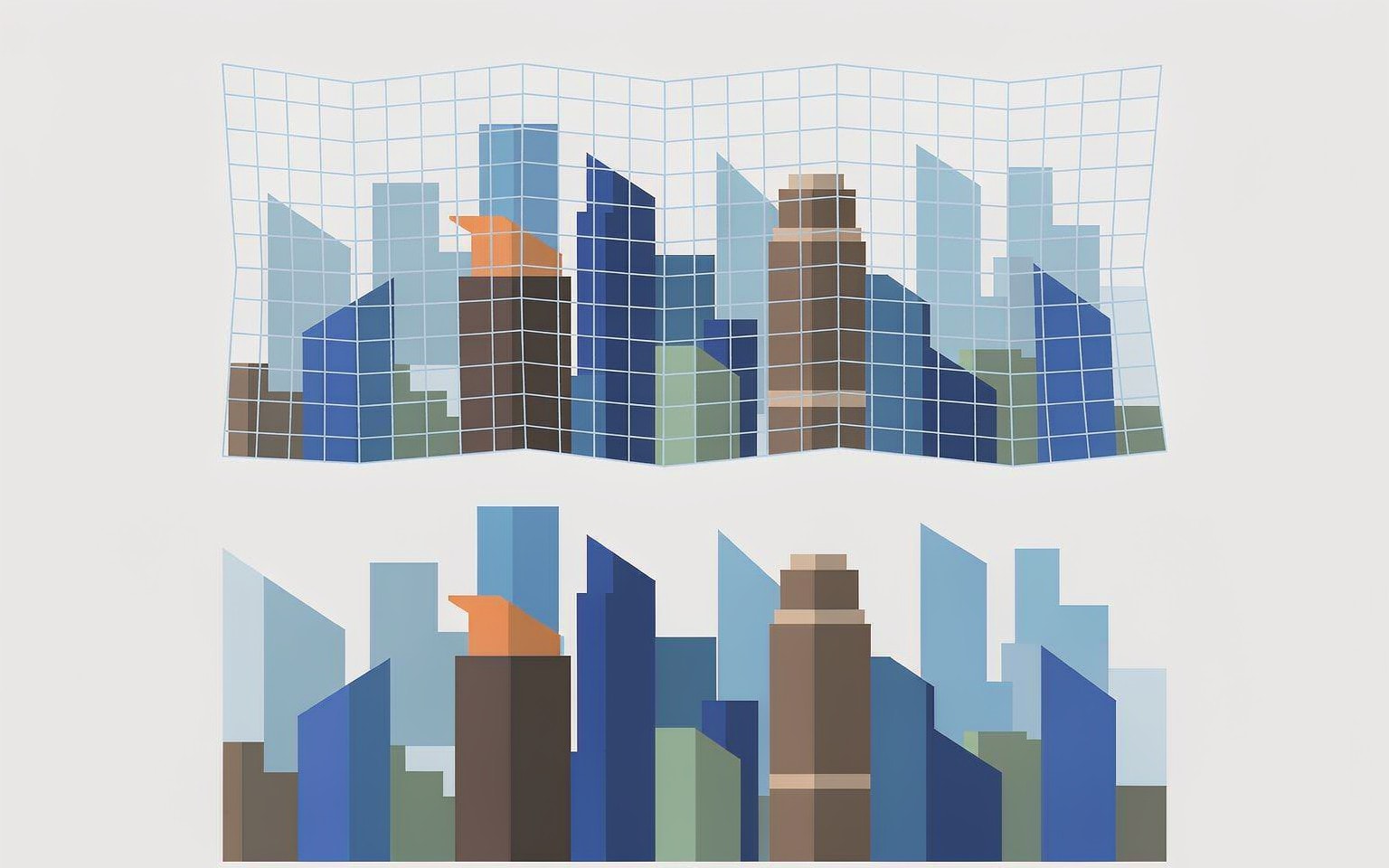
同じ写真のRAWとJPEGが見つかったら、それぞれの状態を確認して作業する順序を決めます。
| 状況 | まず試すこと | 理由 |
|---|---|---|
| 両方とも正常に復旧 | RAW | 編集可能な情報を確認できる |
| RAWが開けず、JPEGが復旧 | JPEGの確認とRAWプレビューの抽出 | プレビューが残っていれば利用できる場合がある |
| RAWが復旧し、JPEGが損傷 | RAW | 正常に開けるコピーを優先して確認 |
| 両方が損傷 | 両方のコピーを確認 | 損傷箇所と残存データによって結果が異なる |
| HEICが損傷し、別のコピーがない | 対応ツールで確認、必要に応じ専門家に相談 | メタデータや画像データの状態によって対応が異なる |
| サムネイルだけ表示される | ファイルサイズと解像度を確認 | サムネイルのみが残っている可能性がある |
撮影前には、対応機種でRAWとJPEGの同時記録や複数カードへの記録を設定できます。設定方法は機種によって異なるため、 dual card recording setup を参照してください。スキャン後は拡張子だけでなくファイルサイズや実際の表示も確認します。
Windowsでカードが認識される場合、XRecovery(xappset.com)を使ってSD、microSDなどのメモリーカードから削除・フォーマットされた写真や動画をスキャンできます。コピーを確保したうえで、対応する破損ファイル形式の修復も試せます。復旧結果は読み取り状態、損傷、ファイル構造に左右され、上書きされたデータは復旧できません。カードへの書き込みを止め、復旧先には別のドライブを選んでください。
コンテナーやタグが損傷している場合は、形式に応じて確認します。 repair path for RAW files that no editor will openと、 general order for dealing with recovered files that will not open を参照してください。メーカーによって構造が異なるため、 RAW formats by brand も参考になります。
よくある質問
RAWはJPEGより復旧しやすいのですか?
一概には言えません。RAWにプレビューが含まれる場合は別の画像を取り出せることがありますが、損傷箇所や機種によって結果は異なります。
破損したJPEGに灰色の帯が表示されるのはなぜですか?
画像データの一部をデコードできない場合などに起こります。表示は損傷やデコーダーの処理によって異なります。
Windowsで無効と表示されるHEICは修復できますか?
原因によっては対応できる場合があります。コーデックの不足やファイルの破損などを切り分けてください。 meta ボックスなどのメタデータが損傷している場合は、対応ツールや専門家による確認が必要になることがあります。 verification steps used on recovered files も参考になります。
撮り直せない撮影ではどの形式が安全ですか?
形式だけで損失を防ぐことはできません。機種が対応する場合は複数カードへの記録を検討し、撮影後も別の場所にバックアップしてください。