
テザー撮影では、画像の保存先がカメラ、コンピューター、または両方のどれかを、機種、アプリ、設定に基づいて確認する必要があります。画面に画像が表示されても独立したバックアップがあるとは限りません。
対象ドライブへの書き込みを止め、同じドライブにソフトウェアをインストールしないでください。SSD の TRIM やコントローラー動作は残存データに影響する場合がありますが、時刻だけで復旧可能性を判断できません。カードについても方式や状態によりデータが必ず残るとは限りません。
テザー撮影と保存先
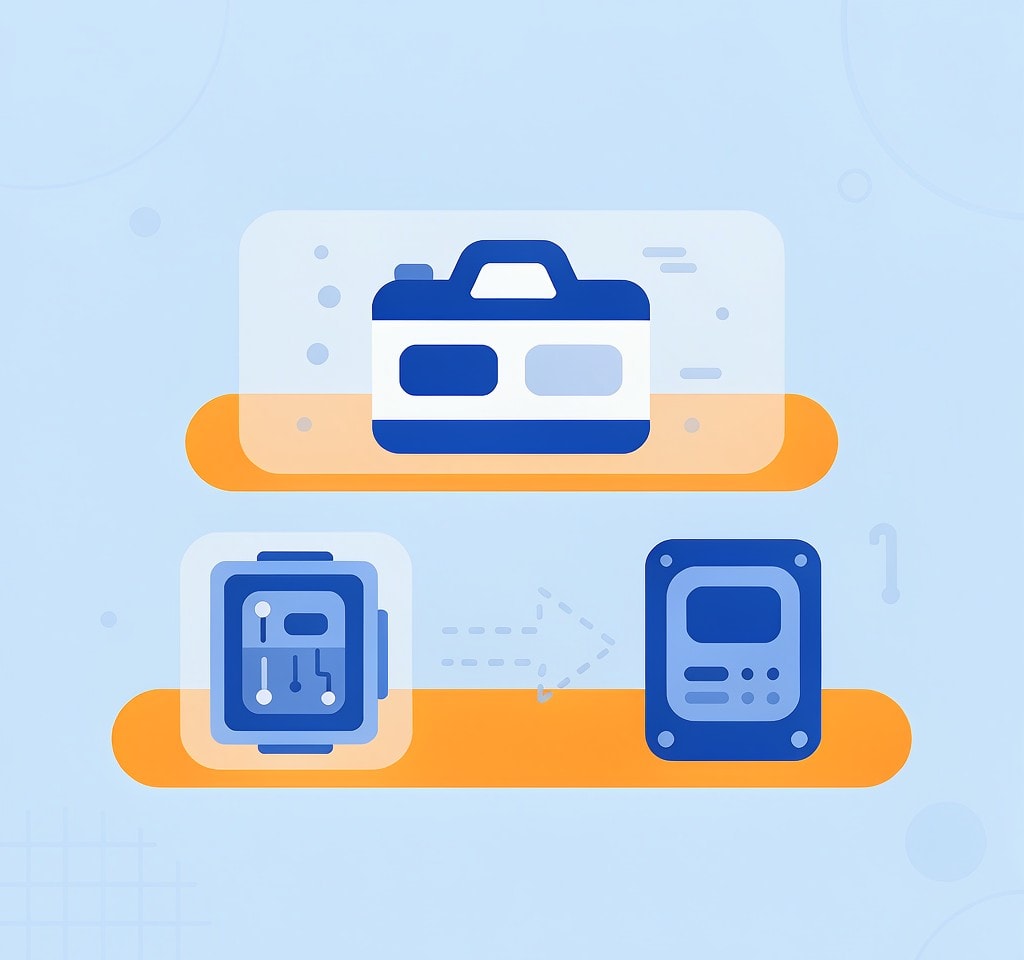
テザー撮影ではコンピューター画面で画像を確認できますが、表示できることと独立したバックアップがあることは別です。
Capture One、Lightroom、カメラメーカーのツールの保存先とカードへの同時記録は、機種と設定によって異なります。実際に各場所へ何が保存されたか確認してください。
転送や書き込みが中断した場合
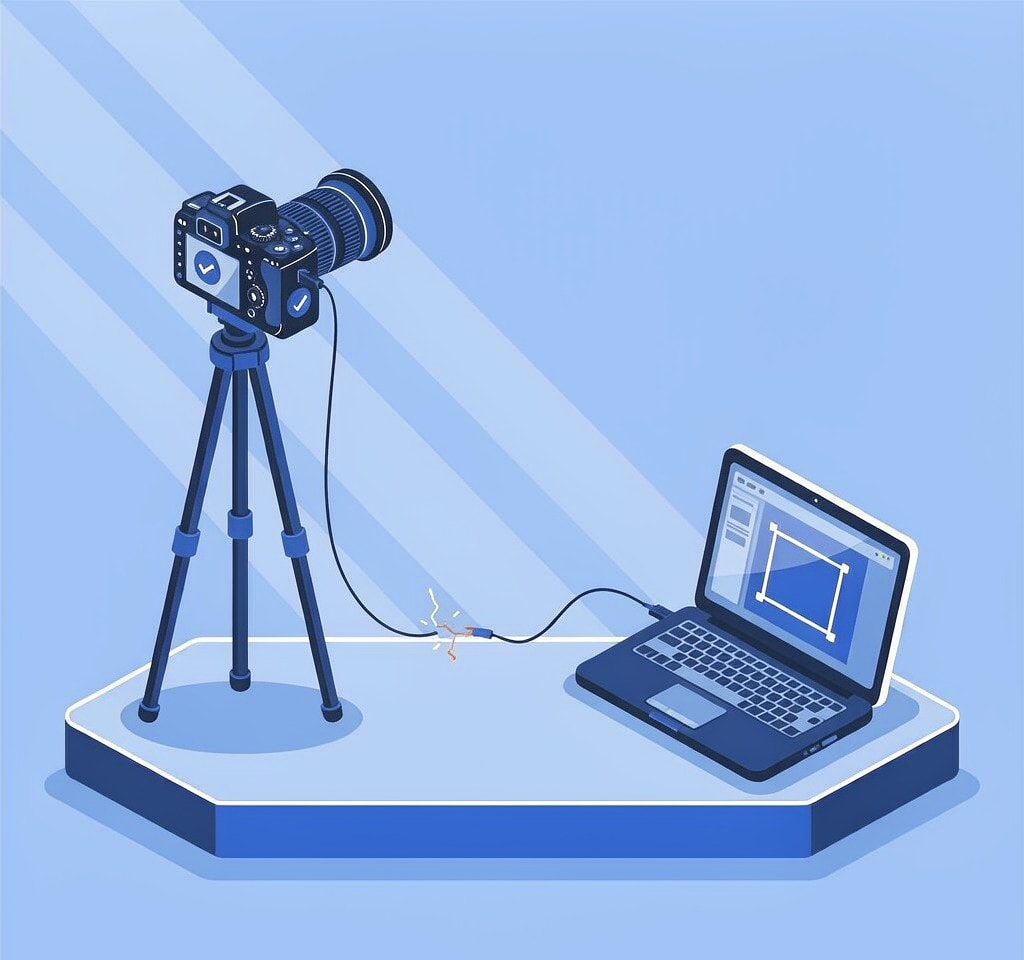
接続、電源、アプリ、保存先の問題によって、ファイルやカタログの状態が異なる場合があります。
| 状況 | 症状の例 | 確認する場所 | 最初の対応 |
|---|---|---|---|
| 転送中にケーブルが外れた | アプリにエラーやファイルの欠落が表示される | 保存先とカメラ側の実際の内容 | 記録を止め、取得元と既存コピーを保護 |
| 撮影中に電源が切れた | 最後の画像が表示されない場合がある | 設定した保存先とカード | 安全を確保し、既存の内容を確認 |
| 撮影アプリが終了した | 一覧にファイルが見えない場合がある | 保存フォルダーとカタログの状態 | コピーを保全してからアプリの対応手順を確認 |
| ディスク容量が不足した | 保存エラーや不完全なファイルが起こり得る | 各保存先と既存コピー | 新しい書き込みを避け、実際の内容を確認 |
| カードへの記録中にカードが取り外された | 一部が保存されていない場合がある | 各取得元の実際の状態 | 書き込みを止め、読み取り状態を評価 |
どの状況でも、表示だけから全データの有無を断定せず、保存先と必要なコピーを確認してください。
カタログと画像ファイルを区別する
Capture One や Lightroom などでは、カタログやセッションがプレビュー、評価、調整、ファイルへの参照を保持する場合があります。構成はアプリと設定によります。
一覧が空、サムネイルが表示されない、カタログが開かない場合も、原因と元画像の状態は個別に確認してください。
元のカタログと関連ファイルを保全し、アプリの公式手順に従います。ファイルが見えるか、コピーを開けるか、バックアップがあるかを確認します。
- 元のカタログに修復を書き込む前に保全する。 対応する方法でカタログと関連ファイルを別の保存先にコピーします。
- 保存フォルダーを確認する。ファイル名やサイズだけでなく、実際の画像を対応アプリで確認します。
- 必要に応じて作業用コピーでアプリの手順を使う。 インポートや新規カタログの作成は、元のファイルを保全してからアプリの指示に従います。
- 調整や評価も確認する。 カタログやサイドカーに保存された内容がコピーに含まれるかは構成によります。
サイドカーや既存のデータベースバックアップが役立つ場合もあります。独立したバックアップの考え方は 3-2-1 backup rule in photography を参照してください。
複数カメラでのファイル名の衝突
異なるカメラが同名ファイルを作る可能性があります。例として IMG_0001.CR3などの名前が重複する場合、設定によってはコピー先で上書きや競合が発生します。
コピーの結果、エラー、実際の内容を確認し、件数だけで完全性を判断しないでください。
次の対策を撮影環境に合わせて検討します。
- 取得元ごとに保存先を分ける。 名前を変更する場合は元名との対応を記録します。例:
SHOOTNAME_A_20260917_0001.CR3. - コピーを検証する。一覧、エラー、必要な内容を確認し、適切な場合は取得元と保存先のハッシュも比較します。一致しても取得元自体の完全性は別に確認します。
- 同名ファイルの処理を確認する。 上書きせず、各カードやカメラを識別できるフォルダーに保管します。
実際に上書きされた元のバイトは復旧ツールで再生成できません。別のコピーやバックアップを確認してください。詳しくは データを復元できない場合の対応.
顧客の確認とバックアップ
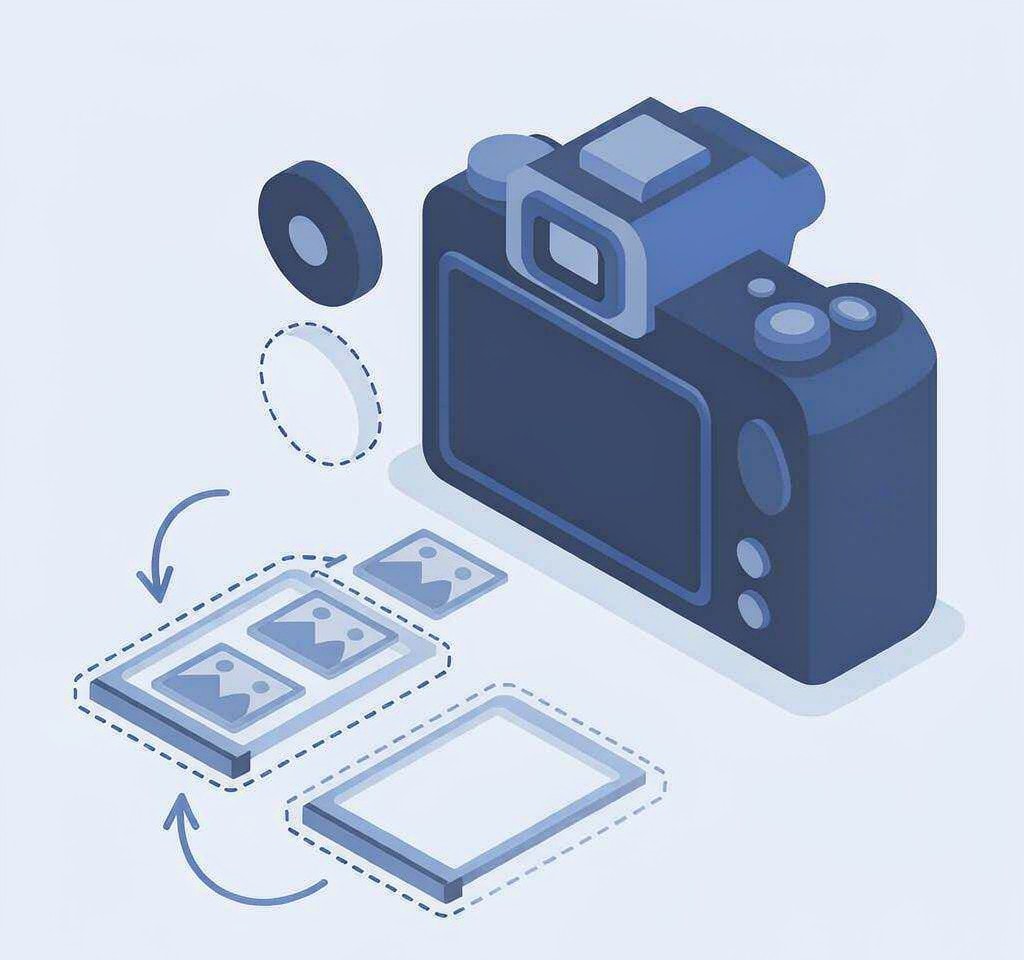
現場での選別や削除の前に、必要な原本とバックアップを保全します。
SSD の削除後の状態は TRIM、コントローラー、操作、時間などによって異なります。別のカードやバックアップも確認し、復旧期限を断定しないでください。
削除前に納品要件と独立したコピーを確認します。RAW、JPEG、HEIF は用途や含まれる情報が異なるため、変換結果を元ファイルの代わりと決めつけないでください。詳しくは RAW・JPEG・HEIF の違い を参照してください。
スタジオで損失が起きた直後
作業の順序と取得元の保全が重要です。
- 対象ボリュームへの書き込みを止める。 撮影やアプリの状態を安全に終了し、同じドライブにインストールやダウンロードをしないでください。
- 何が見つからないか特定する。 アプリ一覧だけにない、ディスク上にない、上書きされた場合は別々に評価します。
- 他のコピーを確認する。 設定に応じてカード、別のカメラ、バックアップ、クラウドに実際のファイルがあるか調べます。
- 必要に応じ取得元の保全を検討する。 イメージ取得も読み取りを伴います。不安定なドライブでは追加読み取り前に状態を評価します。
- 取得元に合う方法を選ぶ。 SSD やカードの結果は読み取り状態、残存データ、損傷や動作条件に依存します。
納期と優先順位の整理は urgent data loss guide 、カードに記録された写真は camera photo recovery を参照してください。
Windows がカードを認識し基礎データを読み取れる場合、XRecovery で対応する SD、microSD などのカードから残存写真や動画を探せます。書き込みを止め、結果は別ドライブに保存してください。
よくある質問
テザー撮影した写真はコンピューター上なら安全ですか?
保存先とカードへの記録は機種と設定によります。一つの保存先だけでは独立バックアップになりません。実際のファイルを確認し、別のコピーを検証してください。
SSD から削除したテザー写真は復旧できますか?
残存データと SSD の動作によります。TRIM などが影響する場合があるため、書き込みを止め、カードやバックアップを確認してください。固定の復旧期限はありません。
Capture One のセッションが空です。写真は失われましたか?
一覧だけでは元ファイルの状態は分かりません。カタログやフォルダーを保全し、対応手順で実際の保存先とコピーを確認してください。
二枚のカードを取り込んだ後に写真が見つからないのはなぜですか?
同名の衝突、保存先、転送、設定など複数の可能性があります。元のファイル名とコピー結果を保全し、 IMG_0001など同名ファイルの扱いを確認してください。